Flashfxp一款功能强大的FXP/FTP软件,用于本地和服务器之间上传下载文件,在Windows平台支持FTP、FTPS、SFTP协议,下面给大家讲解下Flashfxp使用方法
1、下载Flashfxp
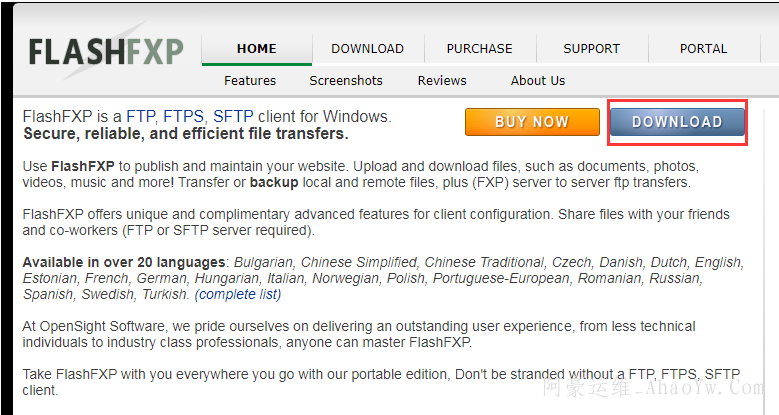
推荐大家使用官网版本 https://www.flashfxp.com/
点击download进入下载
2、Flashfxp安装和注册
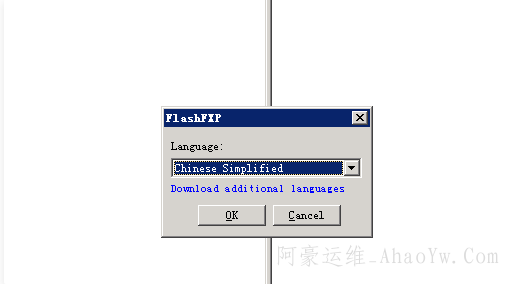
安装过程很简单,点击下一步下一步即可。安装完成后双击软件运行,第一次运行他会让你选择语言版本,我们选择Chinese Simplified,及简体中文版
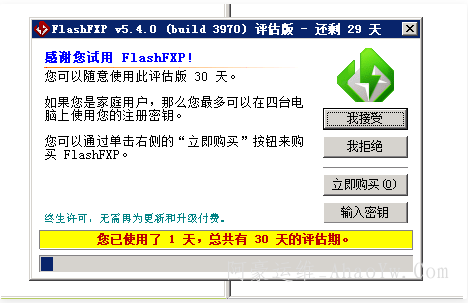
打开后提示有30天的试用期,点击立即购买秘钥,购买完秘钥后选择输入秘钥填写购买的秘钥,如不想付费购买可以百度找找绿色免安装版本,烈火版等等,也可以使用Filezilla 使用方法可以参考教程如何使用Filezilla软件连接FTP上传文件
三、Flashfxp的使用方法
有两种使用方法,如果只是临时上传或者只有一个站点,推荐使用第一种办法比较方便连接
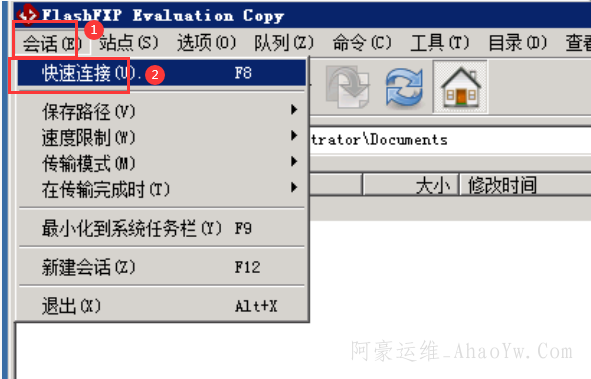
1、点击FTP软件右上角会话 >> 快速连接
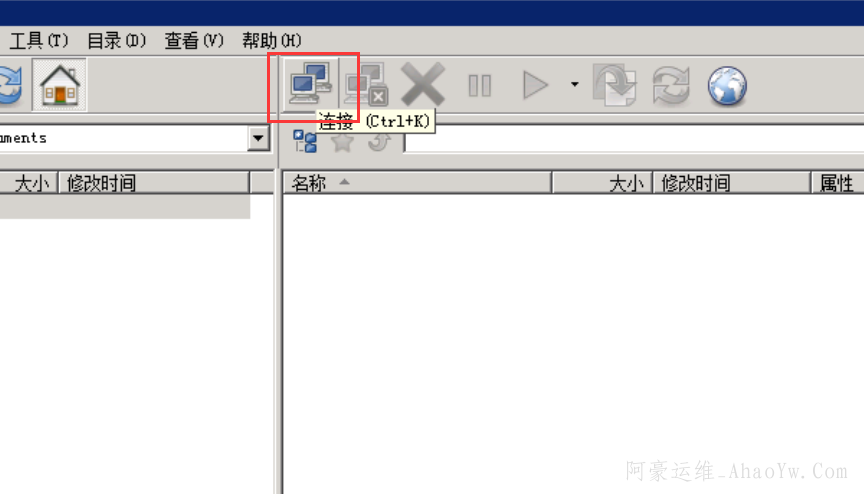
或者点击右侧电脑图标快速连接
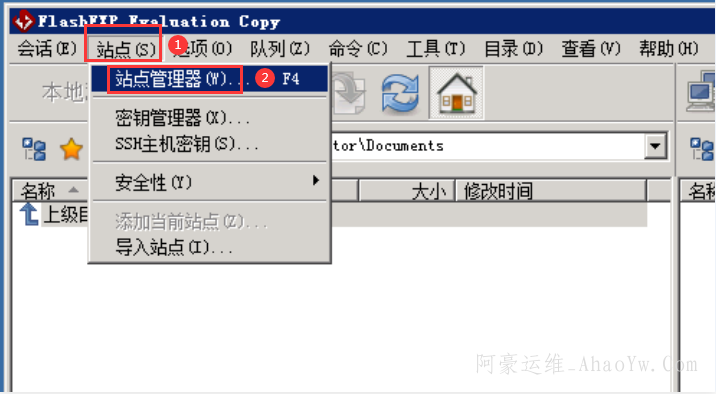
2、在站点管理器里面新建站点
选择站点 >> 站点管理器 >> 新建站点
3、在弹出的快速连接窗口中输入连接地址、用户名、密码、端口默认是21,如有改过其他端口则填写其他端口
PS:如果使用的是虚拟主机,可以在提供商控制面板处查看,如果使用云服务器,账号密码是自己设置的FTP地址是云服务器的外网ip地址
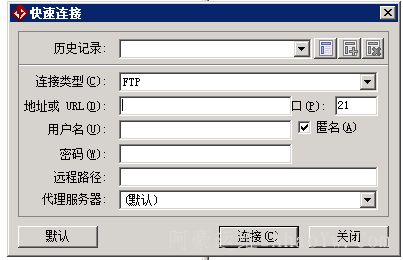
连接linux系统服务器,需要吧连接类型选择SFTP over SSH,连接地址服务器的外网ip,端口选择22或者设置的远程端口,账号root(超管)或者自定义新建有权限的账号,密码,然后点击链接
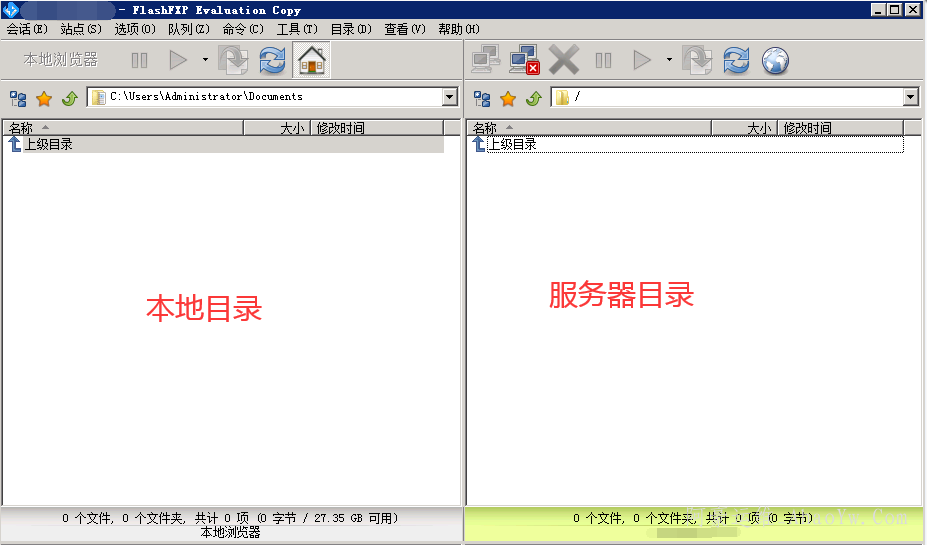
下图左侧是本地电脑目录,右侧是服务器目录,可以进入对应目录把要上传的文件全选然后拖到右边服务器对应的目录,然后等待上传完成
注意事项
1、有时网络问题或者其他情况下不能连接提示列表错误可以去FTP软件界面选项里的参数设置 >> FTP >> 数据链接模式
Flashfxp默认是被动模式,改成主动模式连接试试。或者重启下本地网络试试
2、一些云服务器提供商有安全组,如果没有开放被动端口,使用被动端口连接的时候也会提示列表错误,可以去对应的云服务器提供商控制台安全组选项里添加被动端口范围 站长一般添加10000-65535范围