遇到一个需求需要吧Excel表格里面链接都批量点击访问一遍,可是里面的链接文字不是超链接而是普通字符串,虽然可以一个个复制粘贴到浏览器打开访问,但是链接多了呢?岂不是很浪费时间,而且还好容易漏掉,这个时候我们可以利用Excel表格中的HYPERLINK函数来解决这个问题。
HYPERLINK函数使用方法
这边以WPS表格,链接文字存在在Sheet1工作表为例演示
HYPERLINK函数说明:创建一个快捷方式(跳转),用以打开存储在网络服务器、Intranet或 Internet 中的文件。
1、首先Sheet2工作表选择空白的地方,例如选择Sheet2工作表的A1单元格
2、点击顶部导航栏的公式 >> 选择全部函数 >> 找到HYPERLINK函数然后点击打开

2、在函数参数设置中填写如下参数,填写完后点击确定
链接位置选择Sheet1!A1 //这个参数为Sheet1工作表中的A1单元格数据
显示文本默认为空不填,会显示在我们刚才选中的单元格,例如刚才选中的是Sheet2工作表的A1单元格

3、设置完成后,可以看到A1单元格已经变成可点击的超链接文字
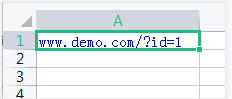
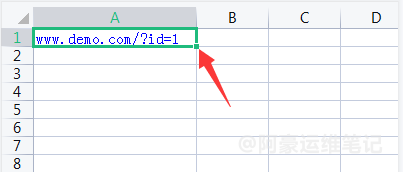
4、最后鼠标移动到A1单元格右下角的小点后会变成一个加粗的加号图标,鼠标点击左键按住往下拉,会把Sheet2工作表的A1单元格中定义的函数依次从=HYPERLINK(Sheet1!A1)继承到=HYPERLINK(Sheet1!AXXX),Sheet1工作表中有几条链接文字占用几个单元格, 我们Sheet2工作表中按住加号往下拉几个
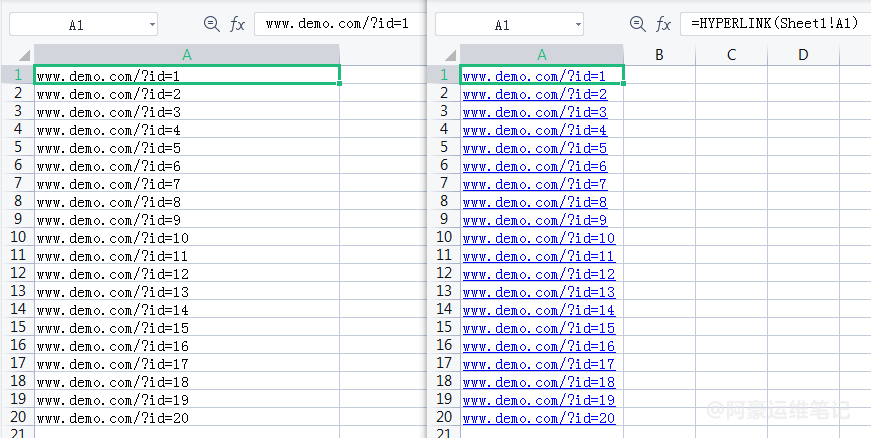
5、设置完后的效果如下,我们可以在Sheet2工作表中一个个直接点击,他会直接通过电脑设置的默认浏览器打开对应链接,很轻松的完成了要批量访问的链接
OK,教程已结束,记录下以免下次忘记Excel表格里面链接文字怎么设置成可点击的超链接,同时也给需要同学提供一丢丢帮助。