Windows Server 2016系统在安装过程中由系统随机配置生成的计算机名。但系统配置的计算机名不仅冗长,而且不便于标记。因此,为了更好地标识和识别服务器需要更改下计算机名,如何修改计算机名呢?本文记录下Windows Server 2016如何修改计算机名操作步骤,同时也给有需要的同学提供一丢丢帮助。
操作前必读(注意事项)
权限要求: 修改计算机名需要管理员权限。
命名规则: 仅允许使用英文字母、数字和连字符(-),禁止使用空格及特殊字符(如 ~ @ # $ % ^ & * 等)。
长度限制: 计算机名长度建议在 15 个字符以内,且不可为纯数字。
必须重启: 无论使用哪种方法,修改计算机名后都必须重启操作系统才能生效。
域环境注意: 如果服务器已加入域,修改计算机名前建议与系统管理员沟通并取得许可。修改后可能需要同步更新域控制器中的计算机账户、DNS 记录及相关应用配置,以避免网络共享和域成员身份验证出现问题。
操作步骤
通过服务器管理器修改
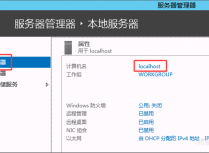
1、选择开始菜单打开>>服务器管理器,点击打开
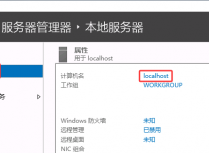
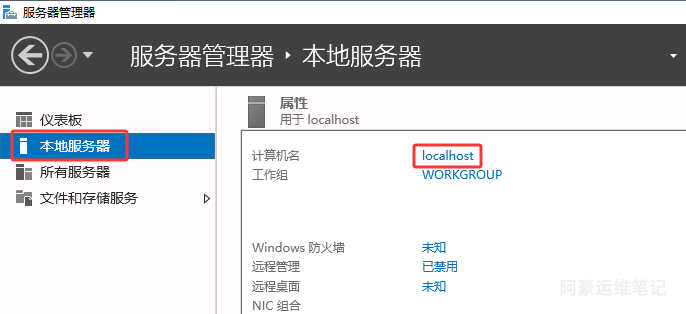
2、选择本地服务器,在右侧的属性中选择计算机名,点击打开
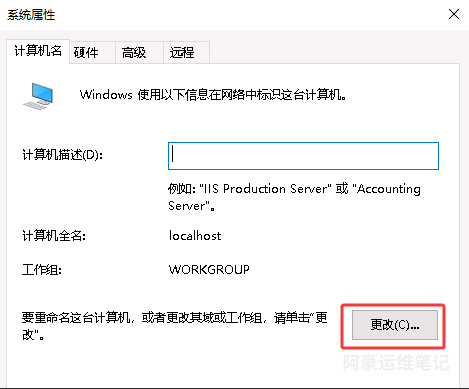
3、弹出系统属性对话框中点击更改
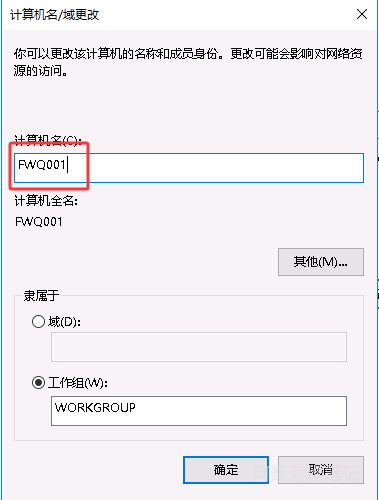
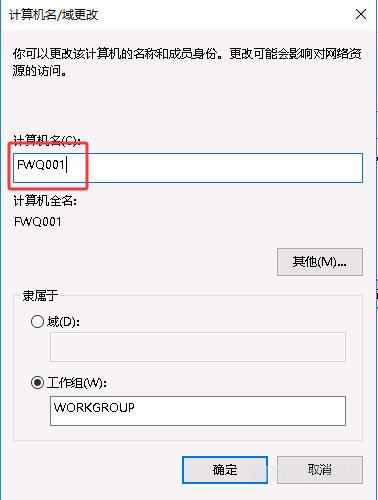
4、在计算机名文本框中键入一个新的计算机名,例如FWQ001,单击确定
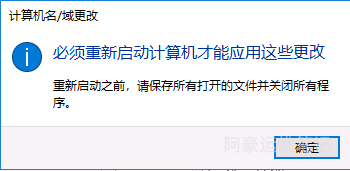
5、系统会弹出提示框,提示必须重新启动计算机才能应用更改,单击确定
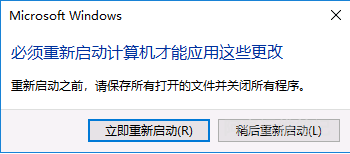
6、然后点击关闭系统属性对话框在弹出的重新启动提示框中,单击立即重新启动按钮,即可重新启动系统并应用新的计算机名
通过控制面板修改
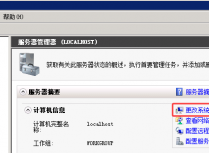
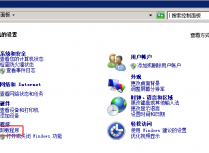
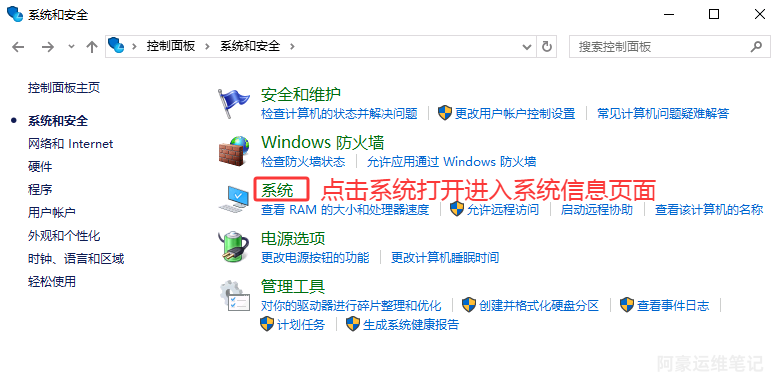
1、选择开始菜单打开>>控制面板>>系统和安全>>系统,查看当前计算机的系统信息
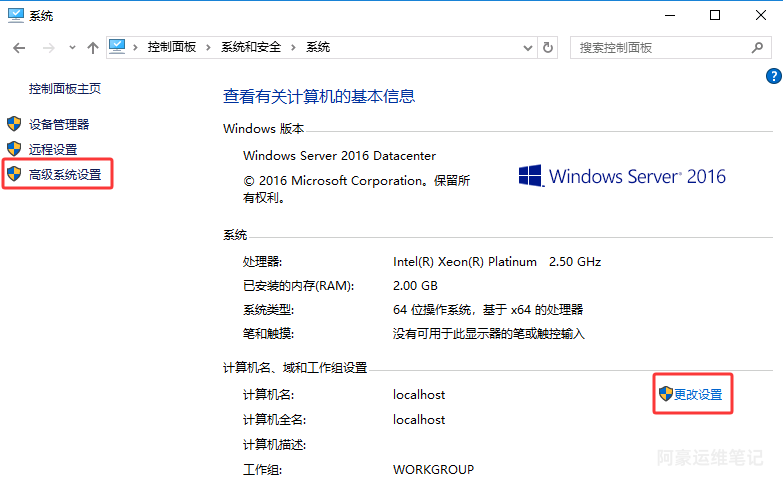
2、在左侧单击高级系统设置(或在右侧计算机名、域和工作组设置区域单击更改设置),打开系统属性对话框
3、弹出系统属性对话框中点击更改
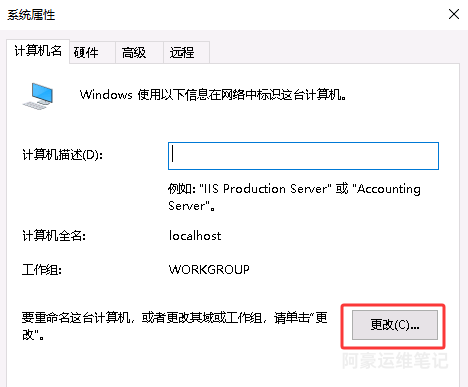
4、在计算机名文本框中键入一个新的计算机名,例如FWQ001,单击确定
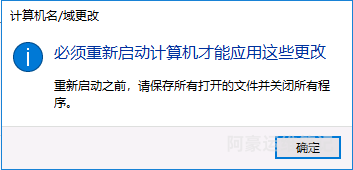
5、系统会弹出提示框,提示必须重新启动计算机才能应用更改,单击确定
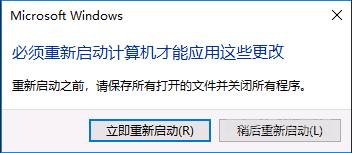
6、然后点击关闭系统属性对话框在弹出的重新启动提示框中,单击立即重新启动按钮,即可重新启动系统并应用新的计算机名
打开命令提示符窗口通过命令行修改
使用netdom命令
netdom 是Windows Server 2016系统内置的命令行工具,适用于工作组和域环境
命令语法
netdom renamecomputer <当前计算机名> /newname:<新计算机名> [/reboot[:<延迟秒数>]]
示例
netdom renamecomputer localhost /newname:FWQ001 /reboot:20
执行后系统会提示是否继续点击Y继续,修改完成后将在20秒后自动重启以应用更改。
注意: netdom 命令需要以管理员身份运行命令提示符。若服务器已加入域,重命名域成员计算机时还需提供域管理员凭据(/userd 和 /passwordd 参数)。此外,netdom renamecomputer 不可用于重命名 Active Directory 域控制器,域控制器需使用 netdom computername 命令。
使用wmic命令
命令语法
wmic computersystem where name="%computername%" call rename name="<新计算机名>"
示例
wmic computersystem where name="%computername%" call rename name="FWQ001"
执行后需手动重启系统生效
使用PowerShell命令
以管理员身份打开PowerShell,执行以下命令:
Rename-Computer -NewName "新计算机名" -Force -Restart
该命令会直接修改计算机名并自动重启。
验证是否修改成功
重启后,打开命令提示符窗口输入hostname命令执行查看当前计算机名,确认修改是否成功