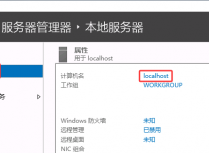
1、访问官网https://www.filezilla.cn/download 下载filezilla,我们选择客户端,点击立即下载
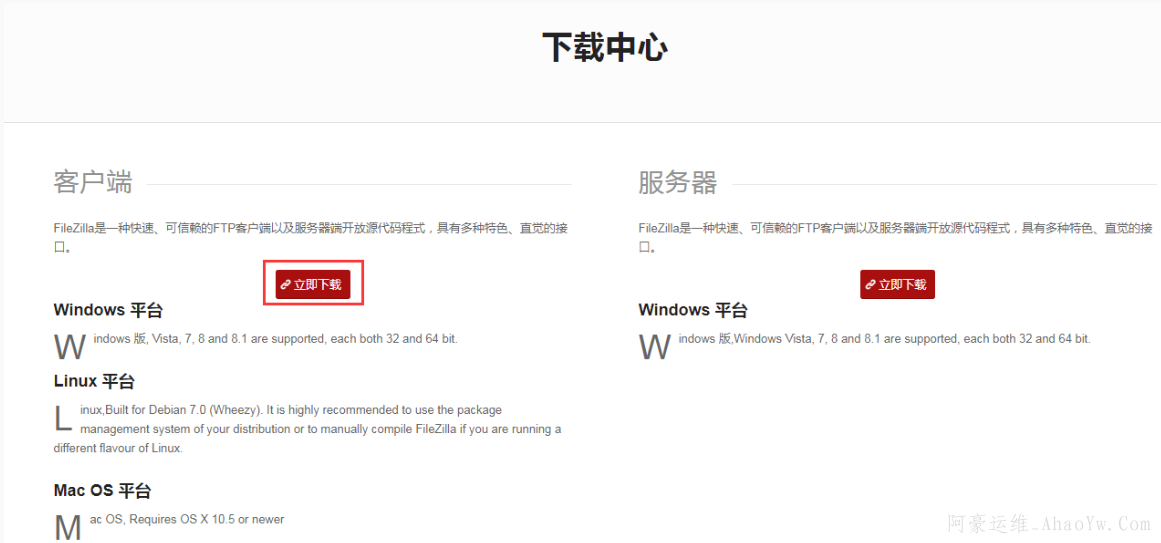
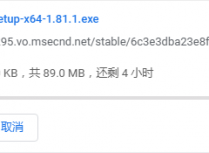
2、点击立即下载后跳转到https://www.filezilla.cn/download/client,根据您系统来选择,站长这边系统是windows 64位的所以选择FILEZILLA 64位 安装版,您如果不想安装的话也可以选择FILEZILLA 64位 绿色版
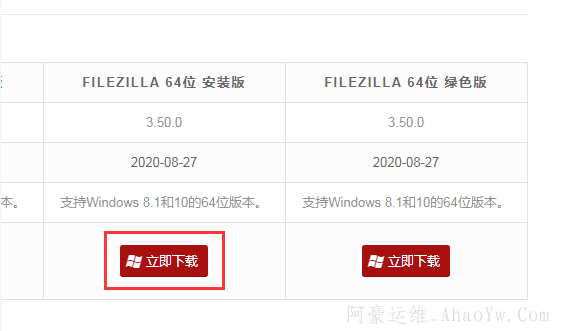
3、双击刚刚下载的FILEZILLA安装,一键下一步下一步即可,默认安装在“C:\Program Files\FileZilla FTP Client”这个路径可以修改
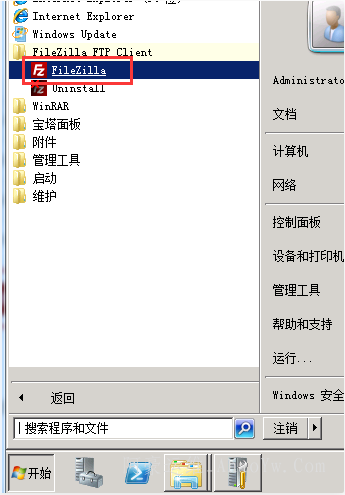
4、点击开始菜单 >> 所有程序 >> 选择FileZilla FTP Client目录 >> 点击FileZilla打开软件
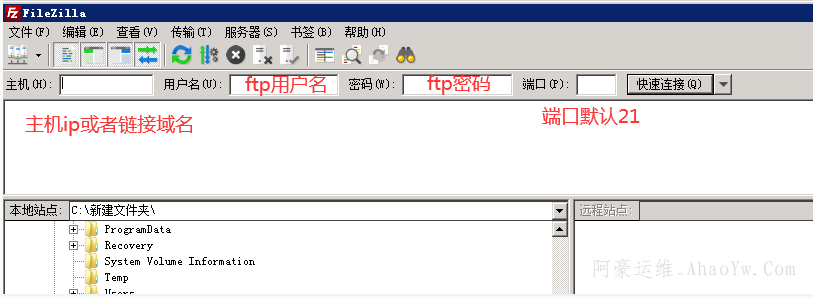
5、在地址栏一次输入主机信息(ip或者域名)>> 用户名(FTP用户名)>> 密码(ftp密码)>>端口填写21,然后点击快速连接
连接后如下图
远程链接后是否需要上传到指定目录网站才能访问,可以咨询您购买的主机提供商,如阿里云的linux系统空间,要把文件放到htdocs目录下才能网站才能访问
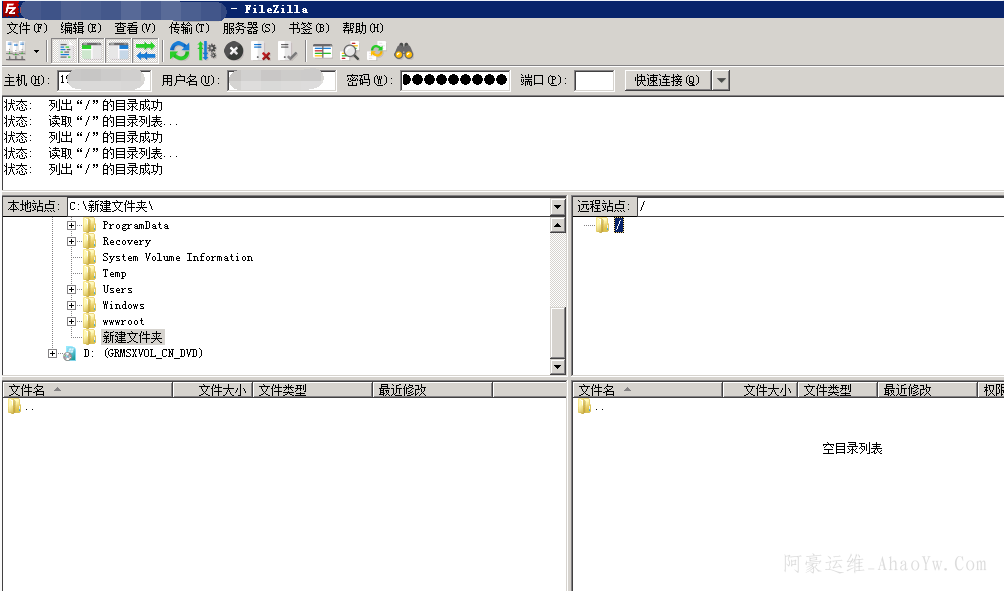
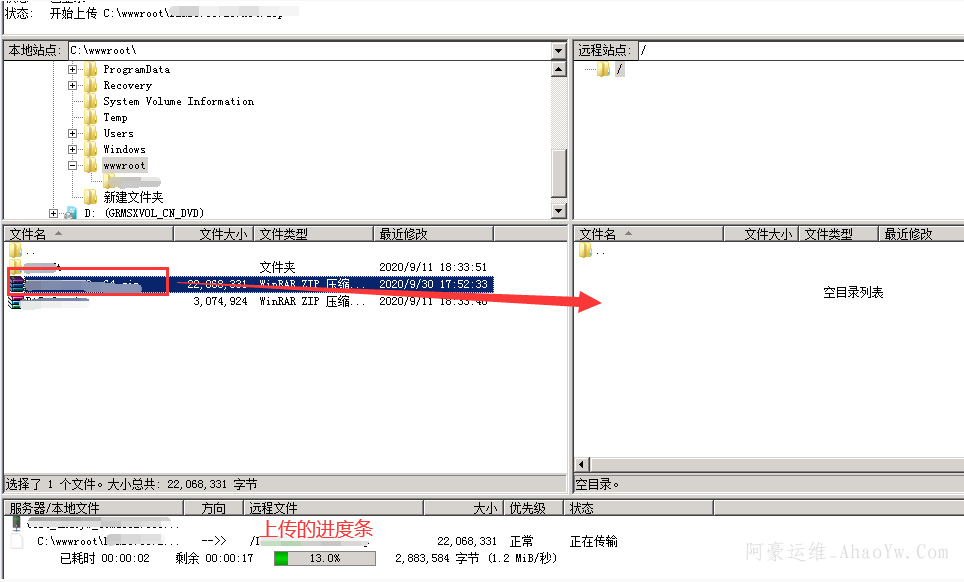
6、在本地站点找到文件存放目录>>选中要上传的文件>>往右边拉到远程站点目录下然后等待底部的进度条完成