环境准备
可以通过如下命令查看当前kvm版本支持什么系统
# osinfo-query os
PS:/data 存放虚拟机镜像和磁盘的目录,此目录不存在则创建(建议放在大一点的目录比如数据盘单独分区挂载到这个目录
创建命令# mkdir -p /data
/data/iso 存放镜像
/data/vm 存放虚拟机磁盘
Centos7系统安装
创建虚拟主机
virt-install \
 --virt-type=kvm \
 --name ah-Centos7 \
 --ram 4096 \
 --vcpus=4 \
 --os-variant=centos7.0  \
 --cdrom=/data/iso/CentOS-7-x86_64-Minimal-1810.iso \
 --network=bridge=br0,model=virtio \
 --graphics vnc,listen=0.0.0.0 --noautoconsole \
--disk path=/data/vm/ah-Centos7.qcow2,size=20,bus=virtio,format=qcow2
--os-variant=centos7.0 这个表示可以通过# osinfo-query os获取
执行以上命令稍等片刻
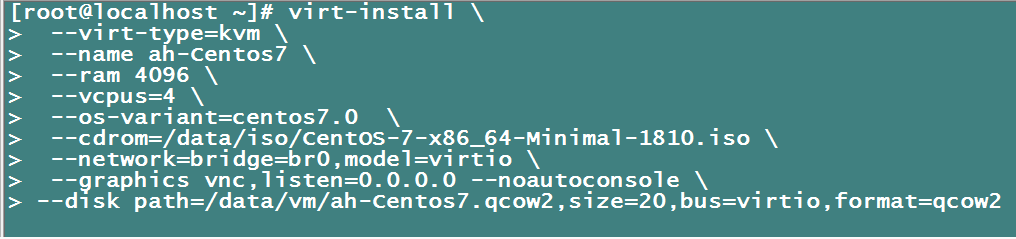
创建完虚拟机后提示如下

使用VNC连接虚拟机 默认第一台VNC端口是5900,第二台是前台端口+1 如5901
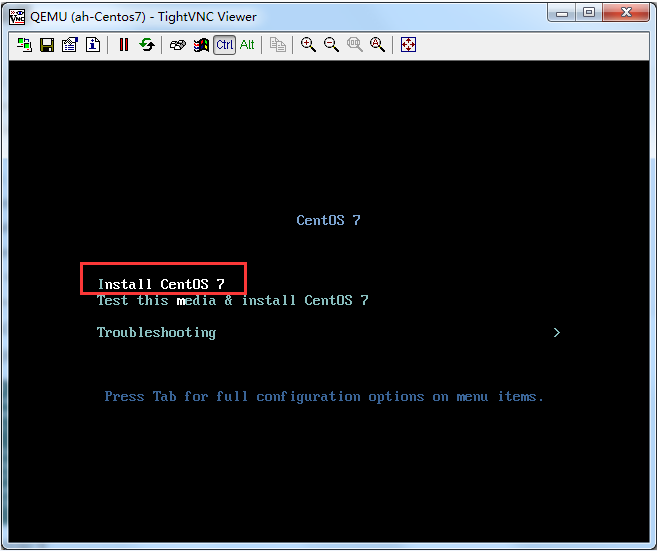
选择第一个Install Centos7 按回车进入下一步
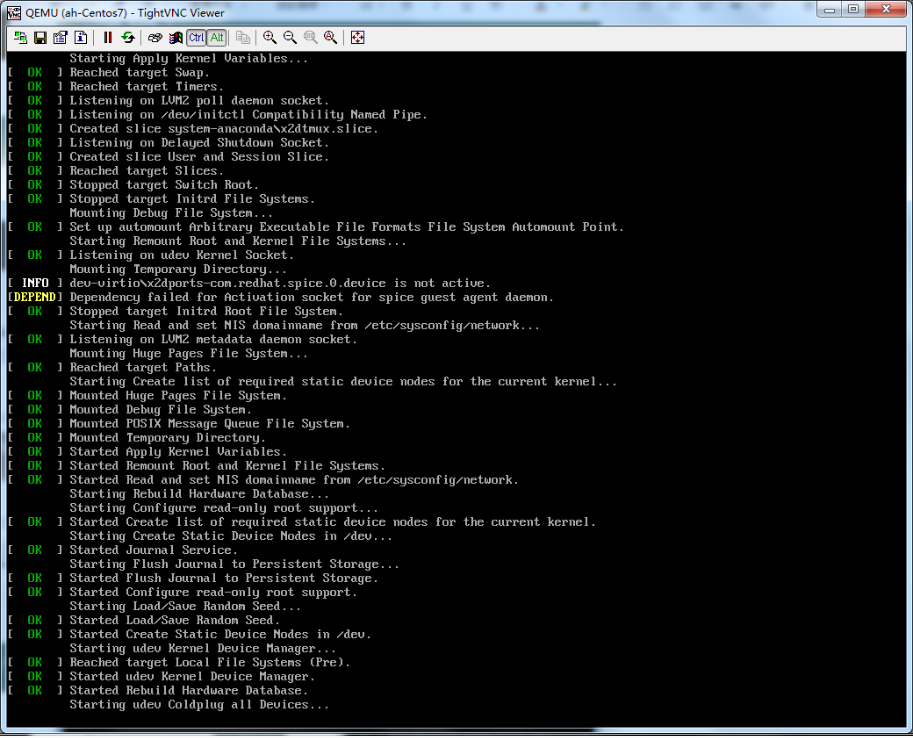
检测镜像文件稍等一会
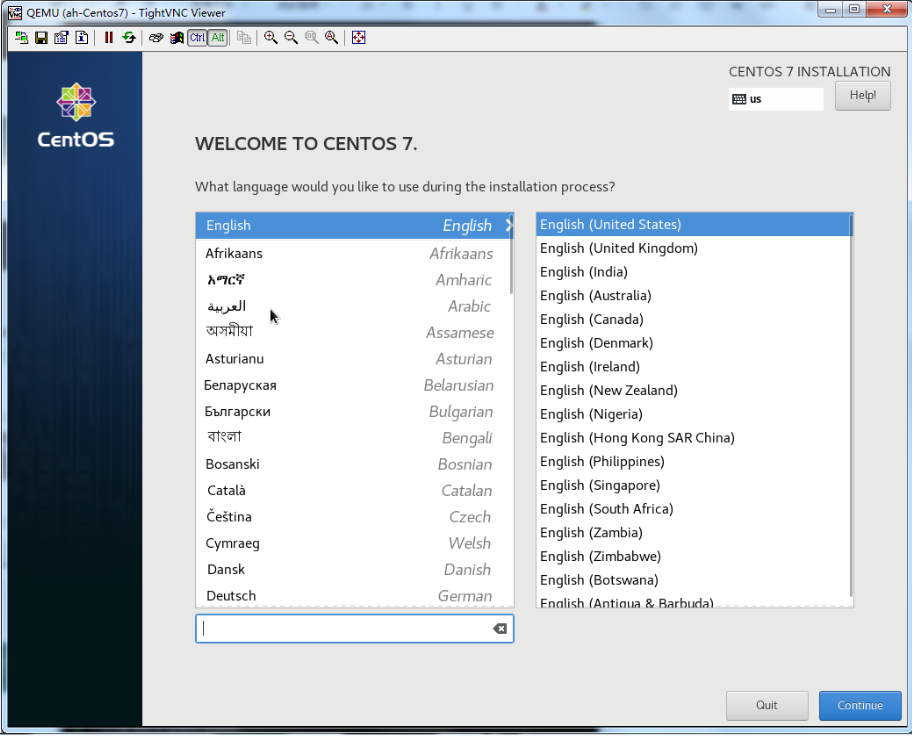
这边安装英文版的,按照默认选择的即可,如需安装中文版的选择中文语言即可,选择Continue进入下一步
设置时区
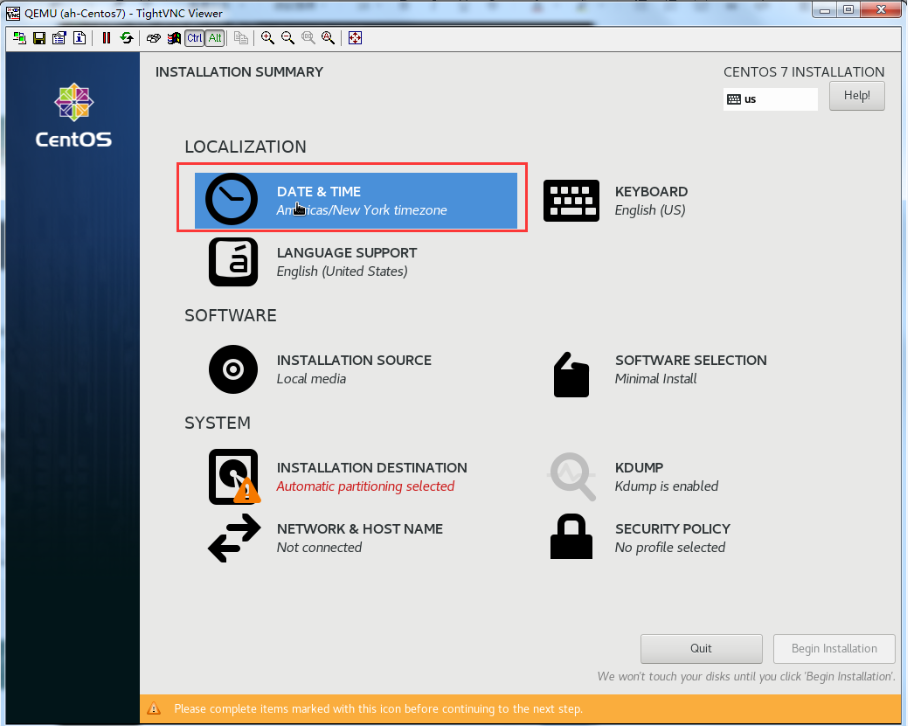
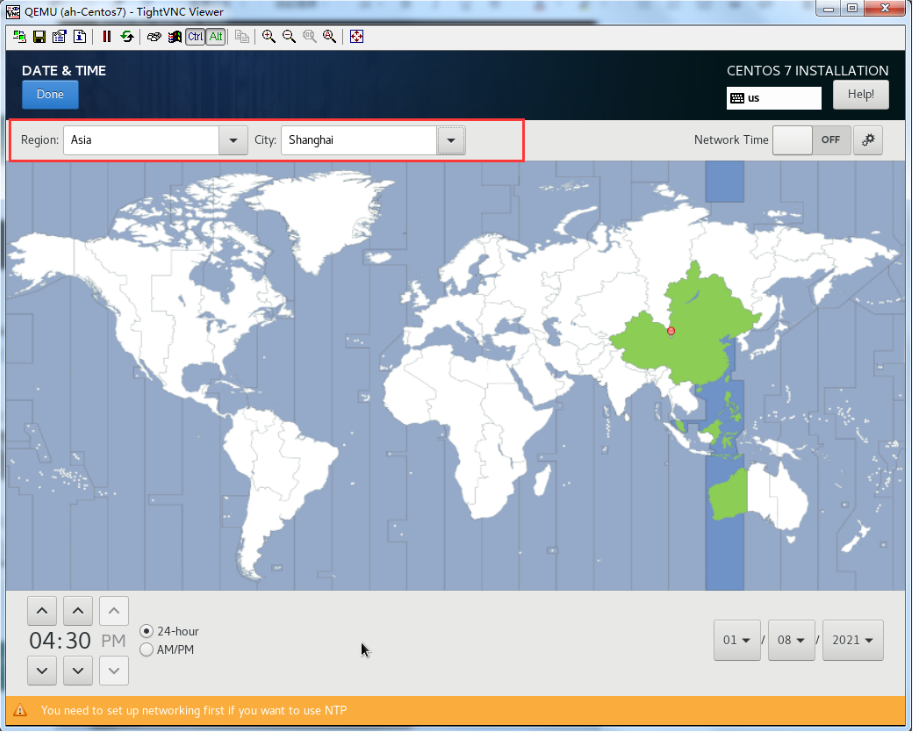
选择asia/shanghai时区,点击右上角的done进入下一步
设置磁盘分区
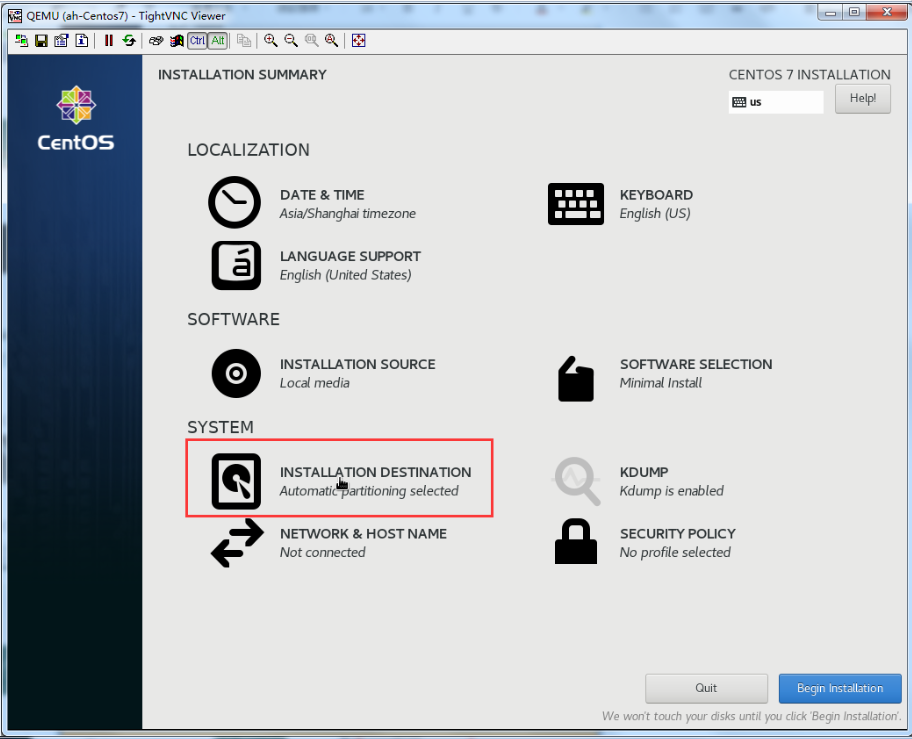
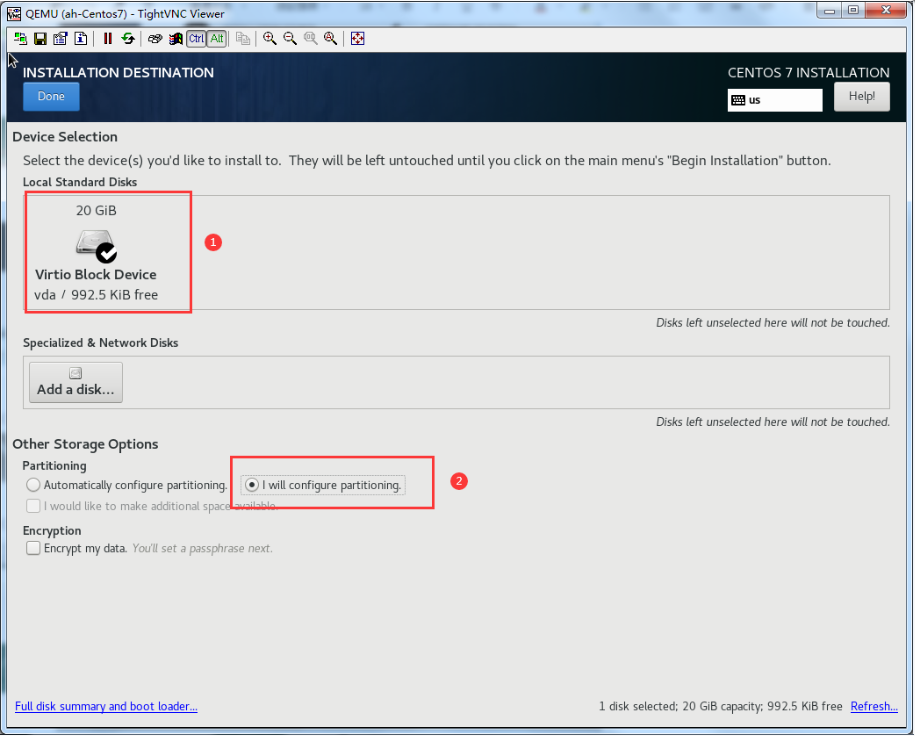
勾选磁盘,然后选择I will configure partitioning >> Done
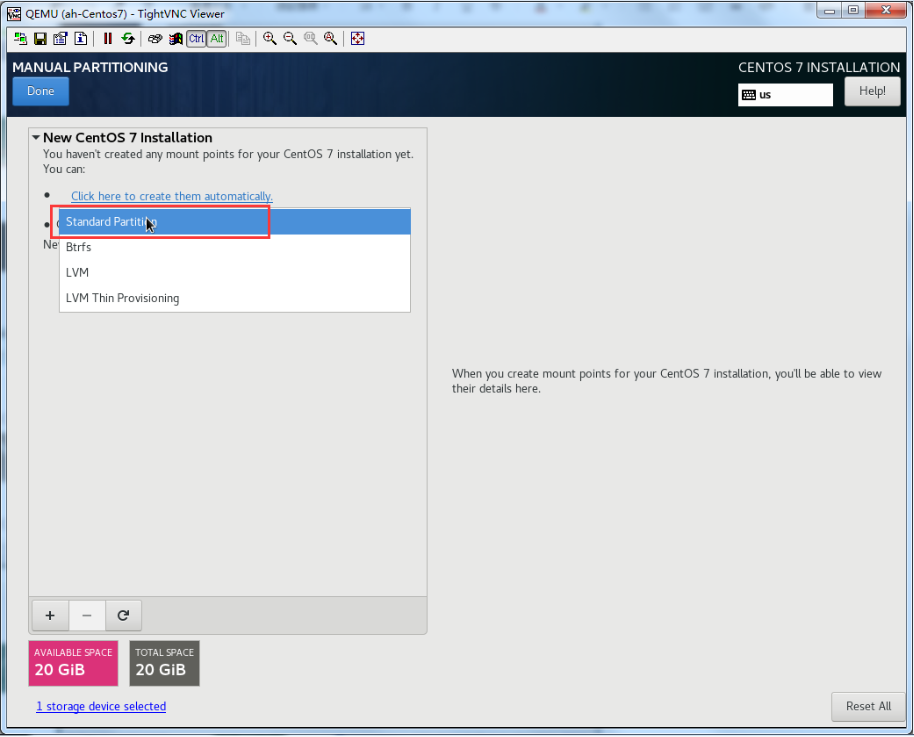
进入分区页面选择磁盘分区格式,这边选择标准分区
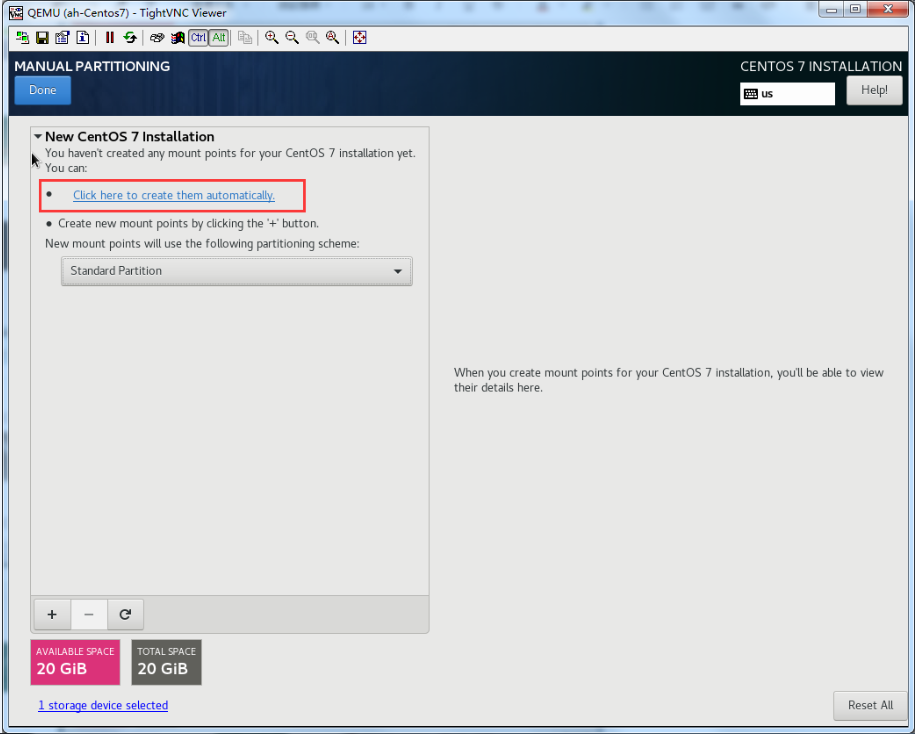
点击Click here to create them automatically (点击这里来自动创建它们)
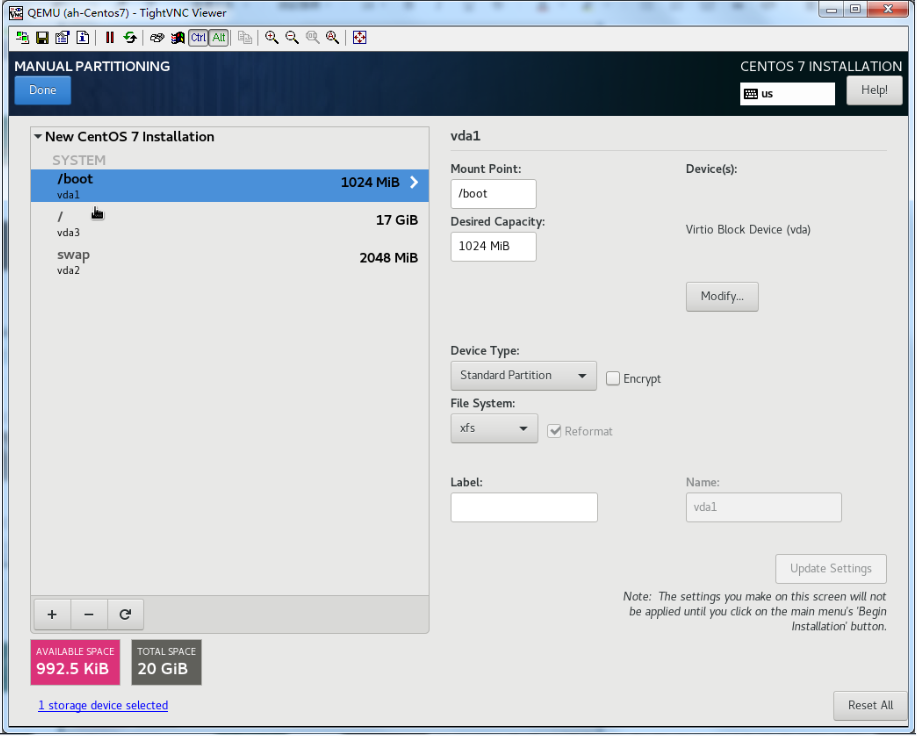
按照默认的Centos7格式和磁盘分区容量来即可(如需其他格式则选择其他格式的如ext4),点击Done进入下一步
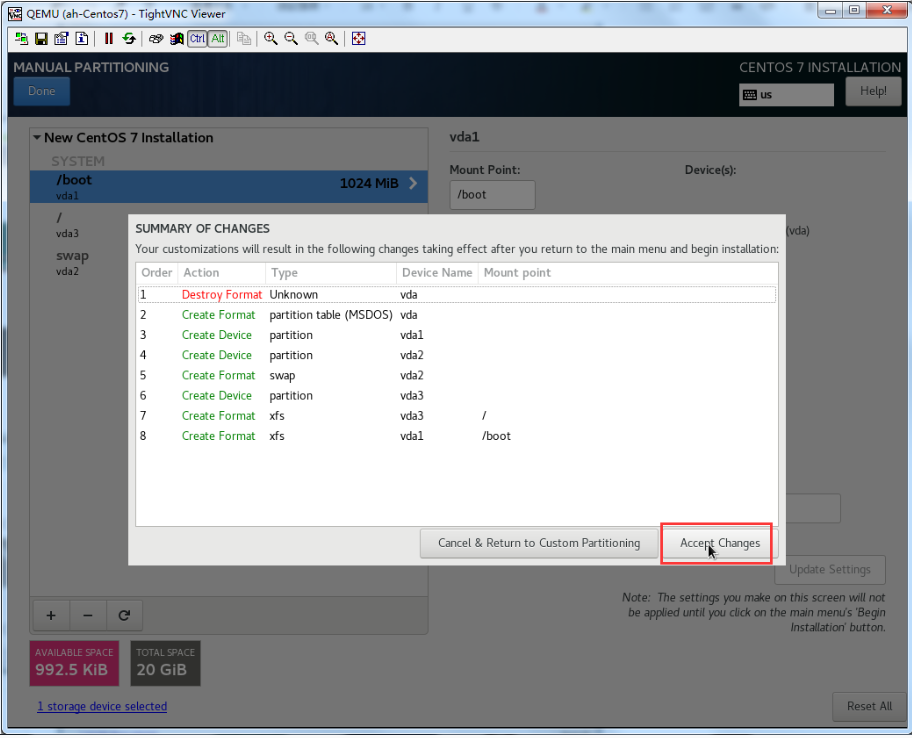
选择accept changes(接受变化),如果不满意当前分区则选择第一个重新来分区,继续下一步
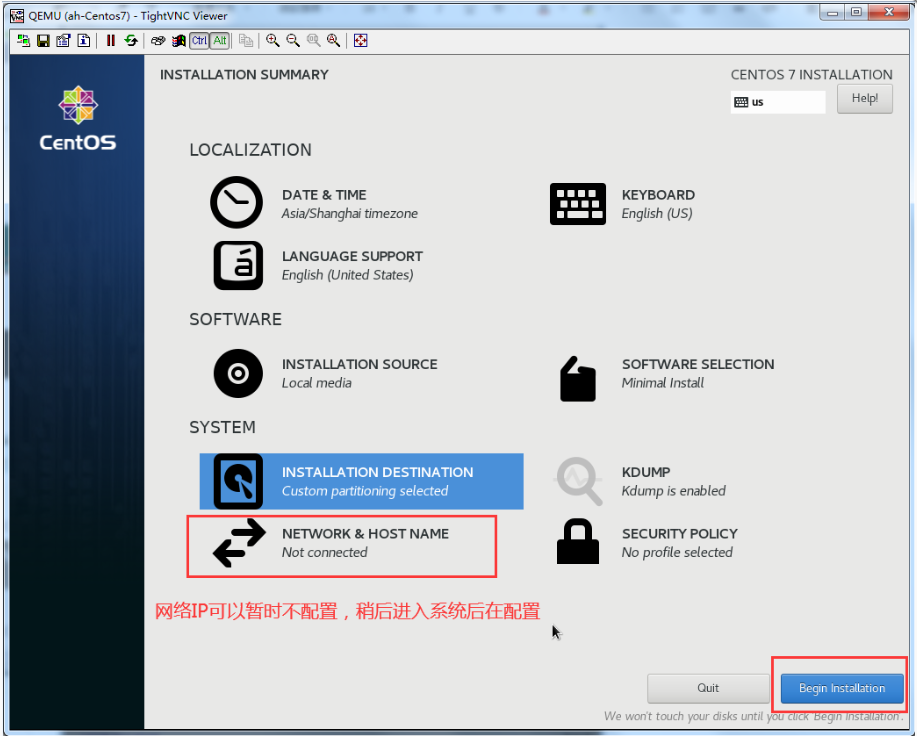
选择begin installation(开始安装),网络IP可以后面在配置
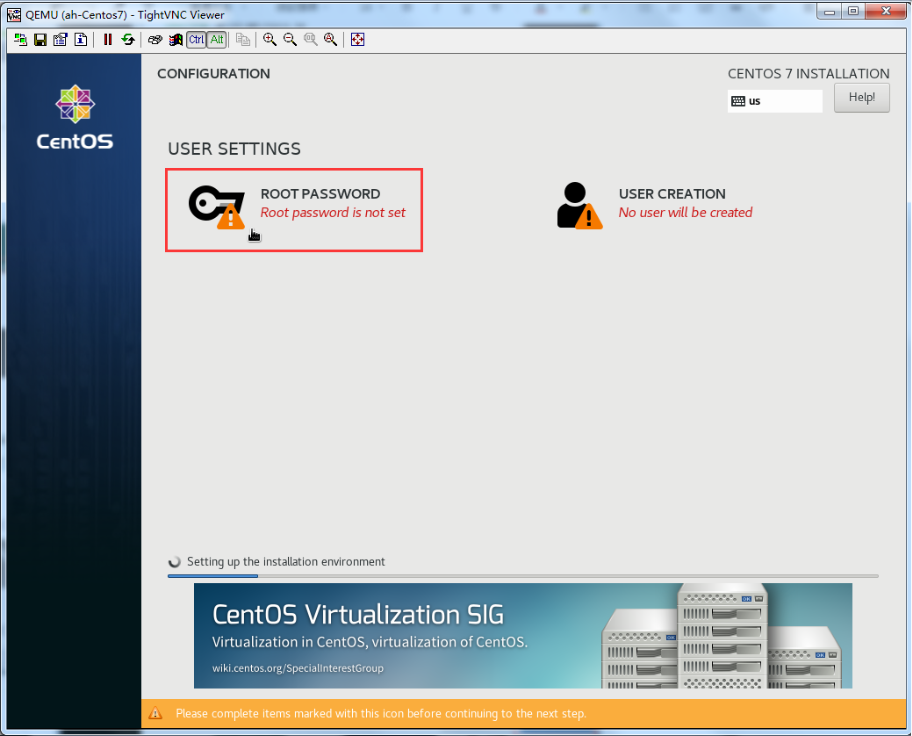
点击第一个设置root管理员密码,设置完等待即可
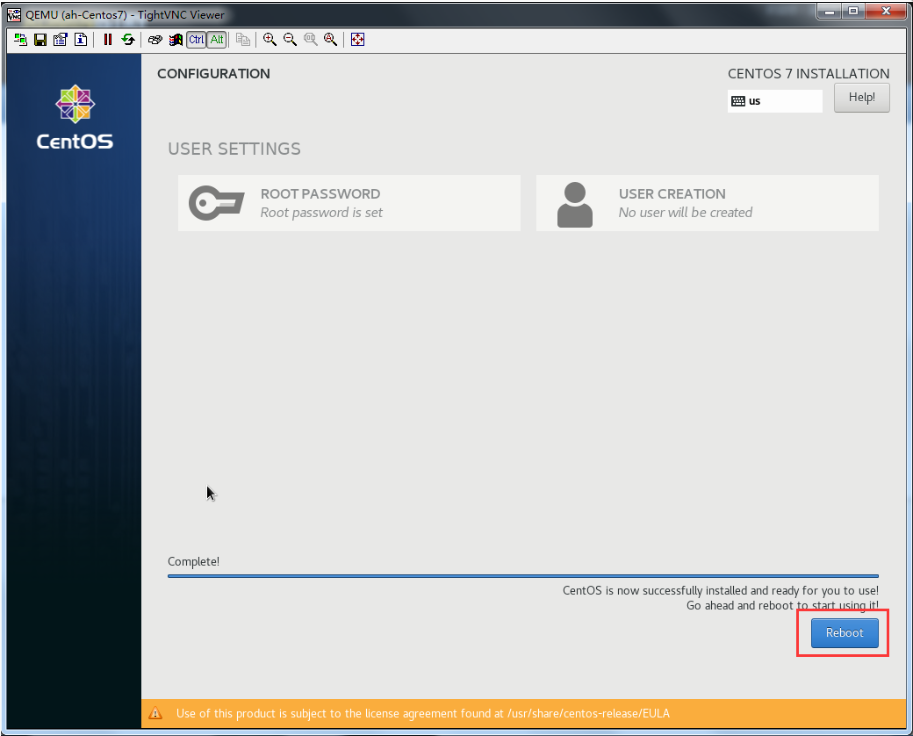
安装完成后点击reboot重启
重启后系统会没有启动,这个时候需要进入KVM宿主机启动 ,启动命令如下
# virsh start ah-Centos7
系统启动中
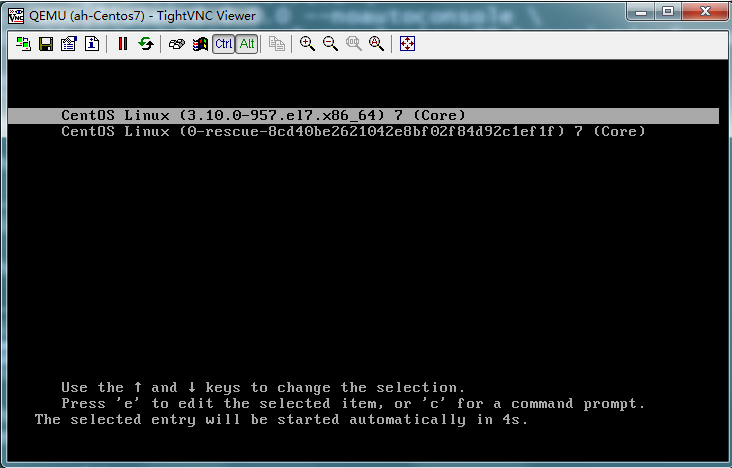
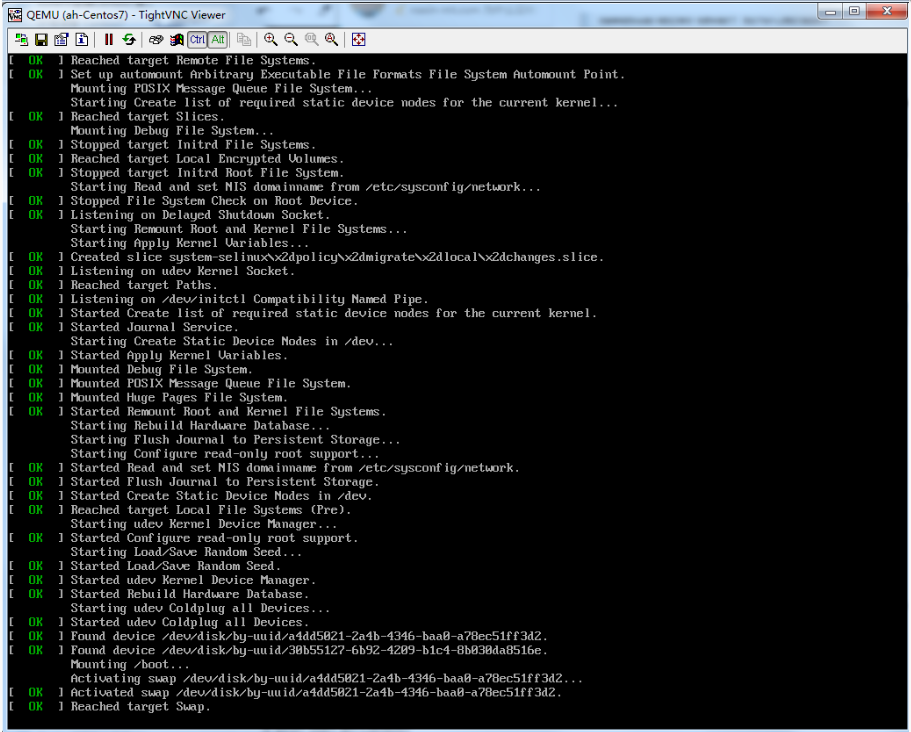
启动完后如下
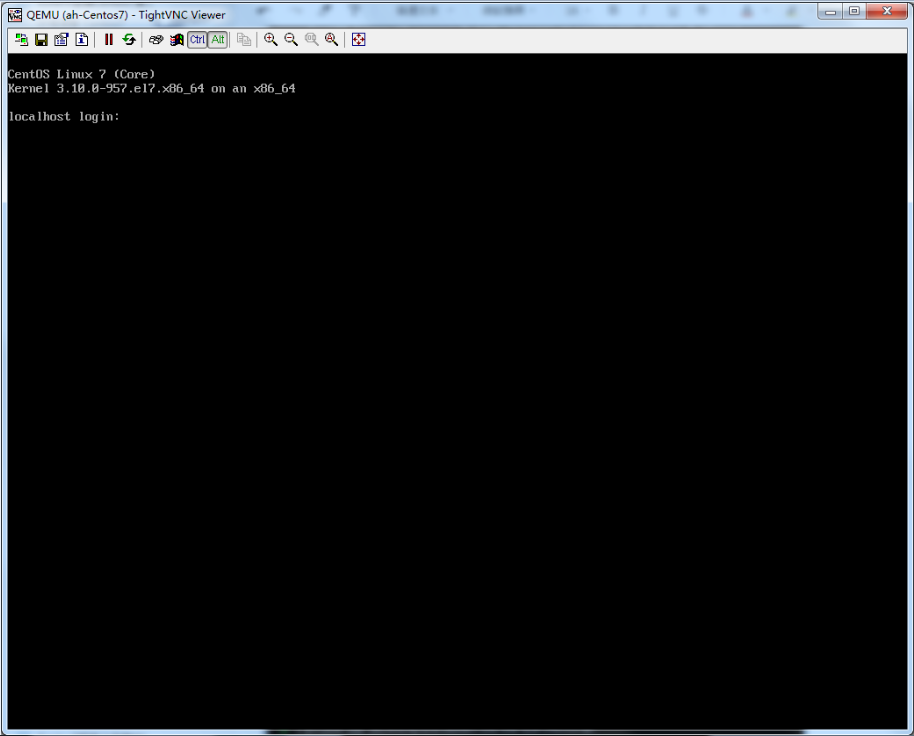
配置网络
# cd /etc/sysconfig/network-scripts/
# vi ifcfg-eth0
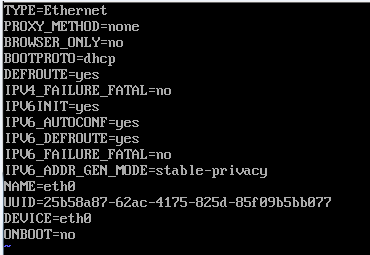
修改如下
(1)bootproto=static
(2)onboot=yes
(3)在最后加上几行,IP地址、子网掩码、网关、dns服务器
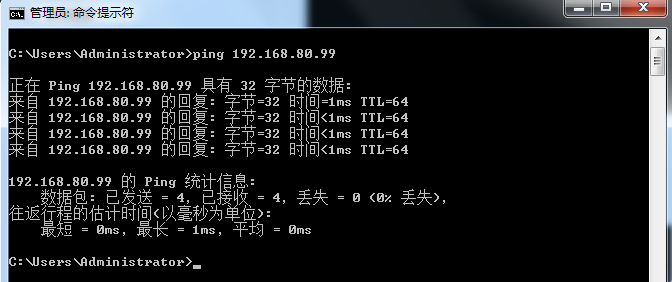
IPADDR=192.168.80.99
NETMASK=255.255.255.0
GATEWAY=192.168.80.1
DNS1=223.5.5.5
(4)重启网络服务
[root@localhost ~]# systemctl restart network