KVM全称Kernel-based Virtual Machine是一个开源的Linux系统虚拟化模块。简单写个教程记录下KVM中如何安装Windows10系统,同时也给有需要的同学提供一丢丢帮助。
环境准备
可以通过如下命令查看当前kvm版本支持什么系统
osinfo-query os
PS: /data 存放虚拟机镜像和磁盘的目录,此目录不存在则创建(建议放在大一点的目录比如数据盘单独分区挂载到这个目录)
mkdir -p /vm 创建存储目录命令
/vm/iso 存放镜像
/vm/data 存放虚拟机磁盘
Windows 10虚拟机创建
virt-install \
 --virt-type=kvm \
 --name demo-win10 \
 --ram 16384 \
 --vcpus=8 \
 --os-variant=win10  \
 --cdrom=/vm/iso/cn_windows_10_consume.iso \
 --network=bridge=br0,model=virtio \
 --graphics vnc,listen=0.0.0.0 --noautoconsole \
--disk path=/vm/data/demo-win10/demo-win10.qcow2,size=60,bus=virtio,format=qcow2
--os-variant=win10 这个表示可以通过# osinfo-query os获取
执行以上命令稍等片刻

创建完虚拟机后提示如下

使用VNC连接虚拟机 默认第一台VNC端口是 5900
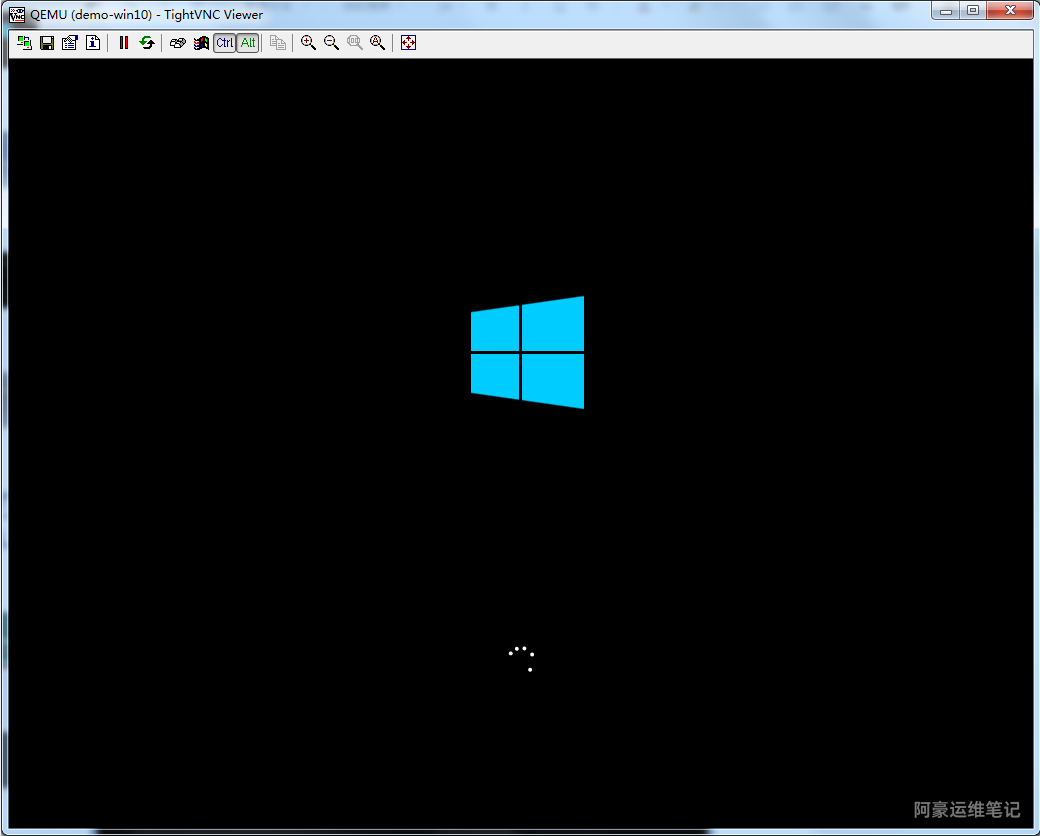
检测系统镜像之类的加载中,稍等即可
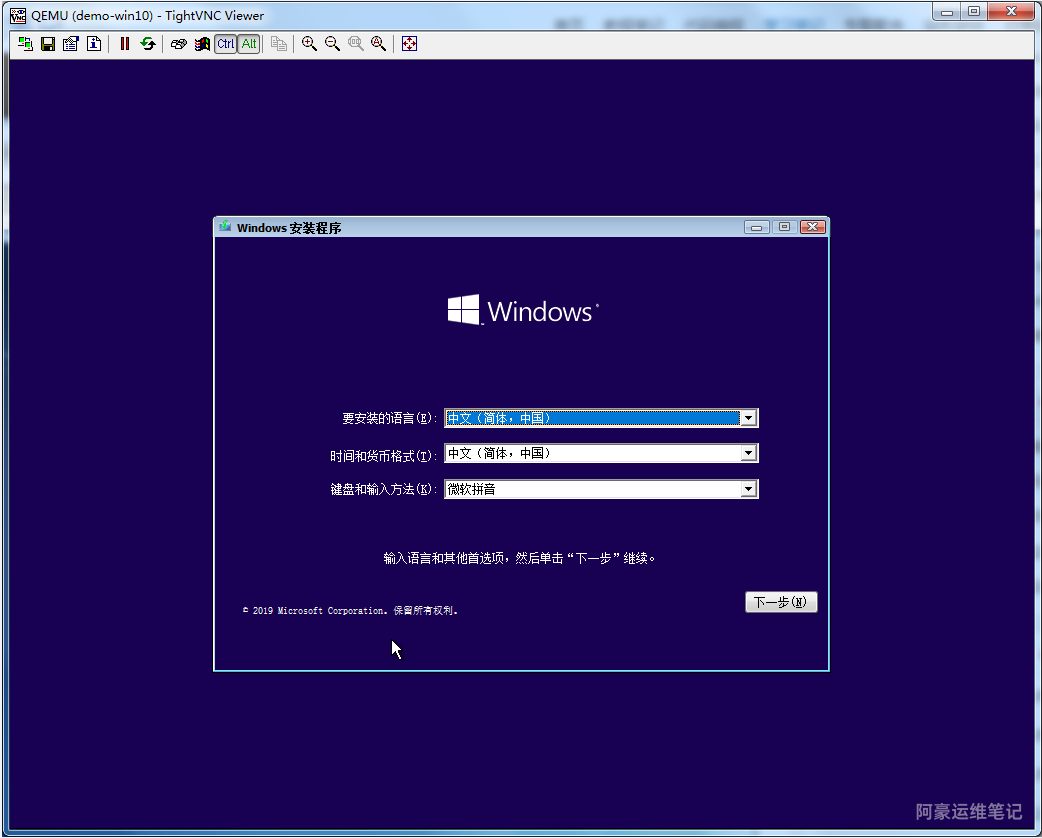
正常安装Windows步骤,选择系统语言时区等等然后点击下一步
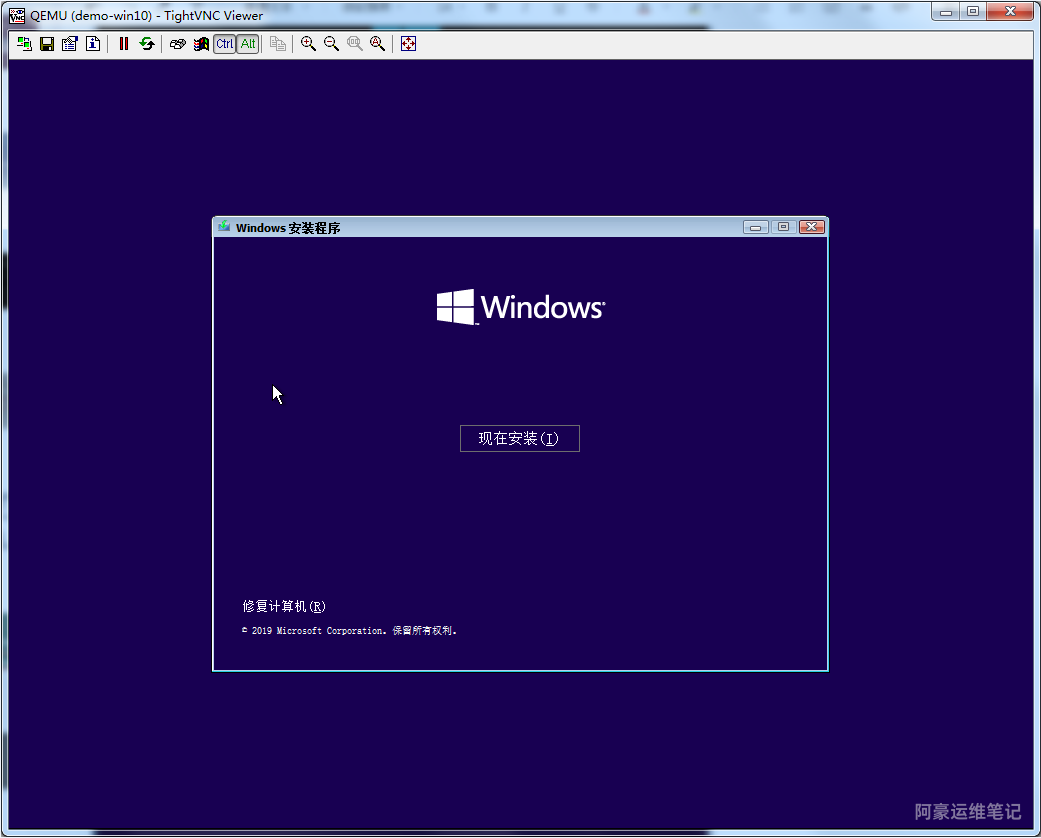
点击现在安装
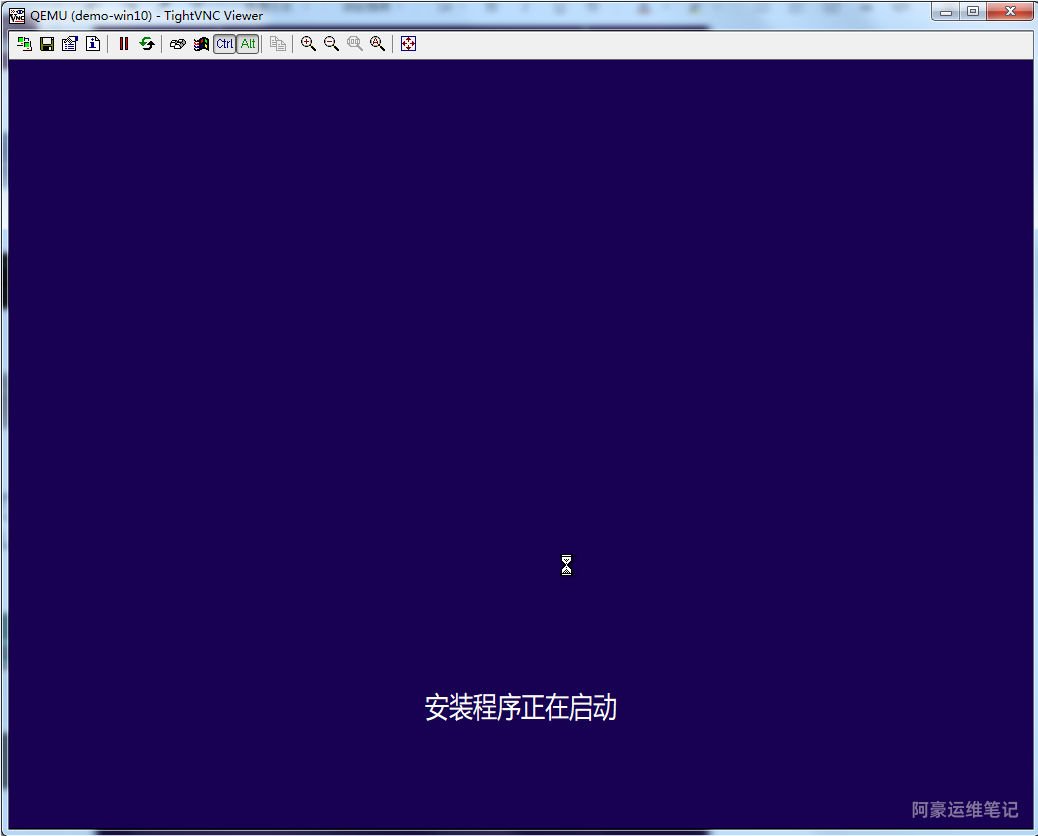
安装程序正在启动
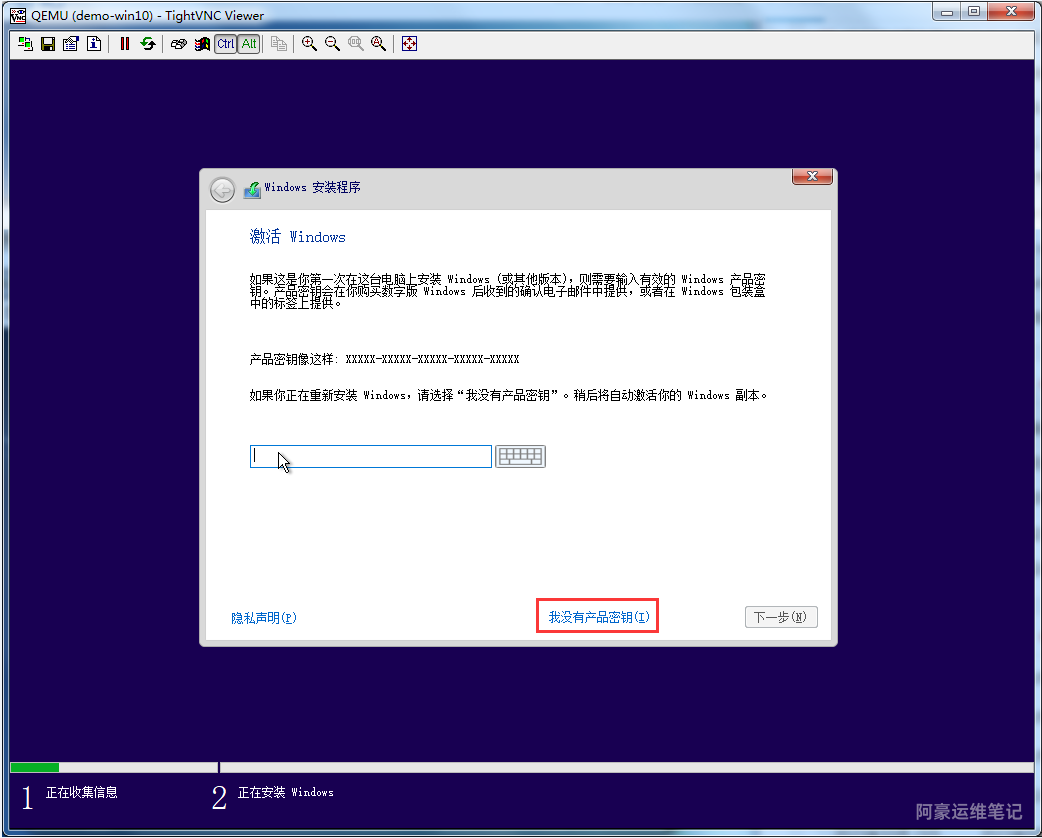
Win10到这一步要输入产品密钥,我们可以先选择我没有产品密钥,先跳过输入密钥
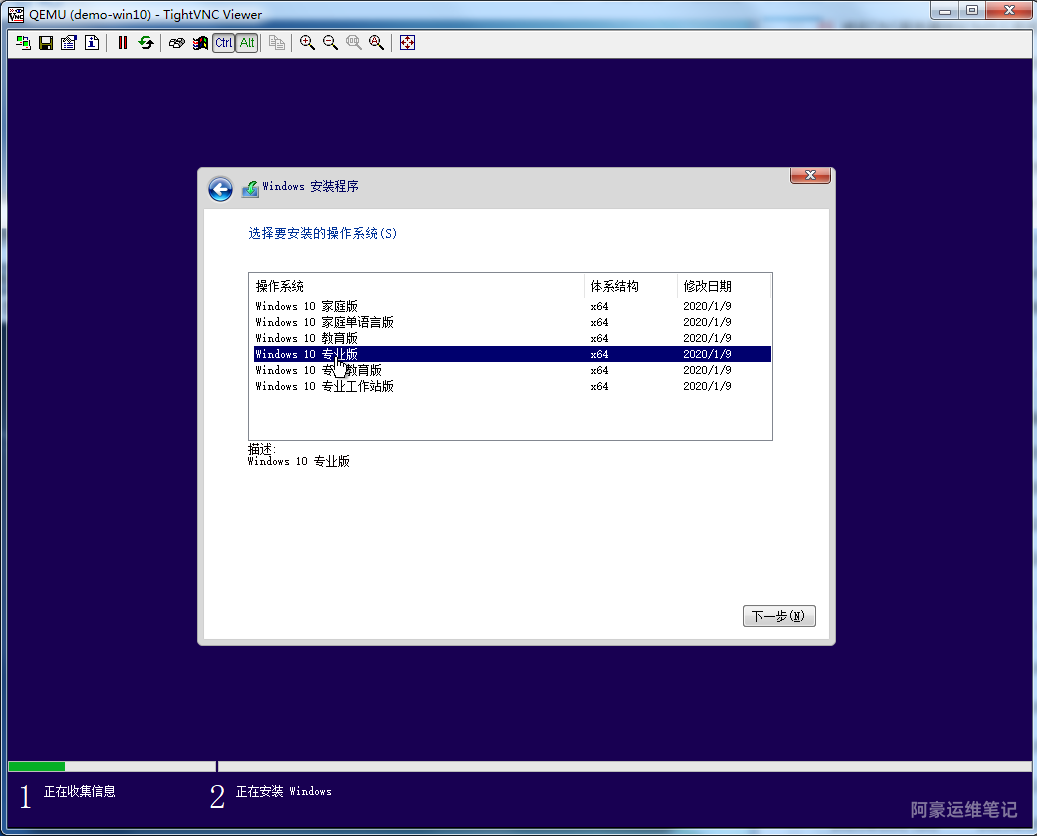
选择要安装的win10版本,阿豪运维笔记这边选择Windows 10专业版,然后点击下一步继续
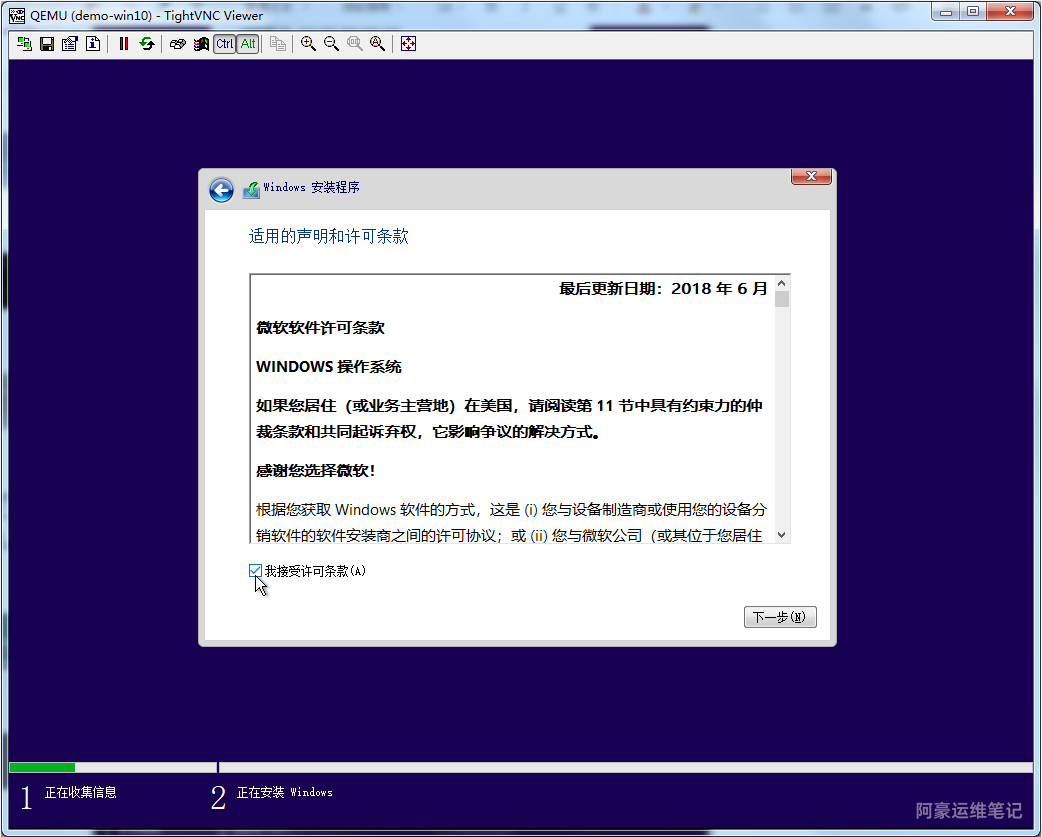
阅读许可条款,勾选我接受许可条款,继续点击下一步
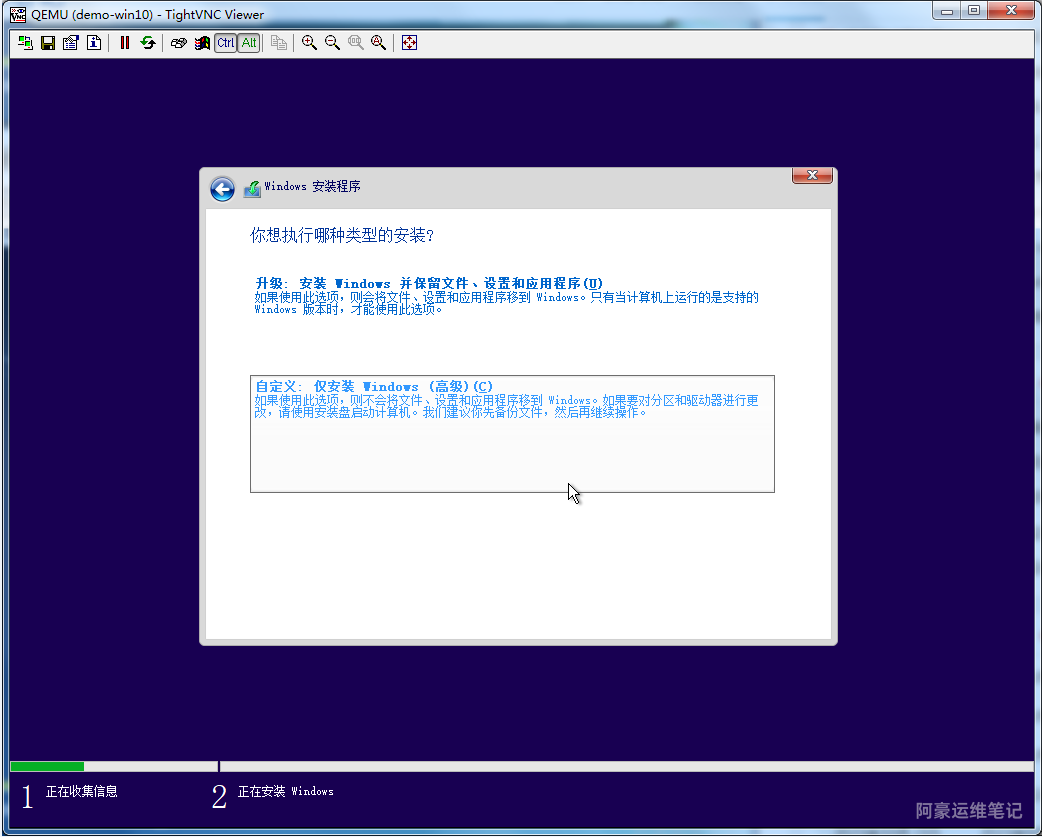
选择自定义:仅安装Windows(高级)选项
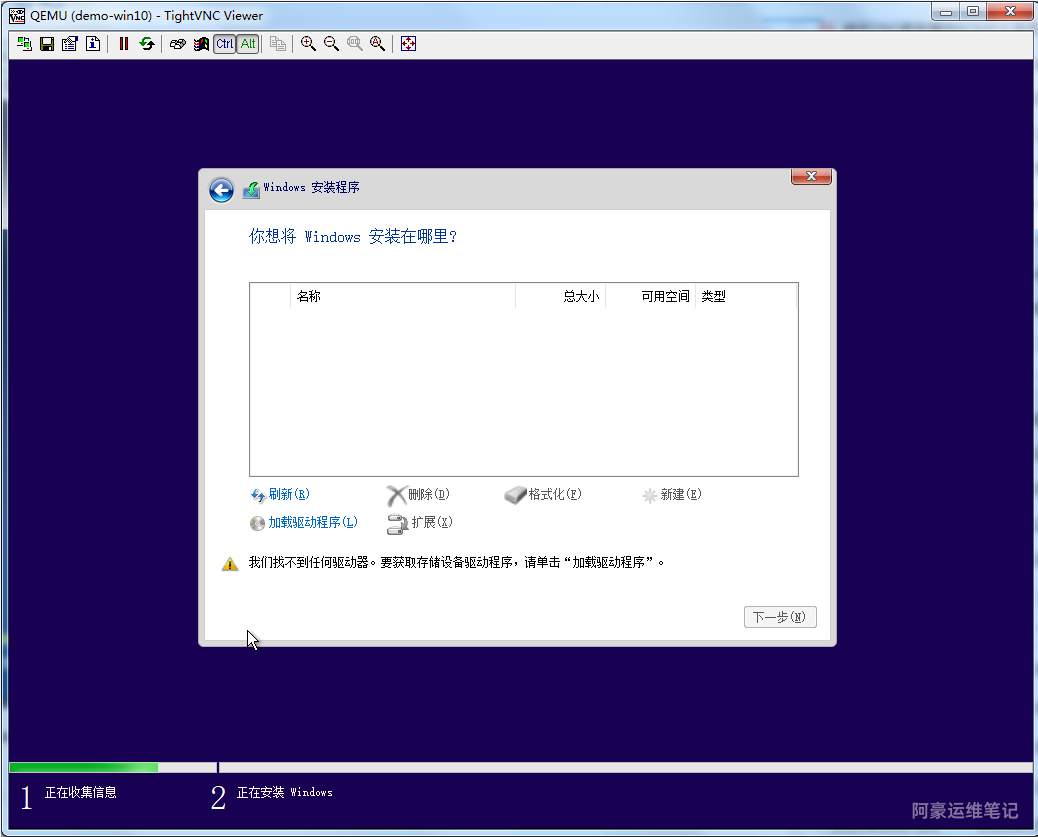
到这一步无法看到虚拟硬盘,这是因为之前创建虚拟机时选用虚拟硬盘总线是virio模式的,Windows Server 2008 R2 系统以后默认不带有virio设备驱动,如果使用是IDE总线就可以被Windows系统识别到
在 KVM 宿主机上将之前准备的 VirtIO for Win 驱动镜像挂载给这台虚拟机。
virsh attach-disk demo-win10 /vm/iso/virtio-win-0.1.160.iso hda --type cdrom --mode readonly

再点击加载驱动程序
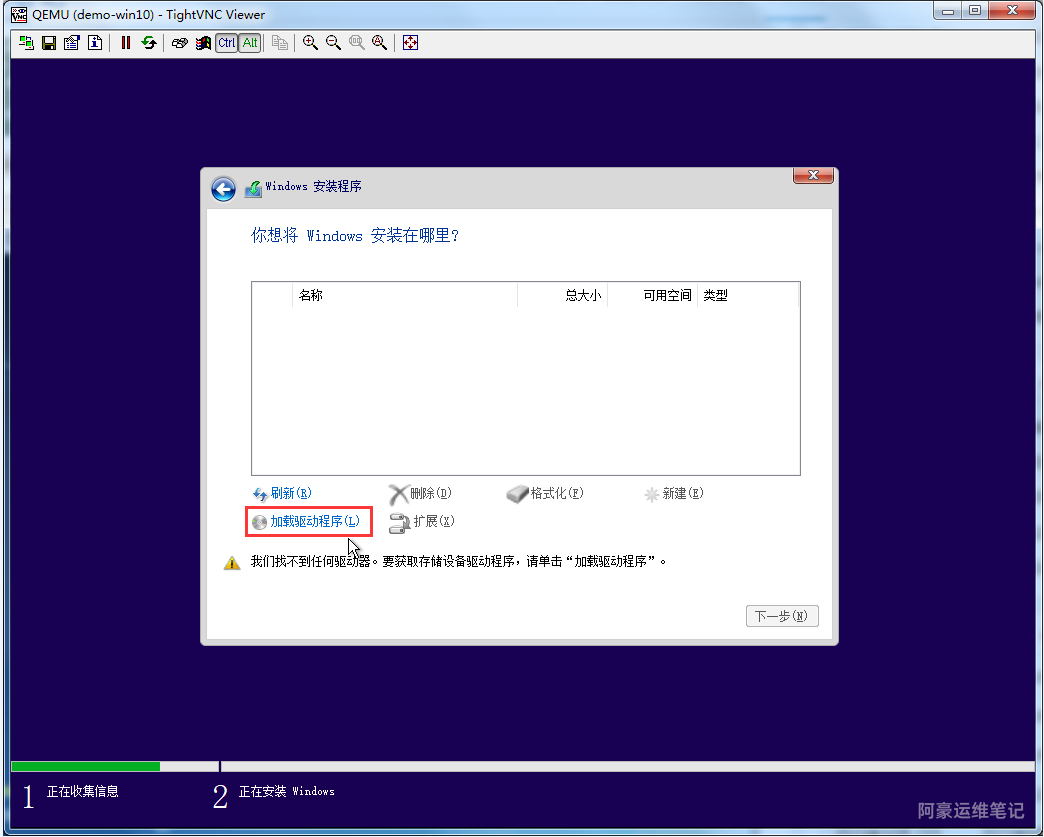
选择光驱viostor目录中的w10中的amd64文件夹,然后点击确定
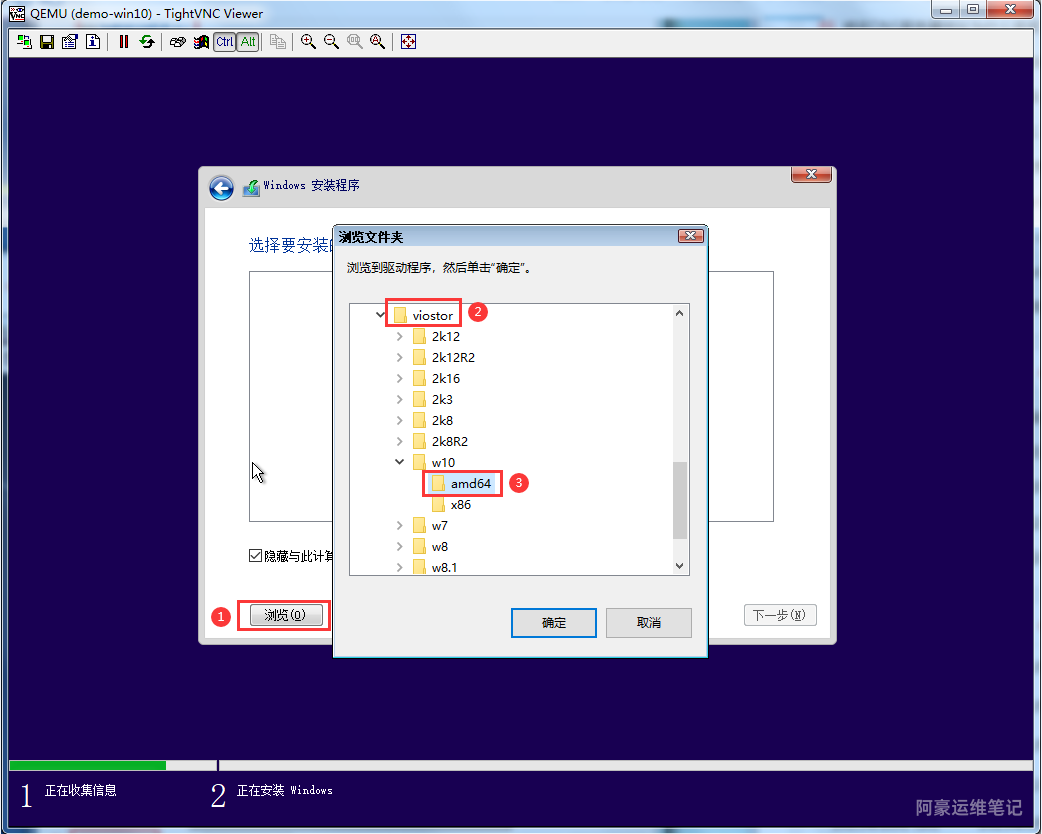
经过扫描后发现硬盘驱动,并点击下一步安装
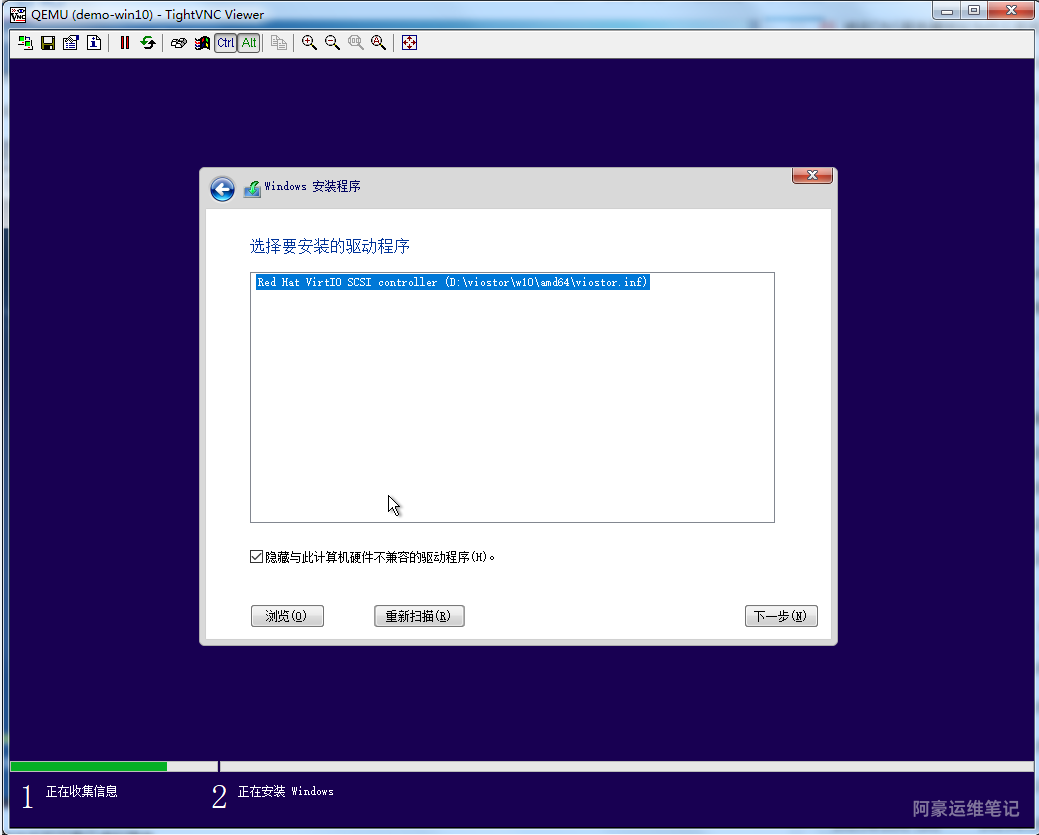
驱动安装安装中
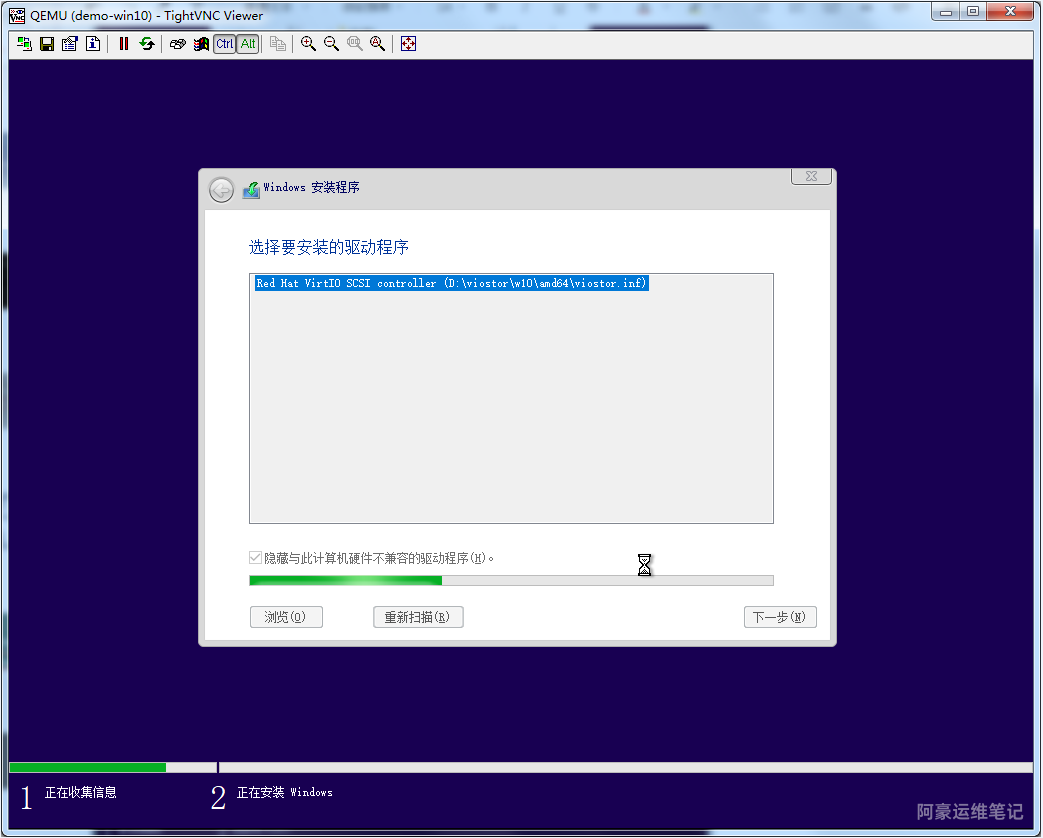
驱动安装完毕后即可看见虚拟硬盘
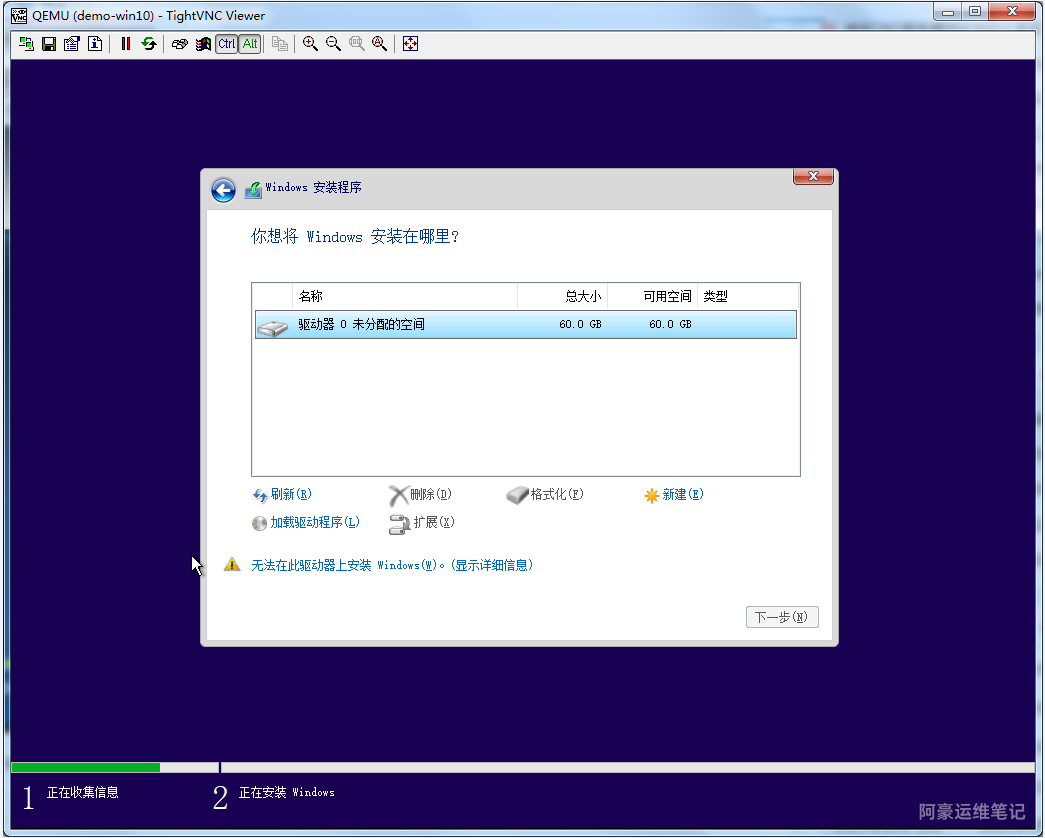
但此时无法安装,因为虚拟光驱中操作系统镜像已经被驱动镜像代替,需要将操作系统镜像重新挂载给虚拟机。
virsh attach-disk demo-win10 /vm/iso/cn_windows_10_consume.iso hda --type cdrom --mode readonly

选中磁盘,然后点击驱动选项(高级)后点击新建分区
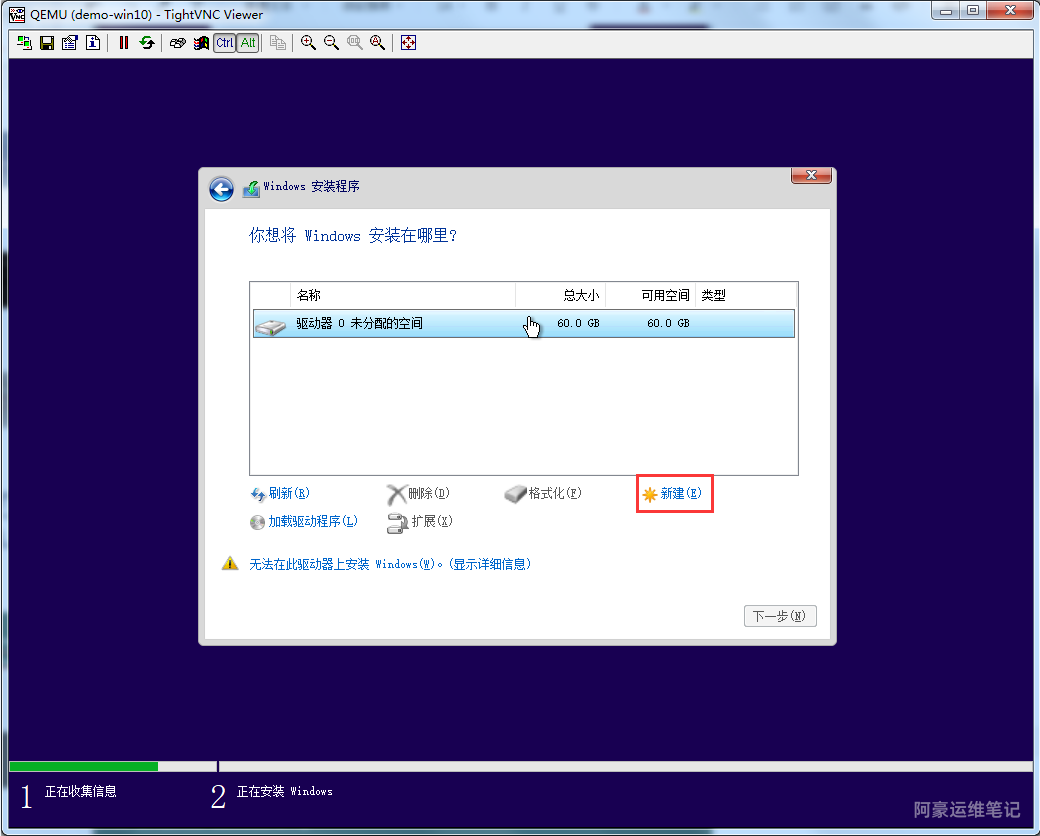
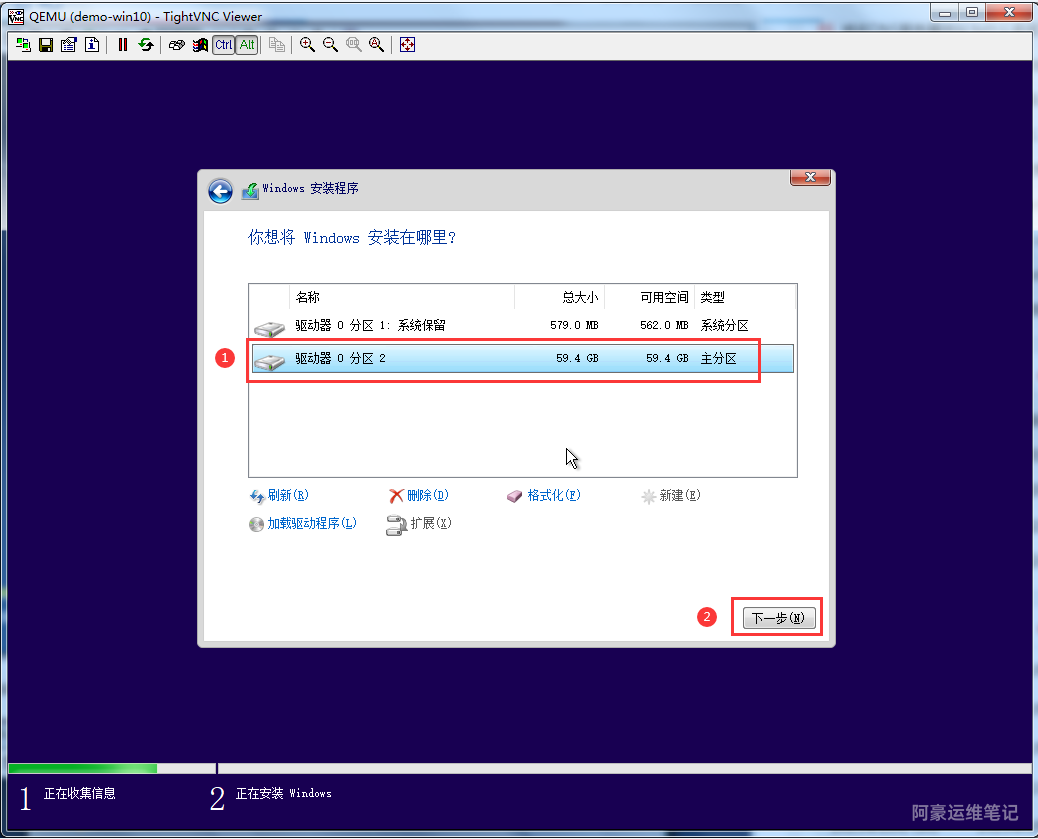
新建完后分区如下,选择磁盘分区2点击下一步
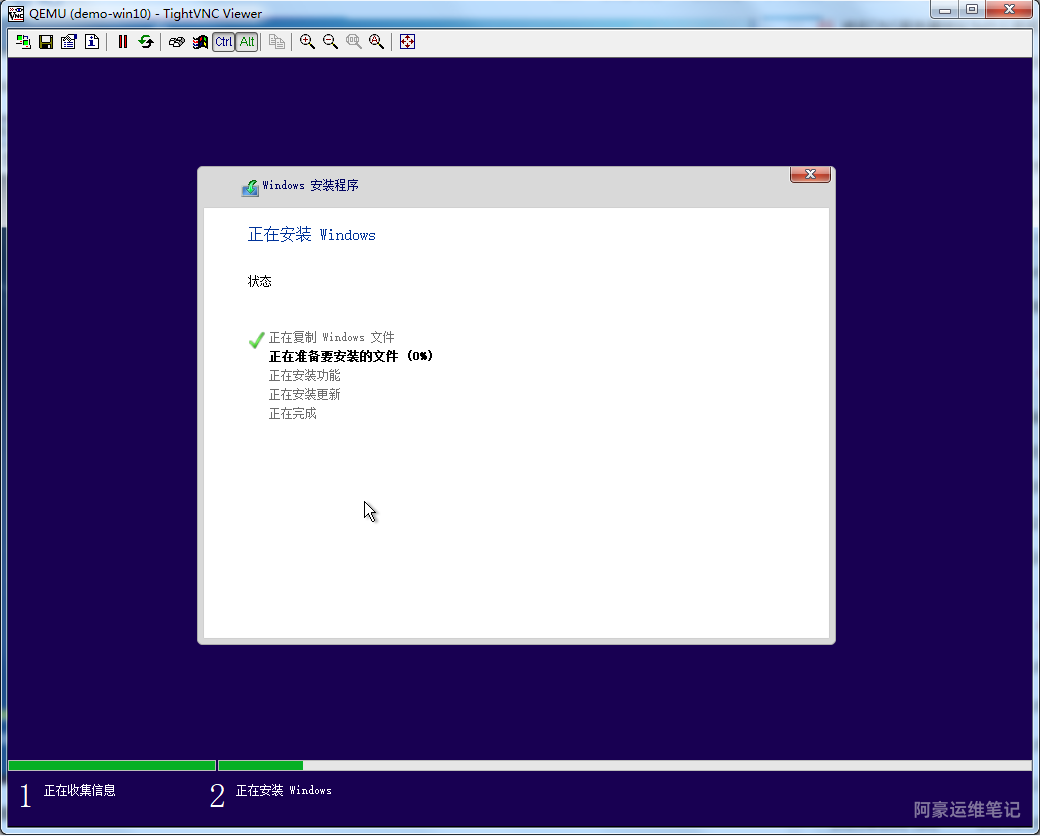
开始正常安装 Windows 操作系统
等待自动重启或者点击立即重新启动
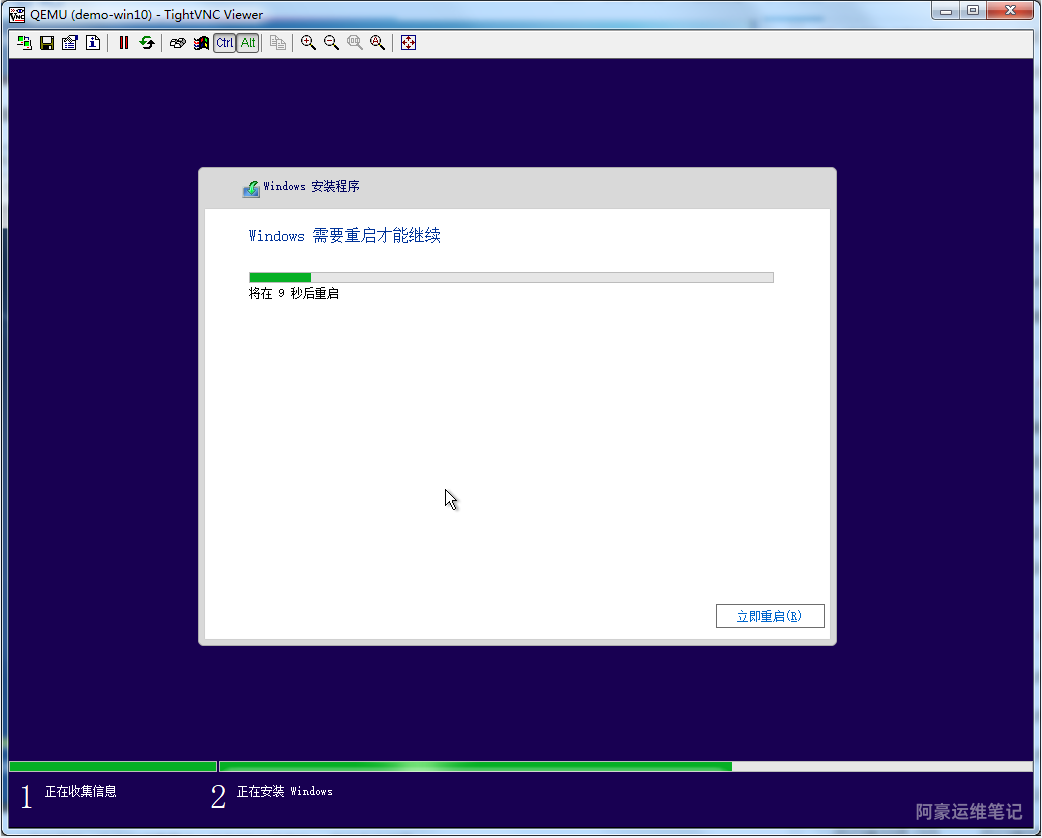
重启后系统会没有启动,这个时候需要进入KVM宿主机启动 ,启动命令如下
virsh start demo-win10
系统启动中
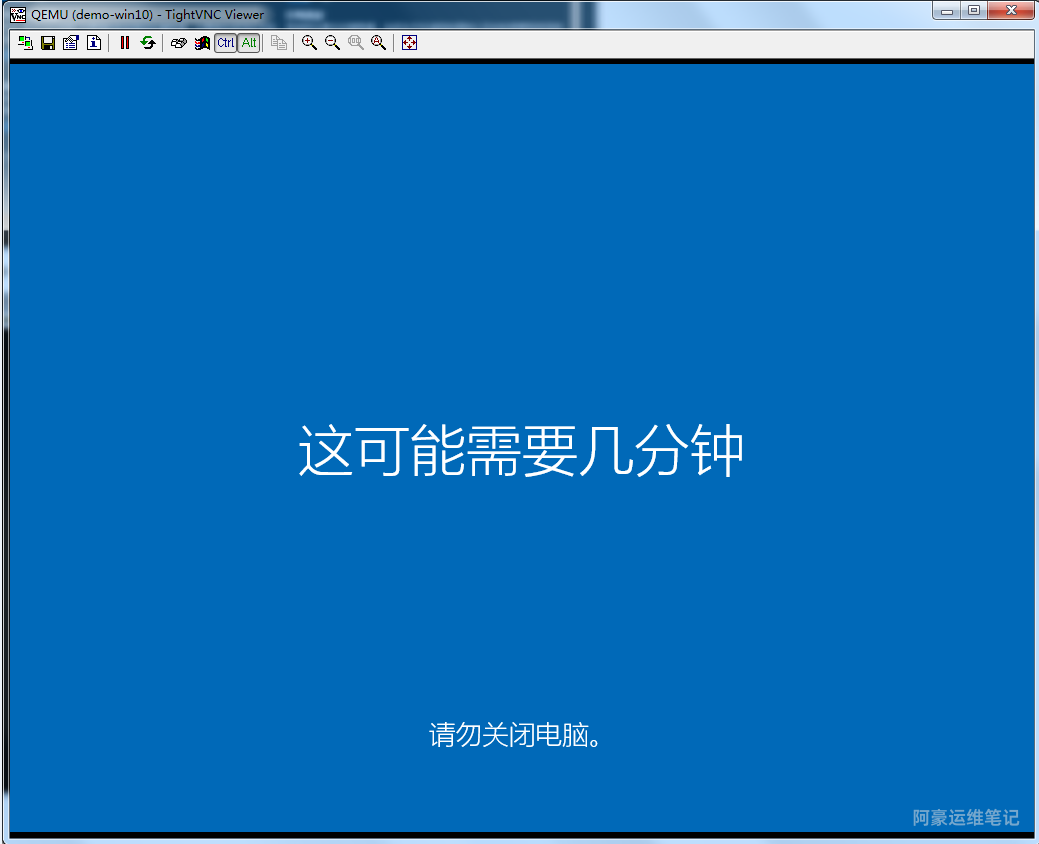
正在准备中,等待加载完成。
等待安装完成
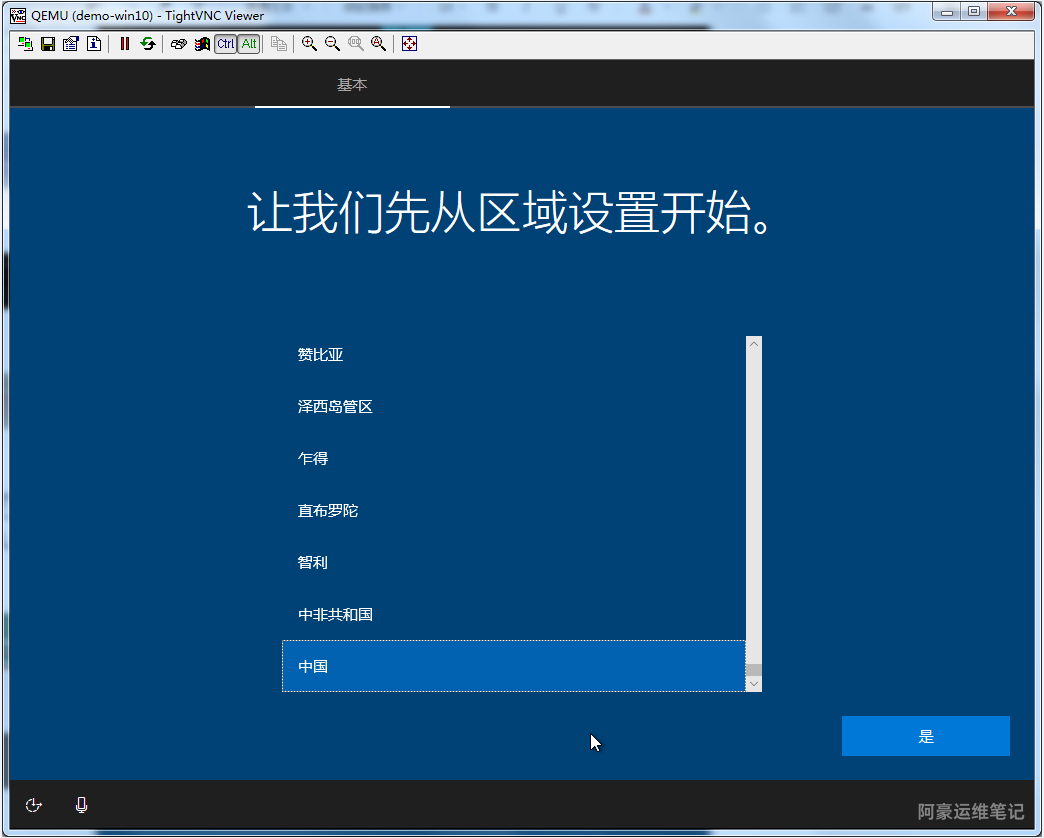
设置区域初始化,选择中国,最后点击是进入下一步
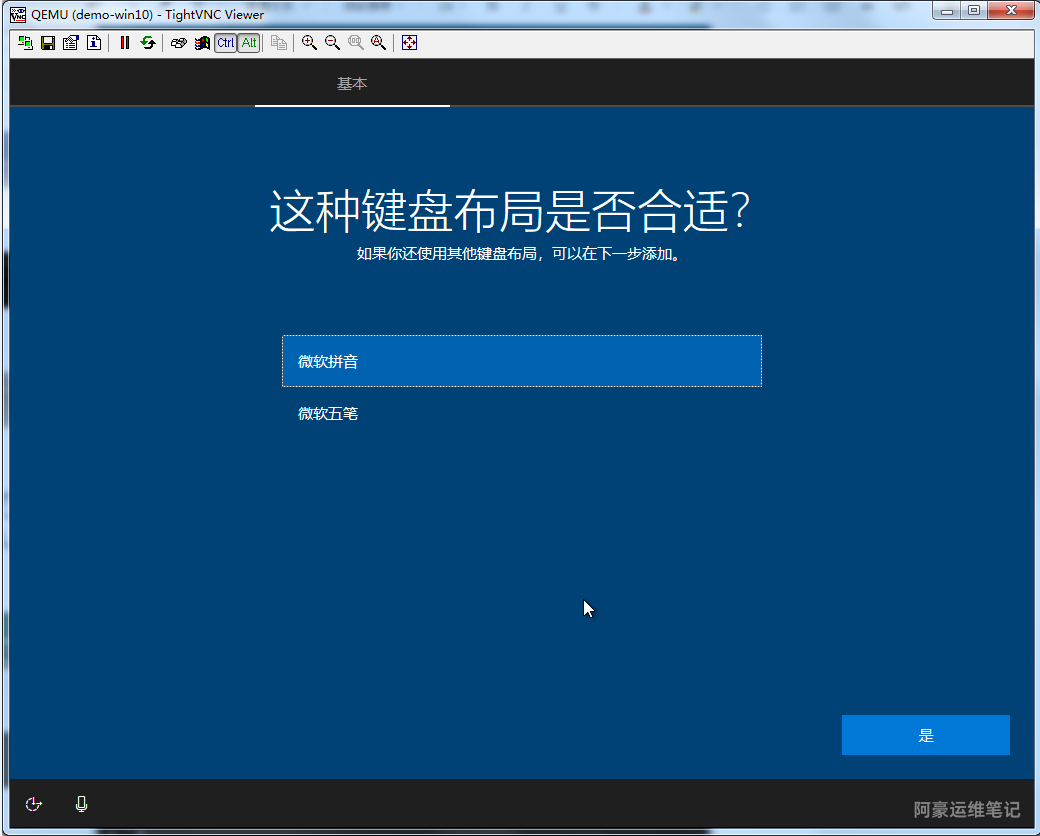
设置键盘布局,默认点击是进入下一步
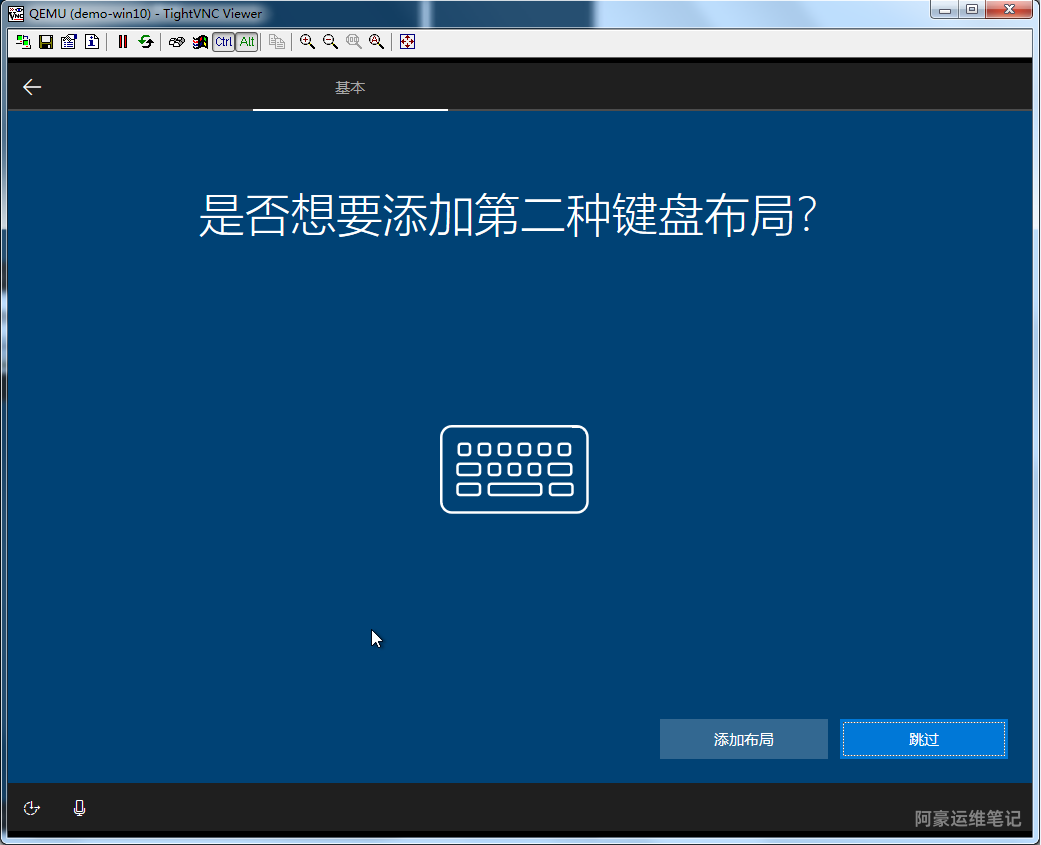
是否想要添加第二种键盘布局,直接跳过进入下一步
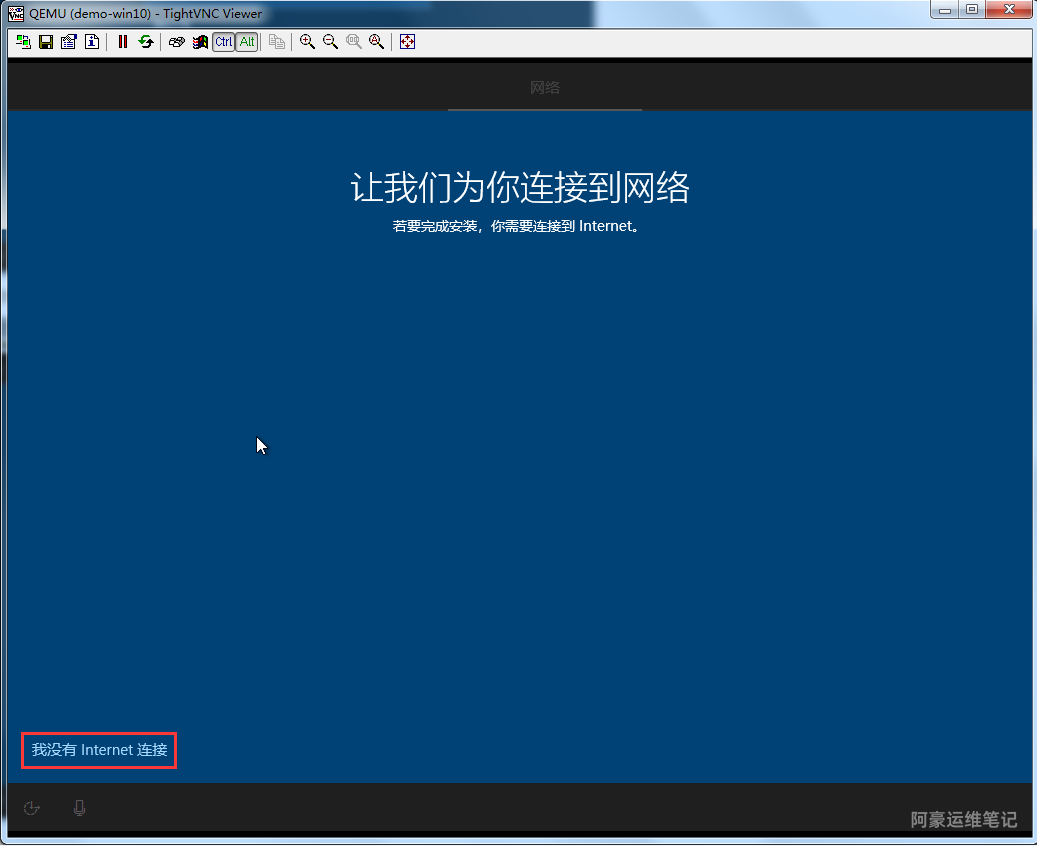
设置网络连接,我们选择左下角我没有Internet链接,进入下一步
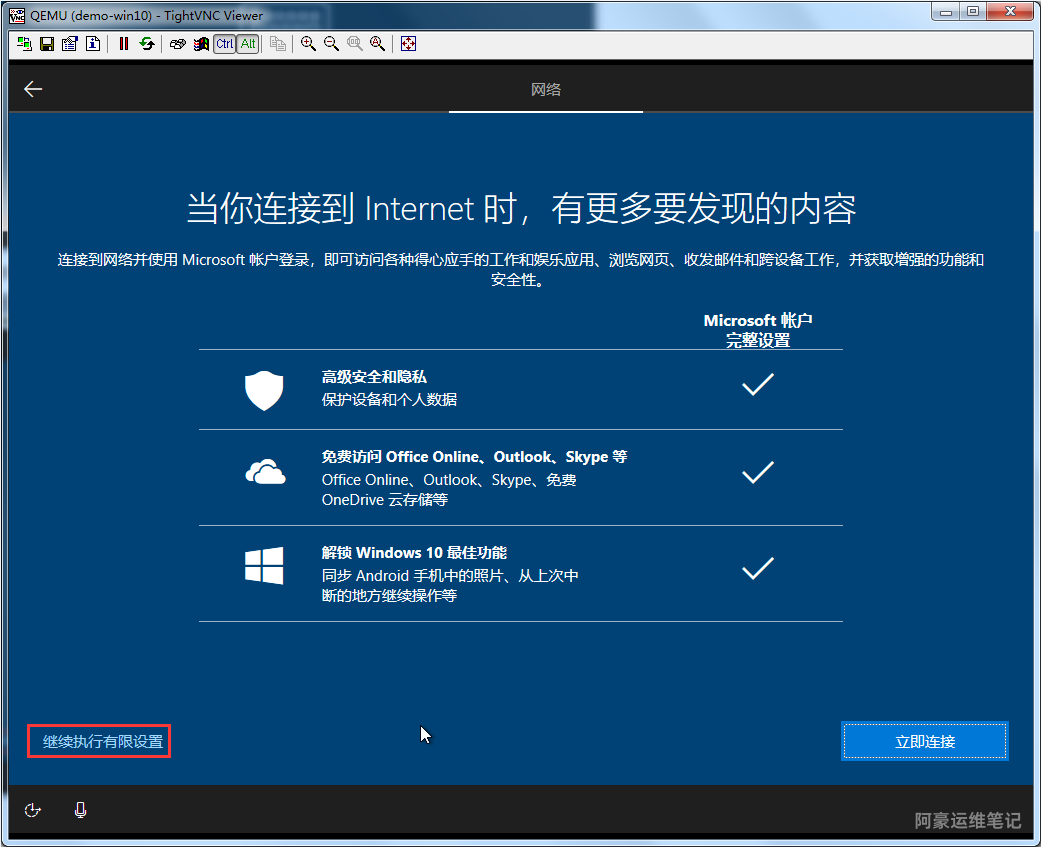
点击左下角,继续执行有限设置
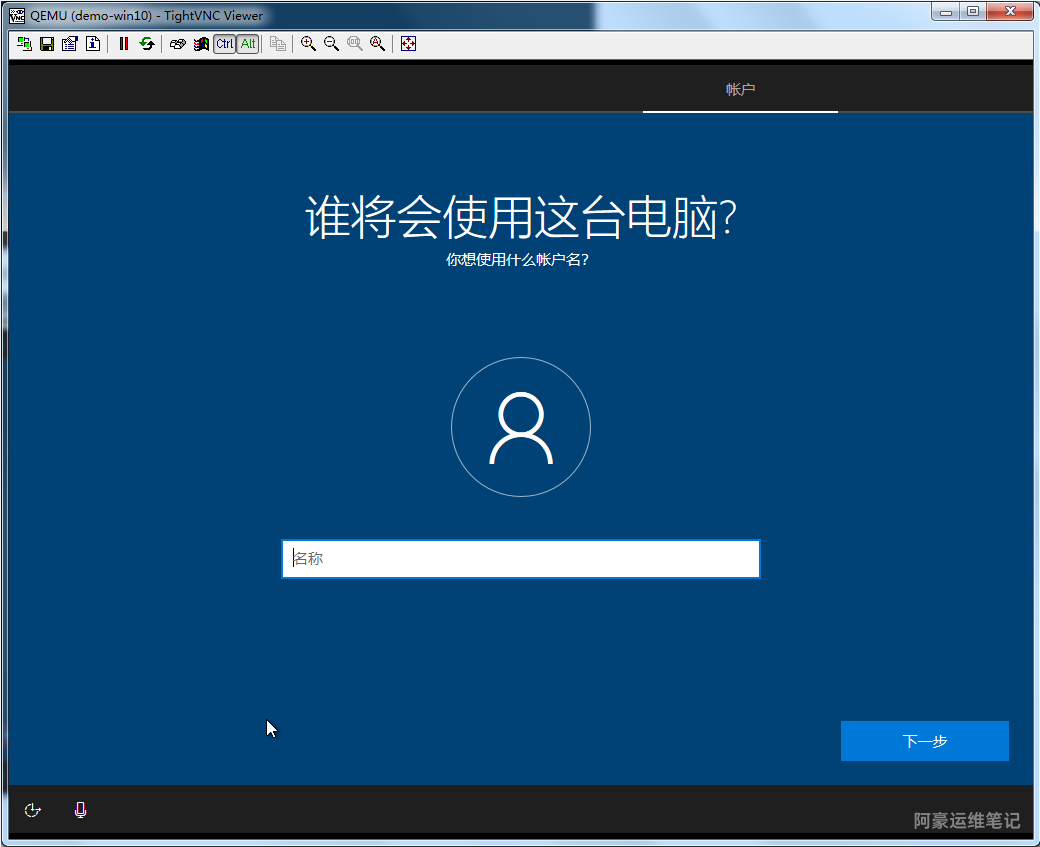
设置用户名
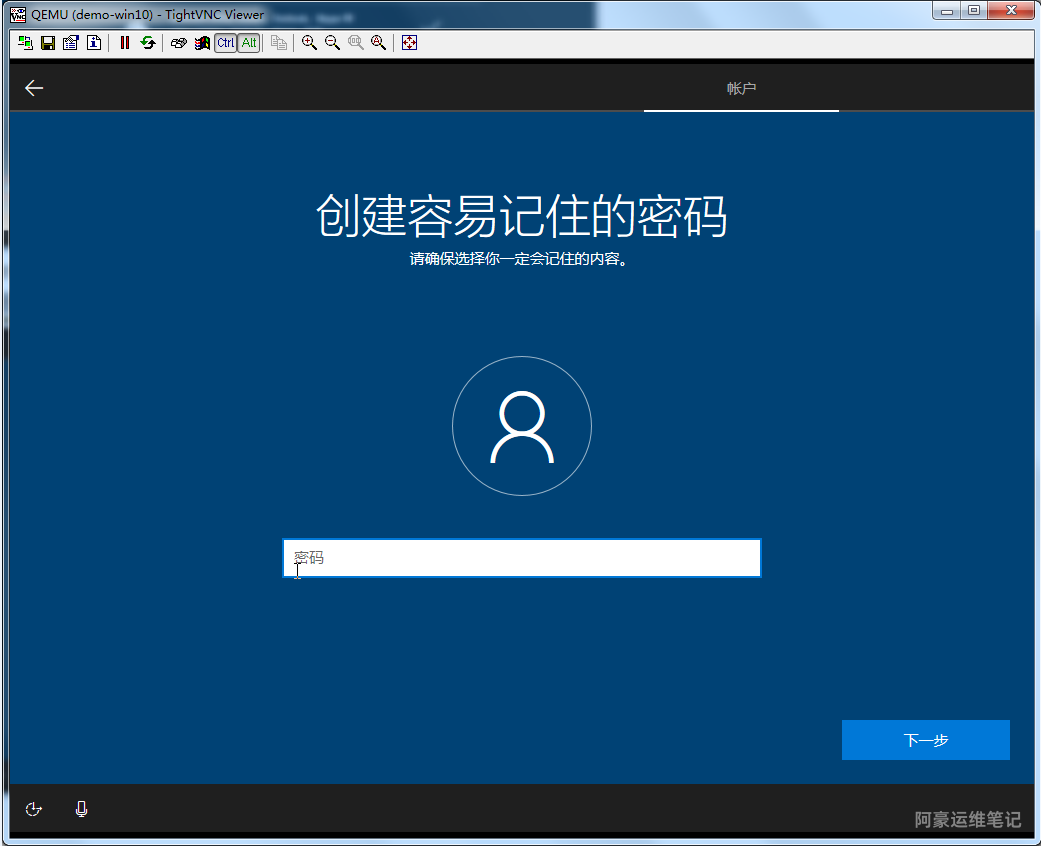
设置密码
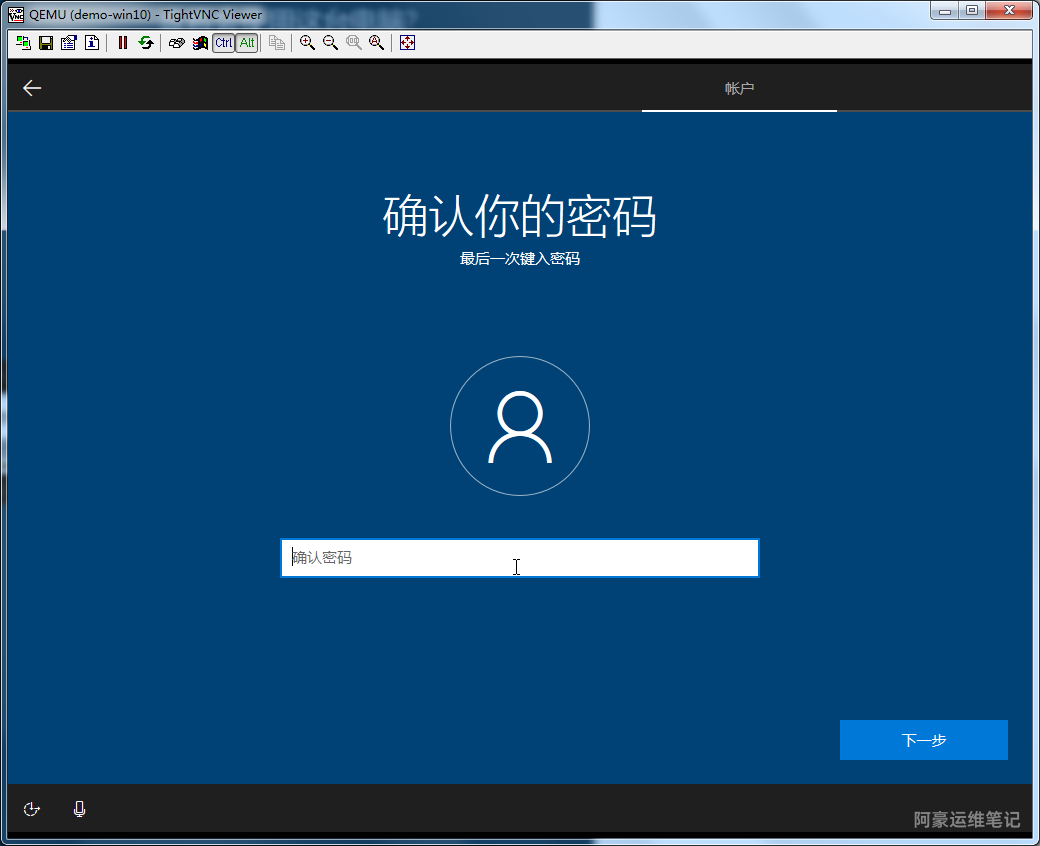
再次确认刚刚输入的密码
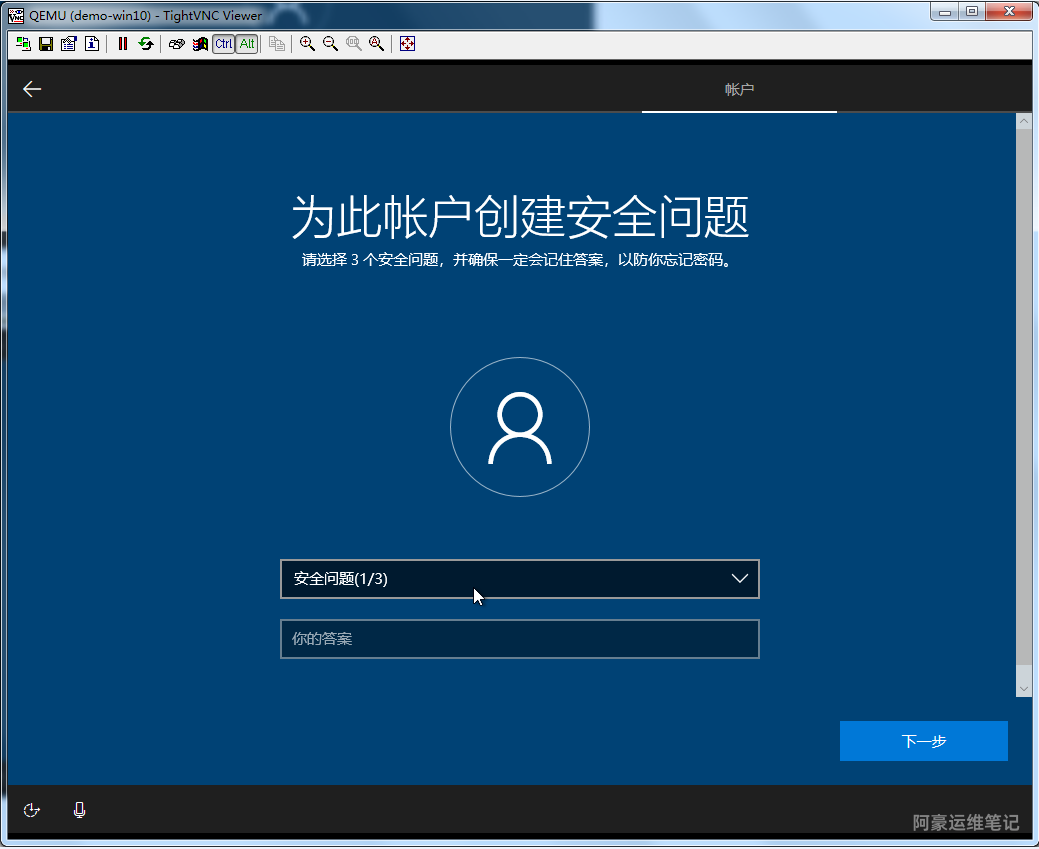
创建三个安全问题,以防忘记密码可以找回
选择是,继续下一步
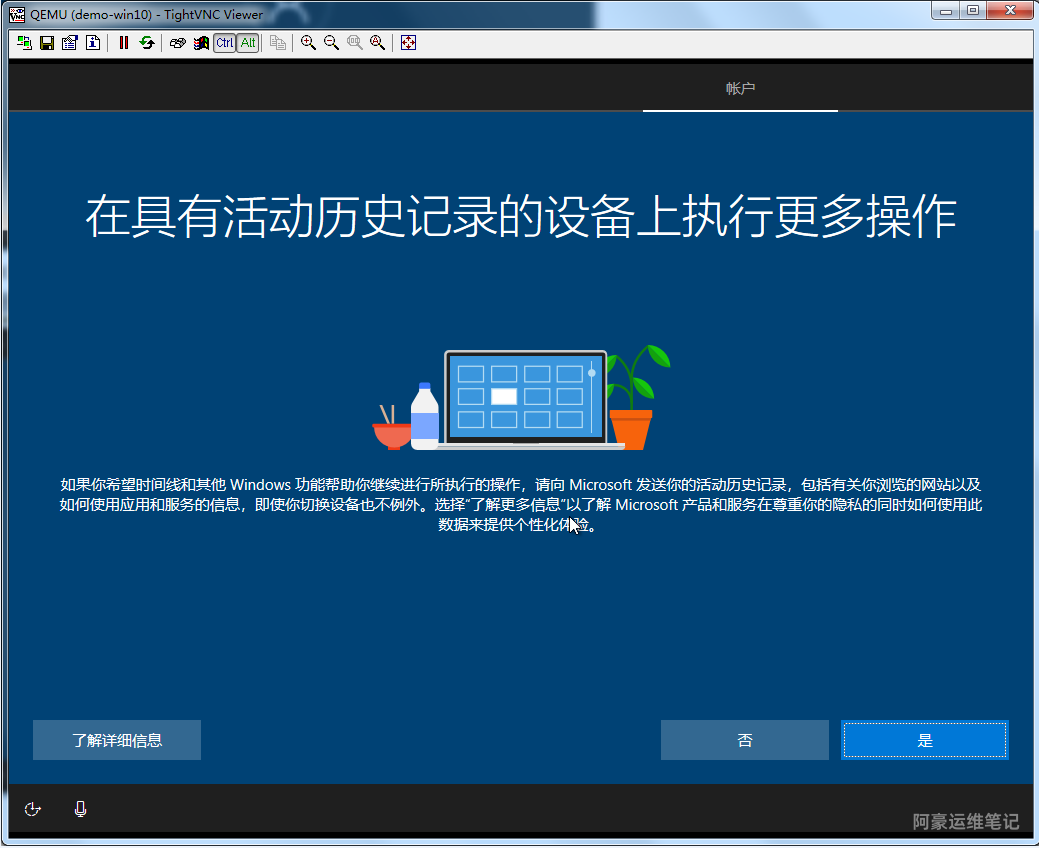
是否从数字助力获取帮助,默认选择接收
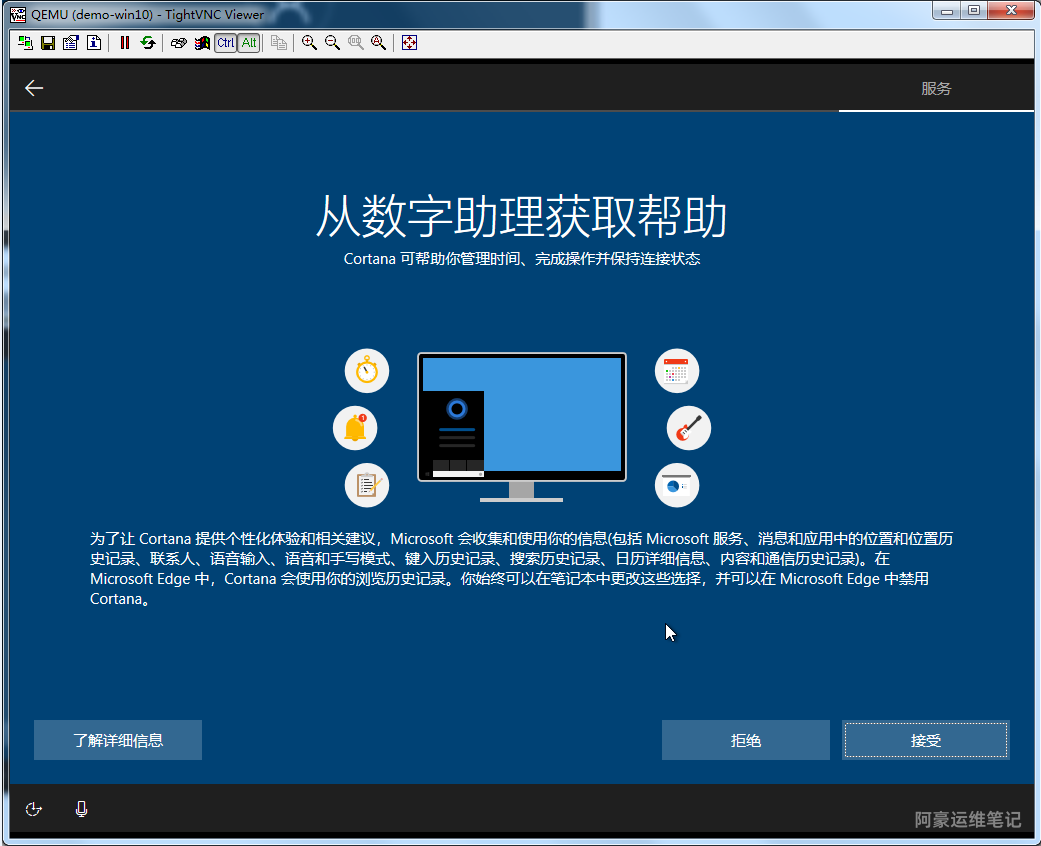
设置一些隐私设置,没有用的功能可以关闭,然后点击接收
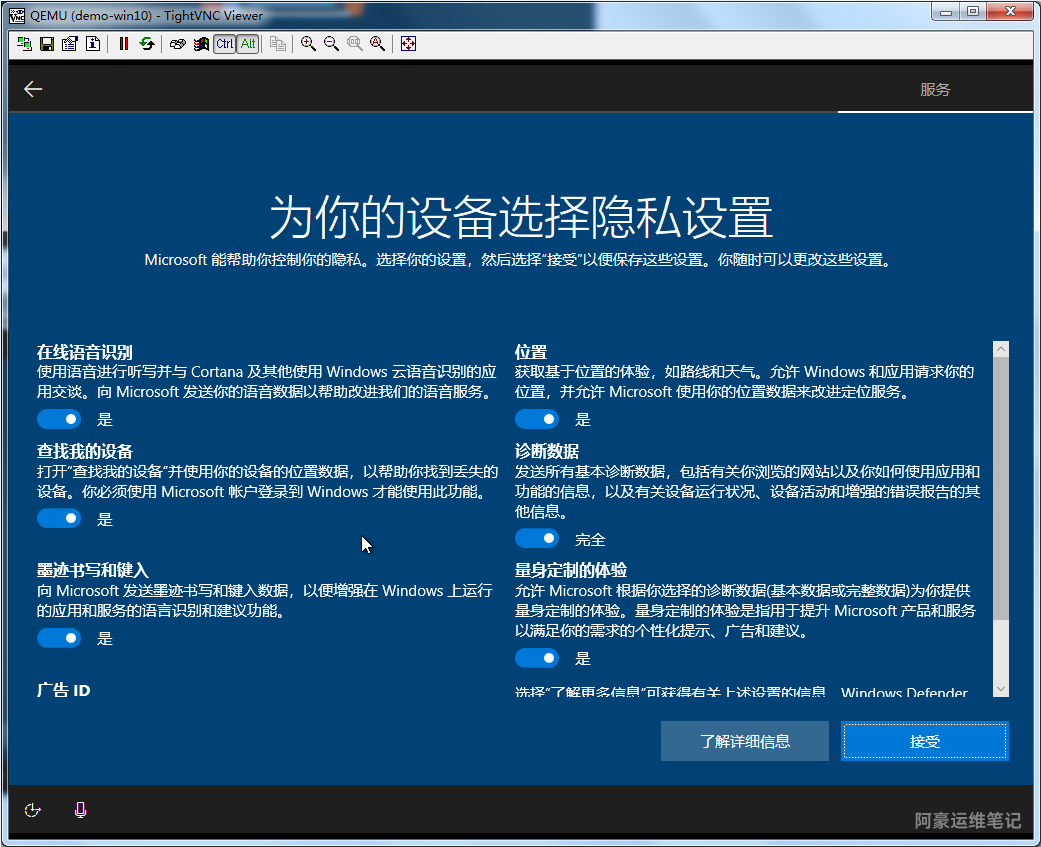
稍等一会,初始化进入系统中
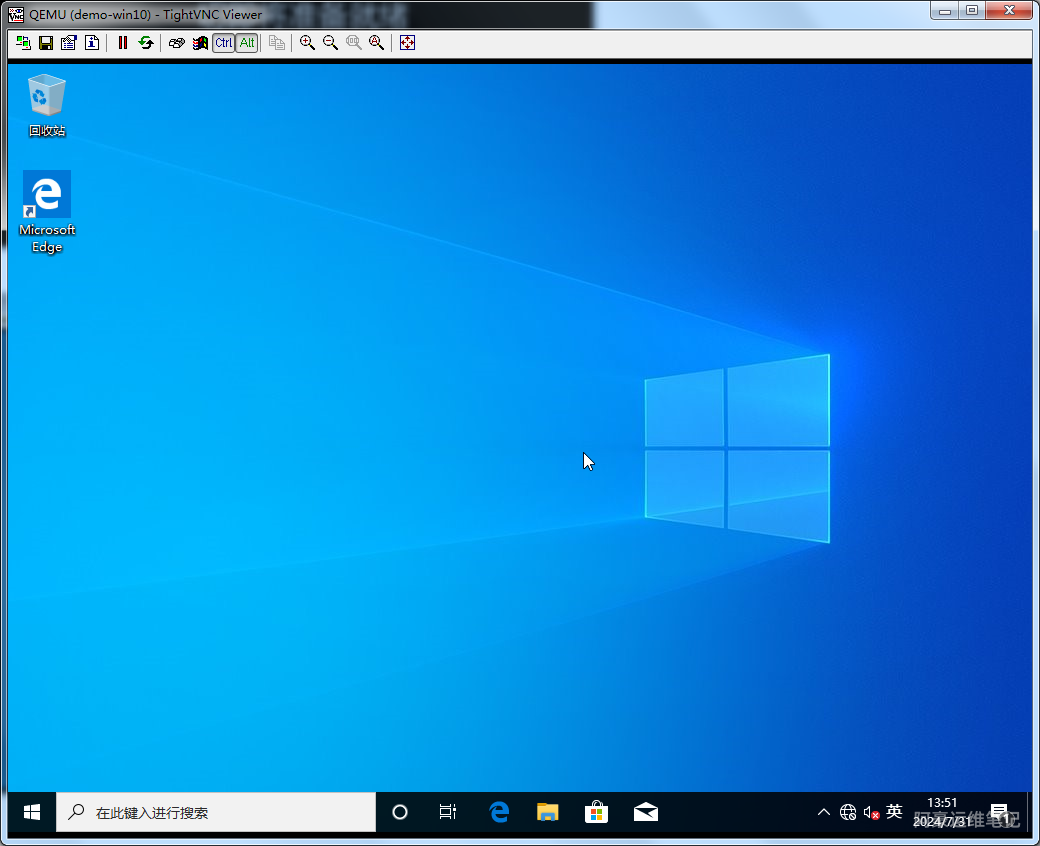
设置完后进入系统了
安装驱动
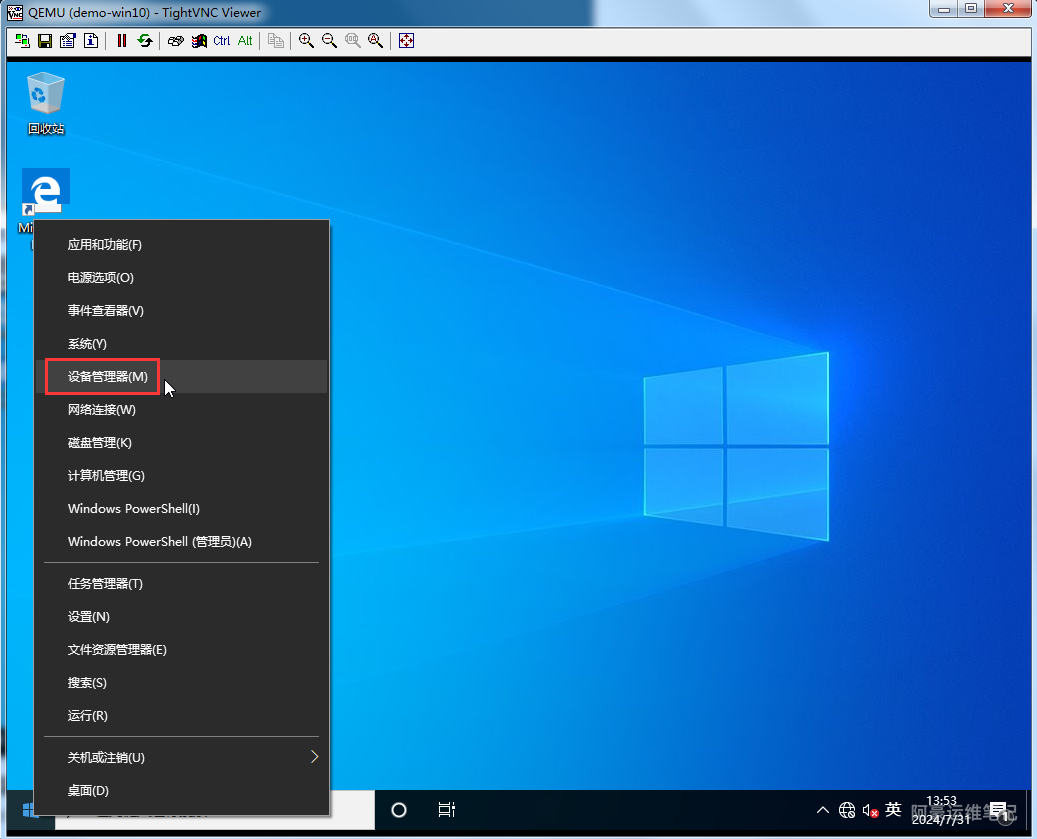
选择开始菜单右键选择设备管理器
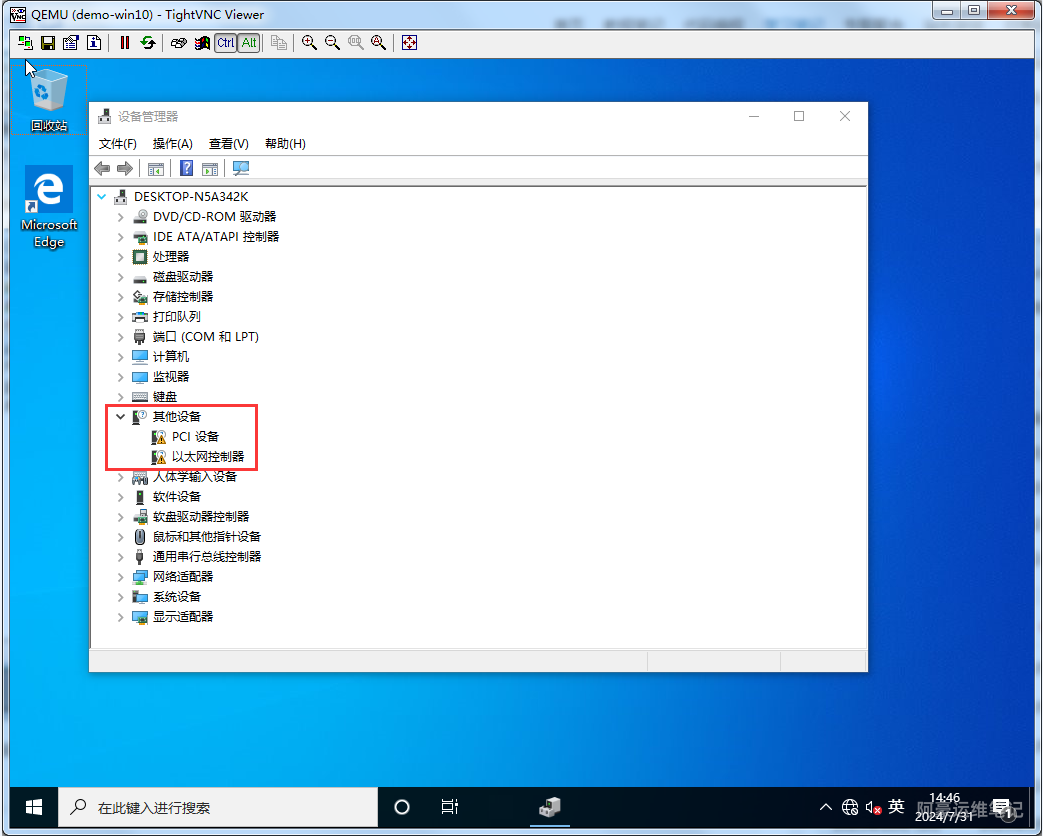
在设备管理器,可以看到有未识别的硬件,以太网控制器和PCI 设备
继续挂载驱动镜像,安装驱动程序,在 KVM 宿主机上将之前准备的 VirtIO for Win 驱动镜像挂载给这台虚拟机
virsh attach-disk demo-win10 /vm/iso/virtio-win-0.1.160.iso hda --type cdrom --mode readonly

加载完驱动镜像后,选择以太网控制器,右键选择更新驱动程序软件
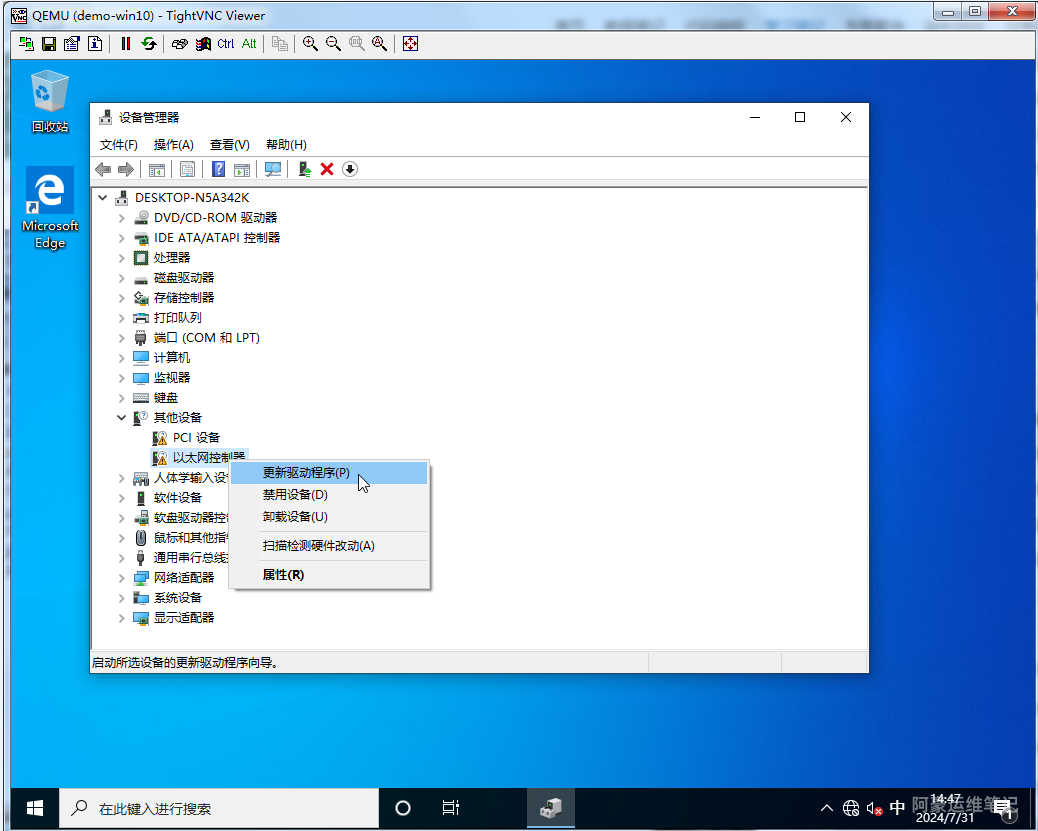
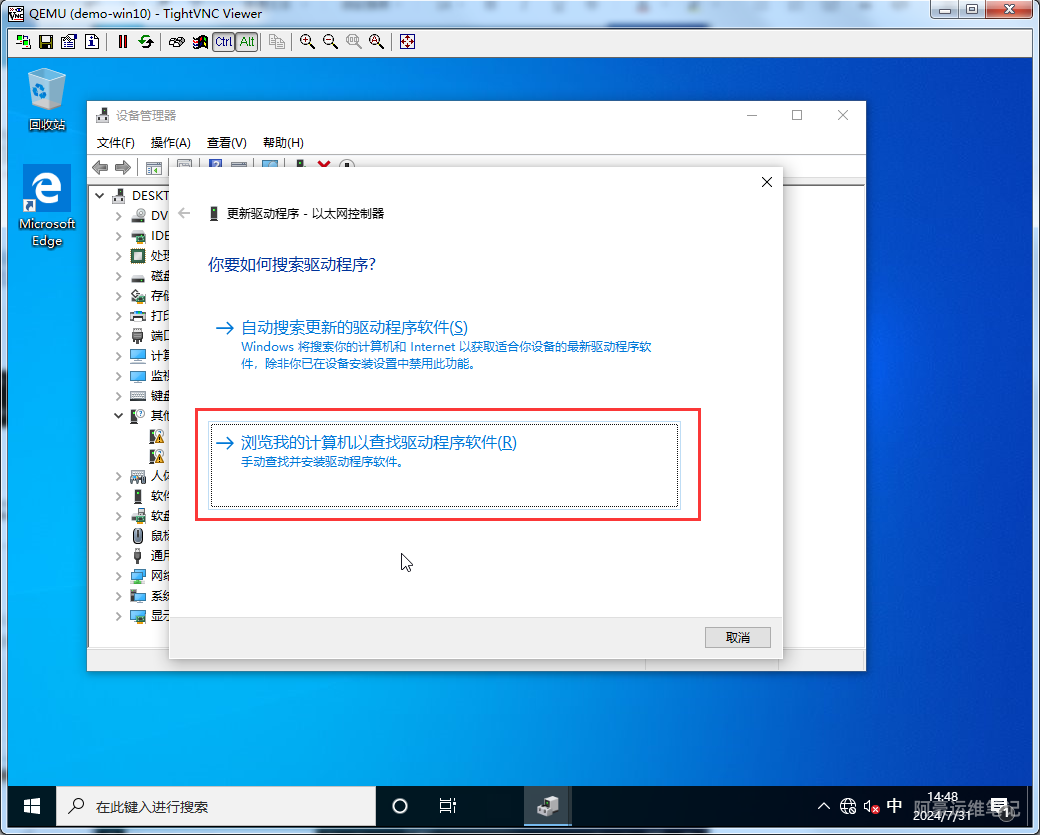
选择浏览计算机以查找驱动程序软件
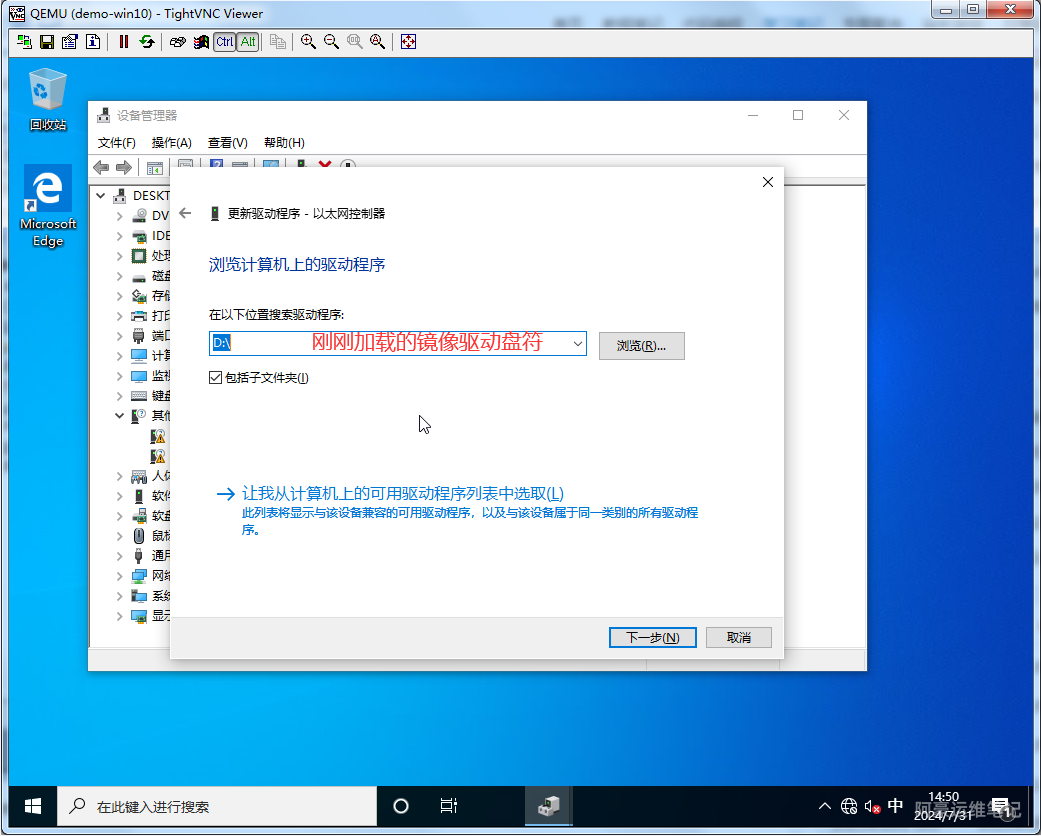
加载完驱动镜像盘后,在系统内部选择驱动盘的盘符然后点击下一步
它会自动搜索,搜索到的网卡驱动如下点击安装
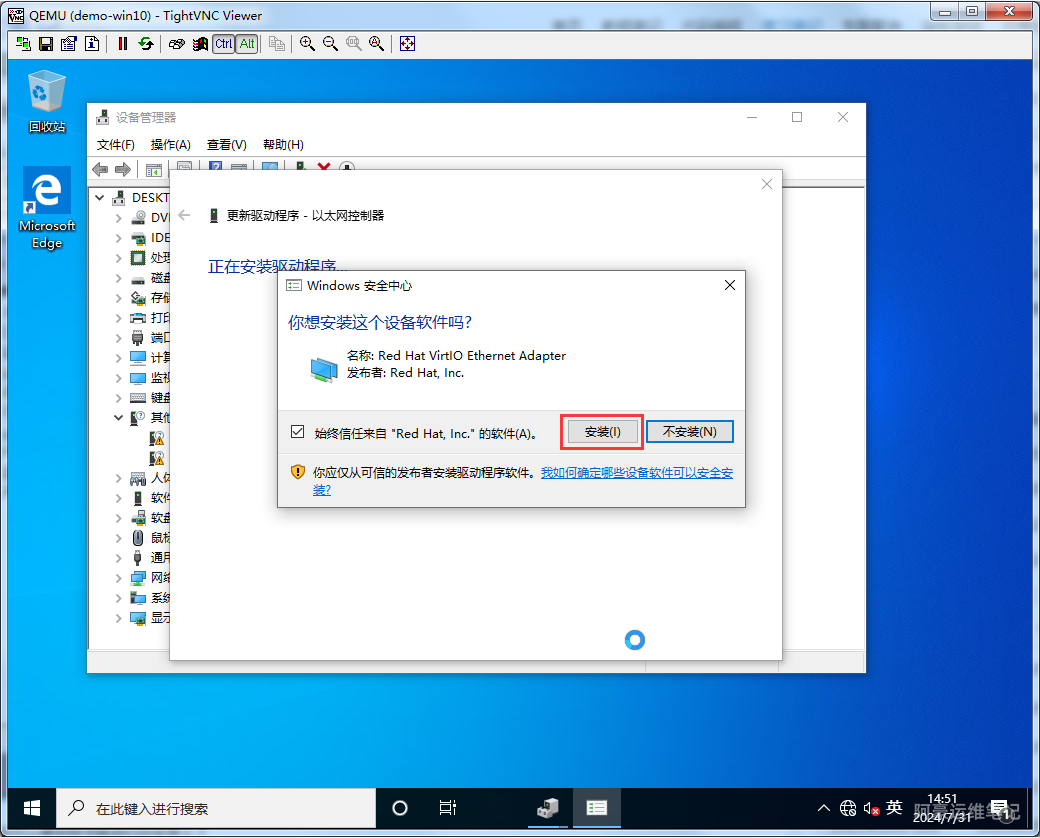
安装完毕后可以看到网卡驱动已经安装上了
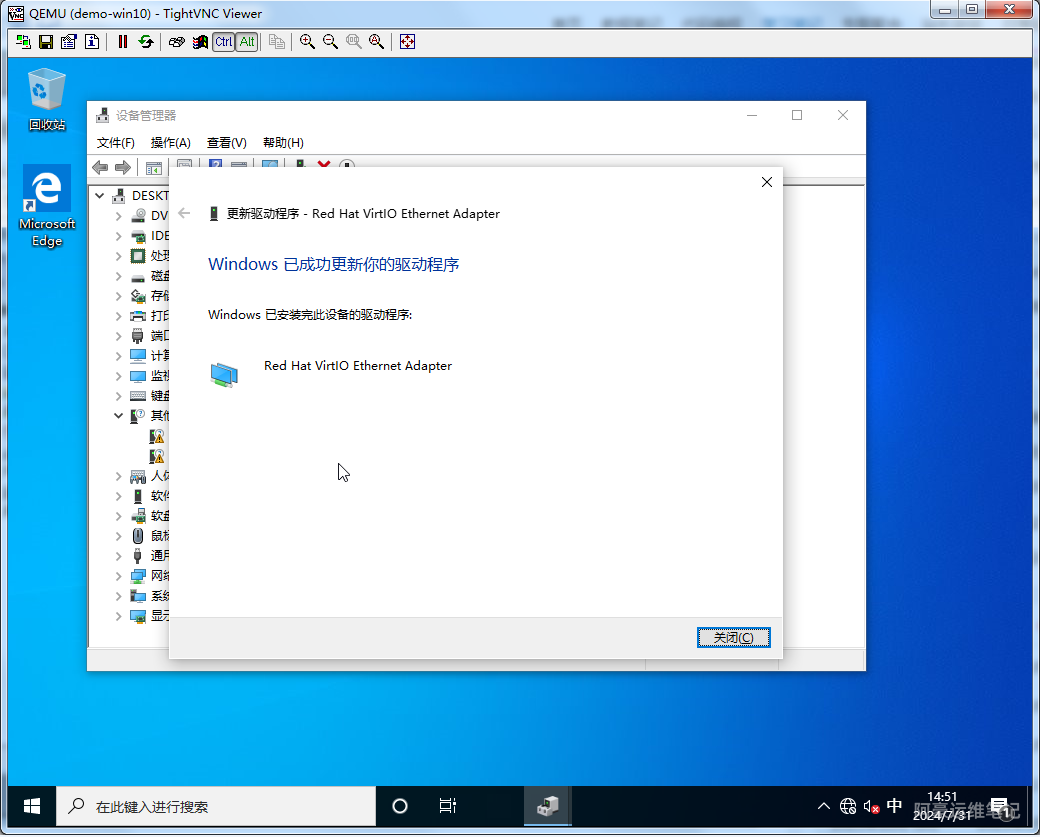
PCI 设备同样的操作安装驱动即可。
总结
这里基于KVM虚拟机安装Windows 10操作系统的操作就结束了。