Proxmox VE简介
Proxmox VE(下文简称PVE) 是一个既可以运行虚拟机也可以运行容器的虚拟化平台。PVE 基于Debian Linux 开发,并且完全开源。出于灵活性的考虑,PVE 同时支持两种虚拟化技术:KVM 虚拟机和 LXC 容器。
PVE 的一个重要设计目标就是尽可能简化管理员的工作。你既可以用单机模式使用PVE,也可以组建多节点 PVE 集群。所有的管理工作都可以通过基于 web页面的管理界面完成,即使是一个小白用户也可以在几分钟内上手安装使用 PVE。
Proxmox VE特点
PVE支持集群,支持横向扩容。PVE默认安装方式中包含了全套集群套件。PVE是一个多主集群架构,可以在任意一个节点来管理整个集群。
PVE使用特有的基于数据库文件系统pmxcfs来保存配置文件。
PVE基于WEB页面来管理虚拟机,它内嵌了一个WebGUI,这个GUI是由ExtJS框架开发来的。
PVE有一个命令行工具,类似于Linux shell。
PVE提供了RESTful形式的API,方便二次开发。
PVE提供了基于角色的权限控制,可以对所有对象(包括虚拟机、存储、节点等等)设置用户管理权限。可以定义权限,并控制对每个对象的访问。
PVE支持LDAP、Linux系统用户认证、PVE内置身份认证。
PVE支持多种类型的存储,LVM、iSCSI、NFS、CIFS、Ceph RBD、GlusterFS、ZFS(本地文件系统)
创建VMware虚拟机
说明:正常应该将PVE安装到物理机上,由于我们没有物理机实验环境,所以采用VMware虚拟机来安装PVE。
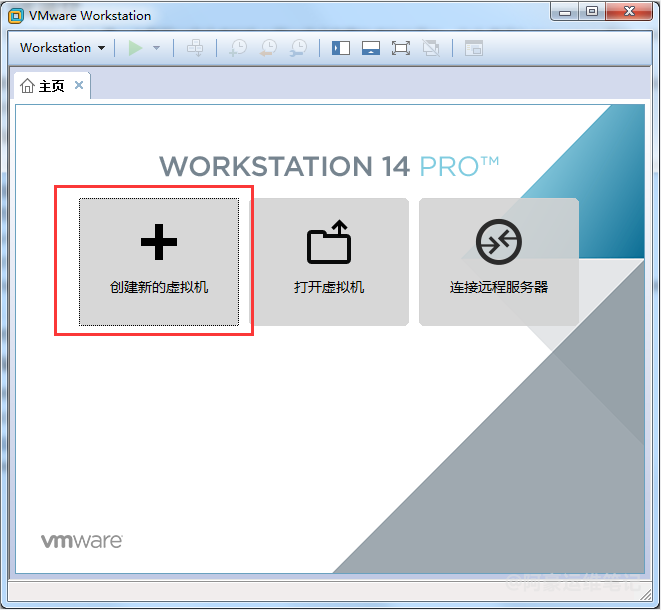
1、打开VMware点击创建新的虚拟机
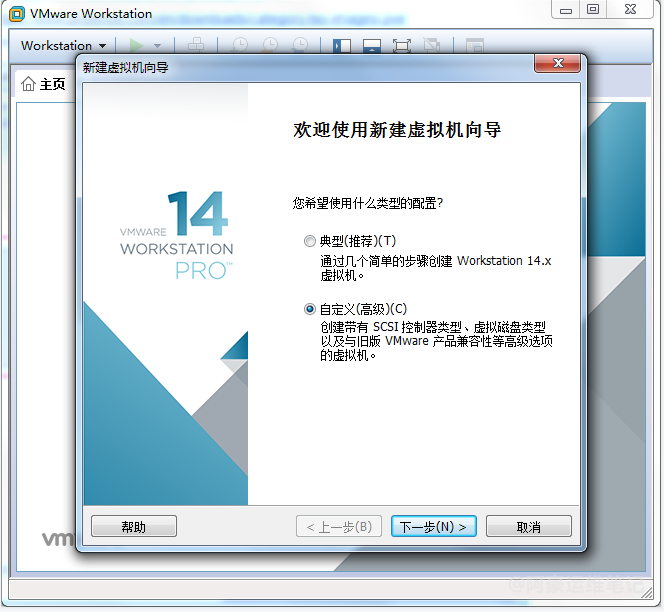
2、在弹出的新建虚拟机想到,选择自定义(高级),然后点击下一步继续
3、设置虚拟机硬件兼容性,默认选择就可以了,继续点击下一步
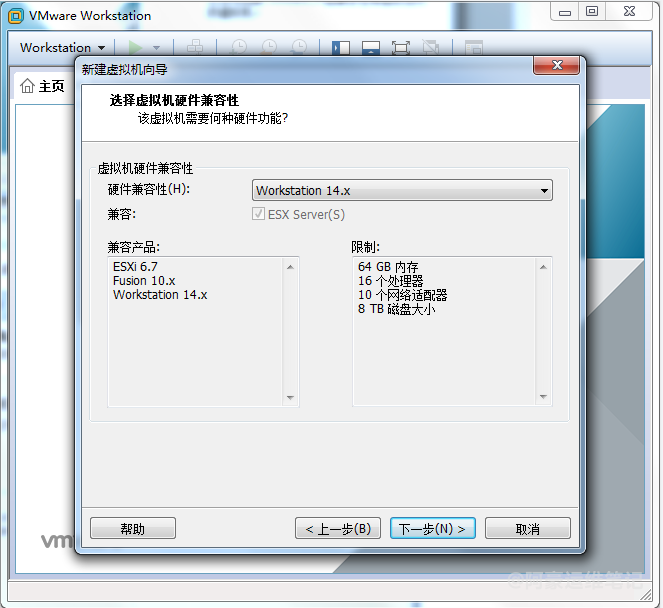
4、设置客户机操作系统,选择稍后安装操作,继续点击下一步
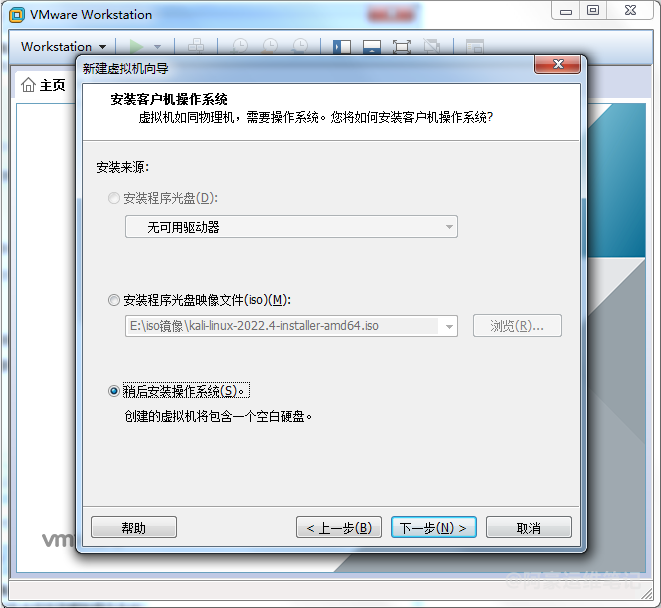
5、虚拟机客户机操作系统版本选择Ubuntu 64位,然后点击下一步
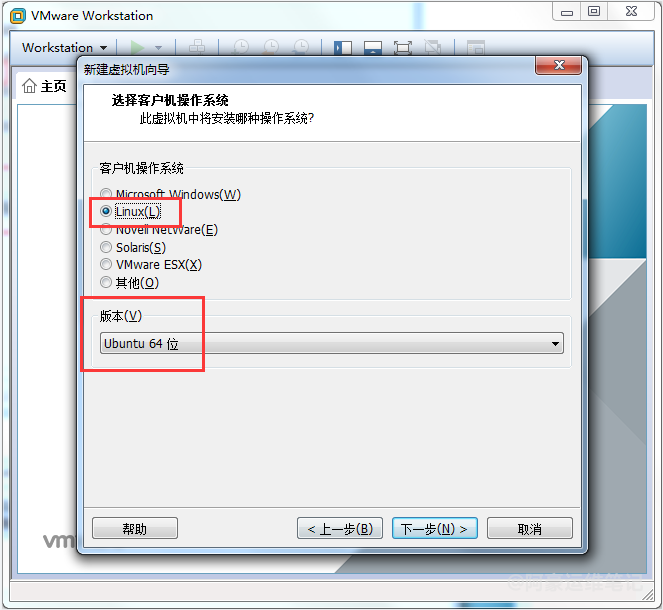
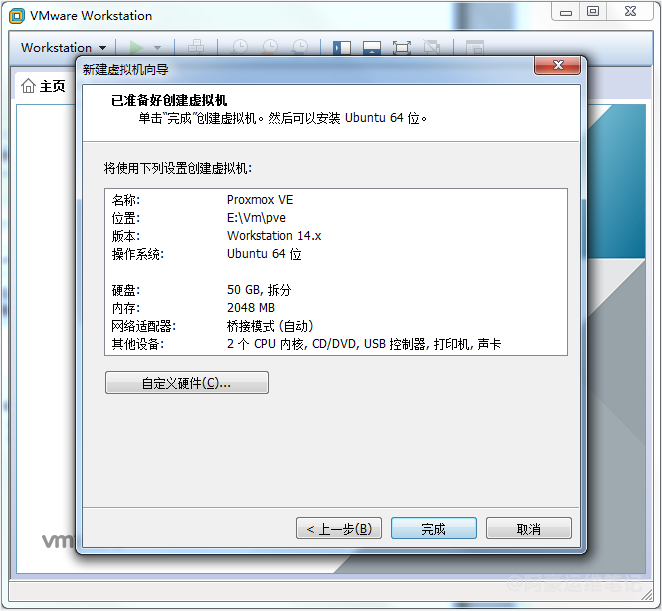
6、设置虚拟机名称,存储位置(建议放在大一点的磁盘分区),虚拟机名称可以自定义,这边以Proxmox VE命名,然后点击下一步
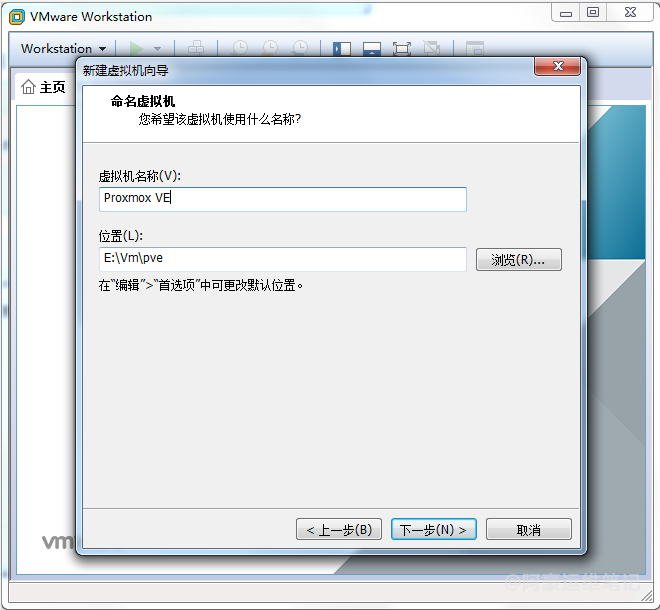
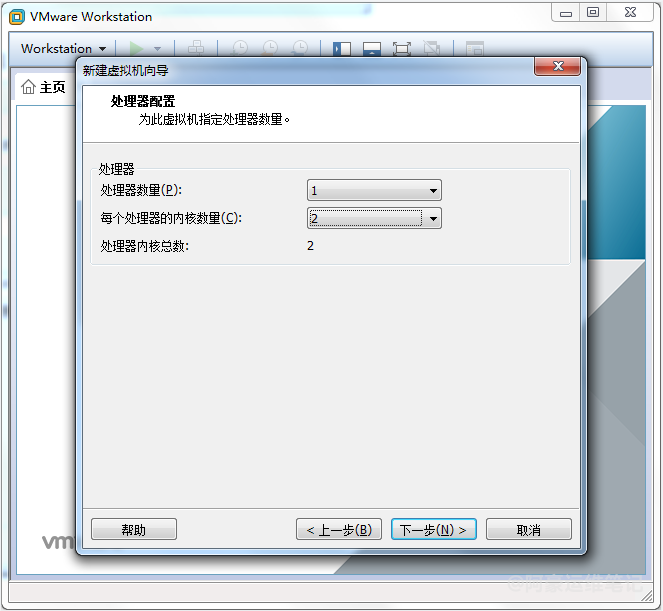
7、设置处理器配置,这边选择1个处理器2个内核,然后点击下一步
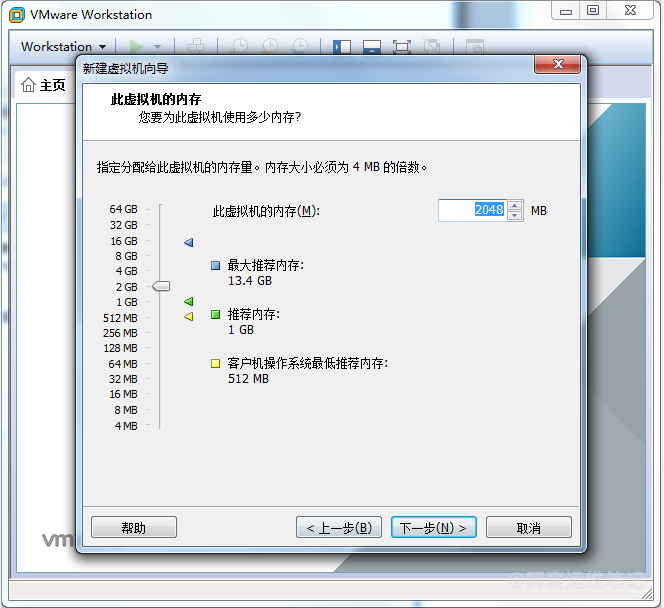
8、设置虚拟机的内存,这边选择2048MB(2G内存),然后点击下一步
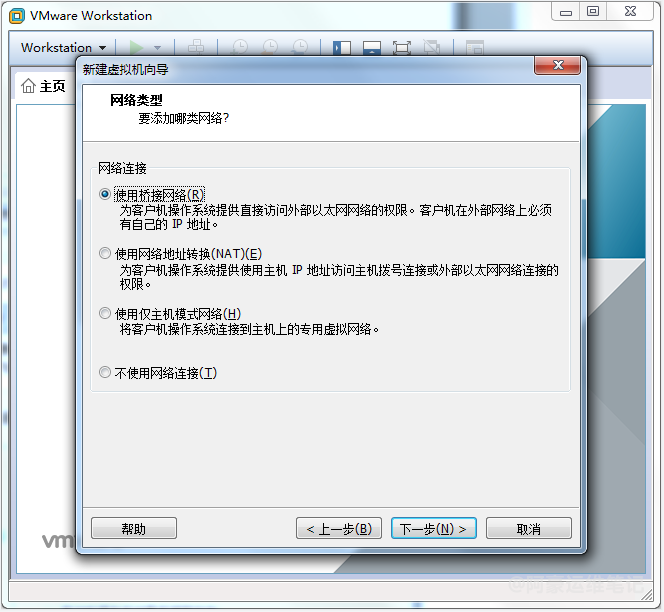
9、设置虚拟机网络类型,这边选择使用桥接网络(这个是和本地电脑使用同一个网络),然后点击下一步
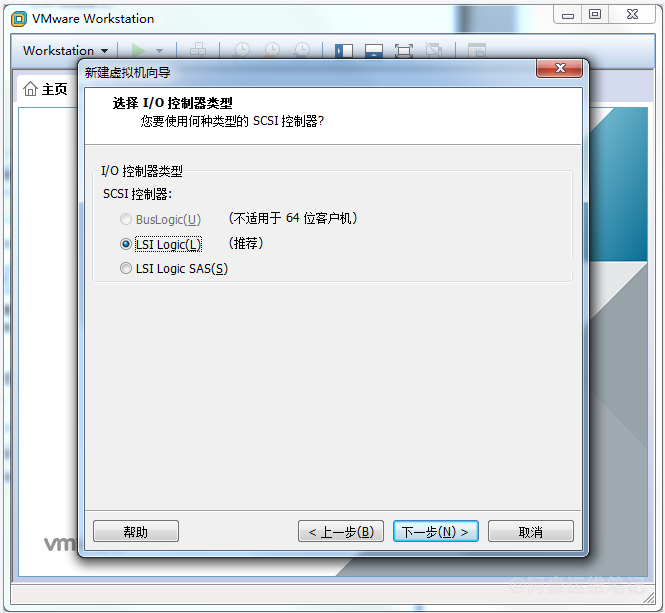
10、设置I/O控制器类型,默认即可,继续点击下一步
11、选择磁盘类型,默认即可(按推荐的来),继续点击下一步
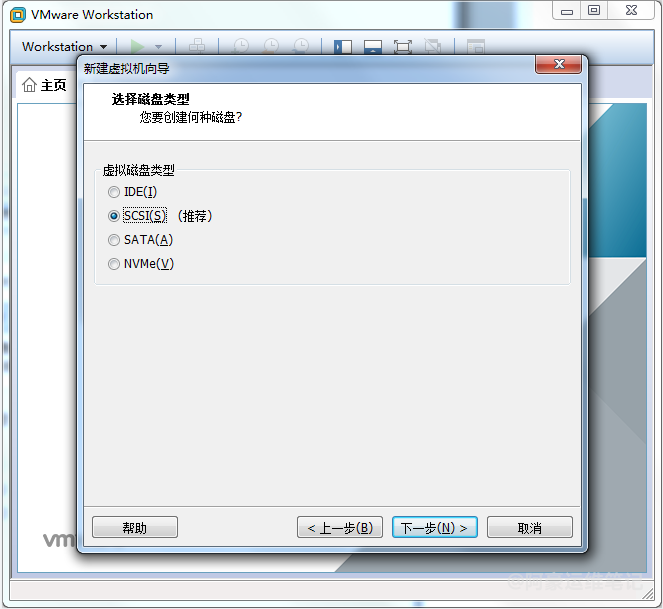
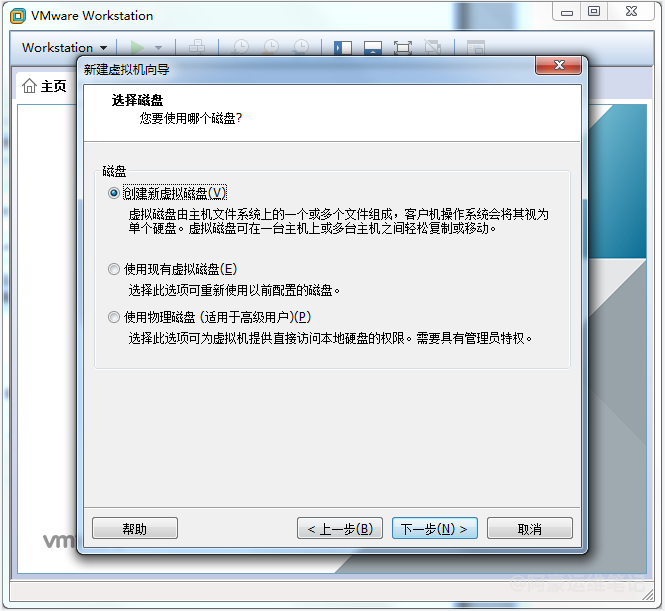
12、选择创建新虚拟磁盘,然后点击下一步
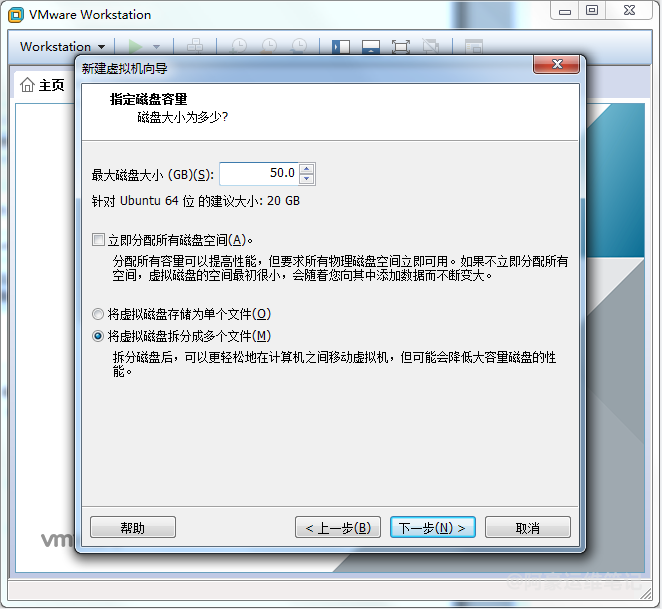
13、设置磁盘容量,这边设置50G(也可以设置更大磁盘空间,推荐大于50G),然后点击下一步
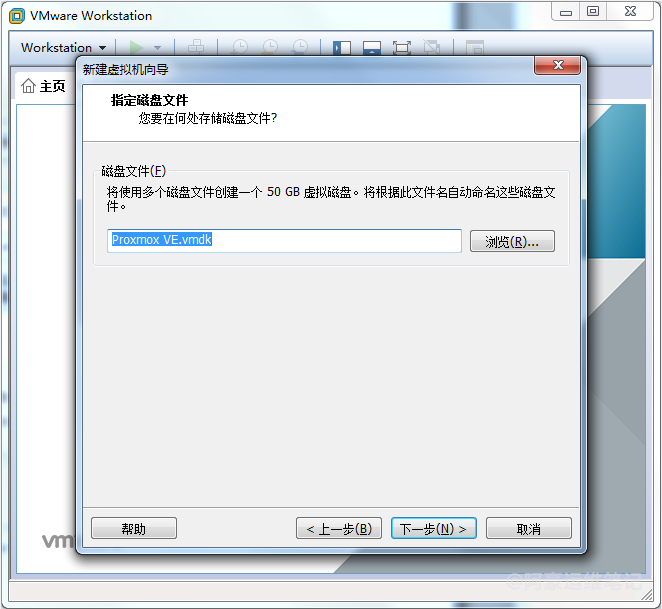
14、设置磁盘文件默认即可,继续点击下一步
15、最后核实下创建的虚拟机信息,如果没错点击完成,完成创建。
Proxmox VE安装
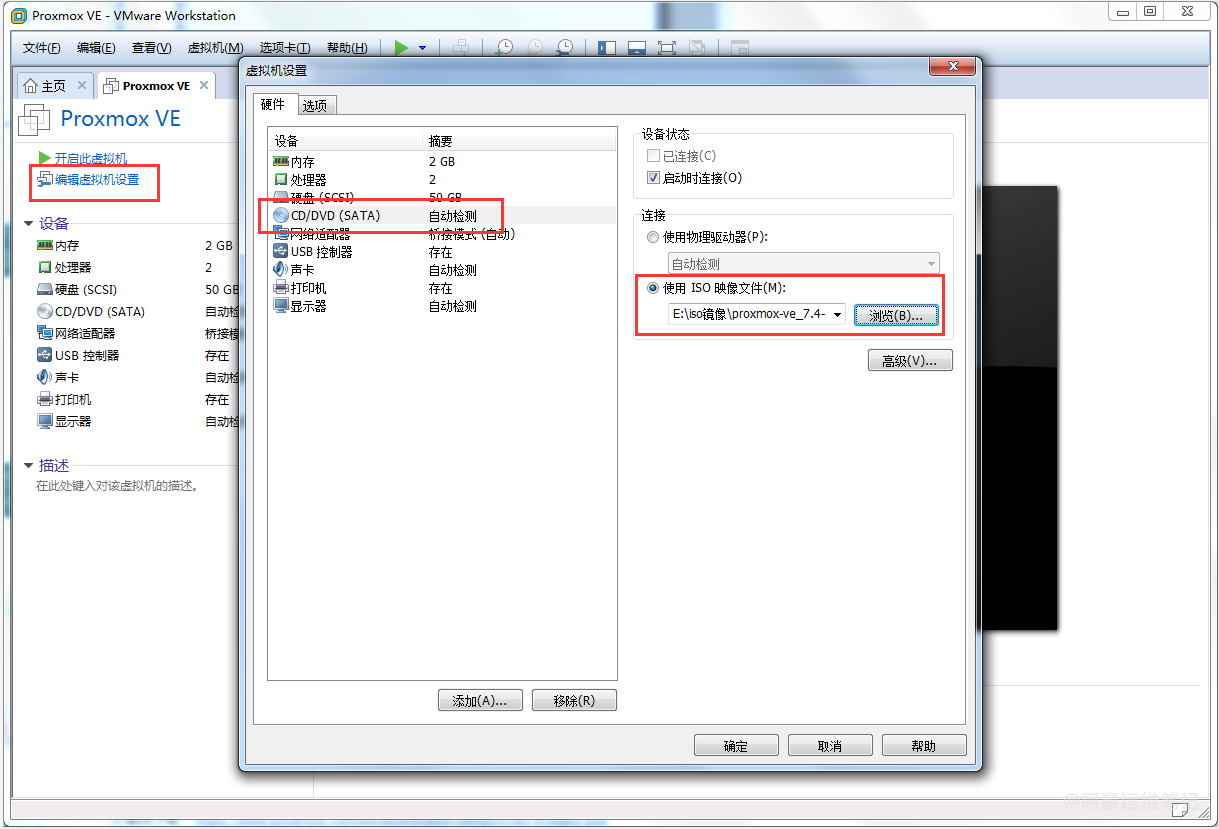
1、下载PVE ISO镜像文件,我在这里选择的是当前最新版 7.4
从官网下载:https://www.proxmox.com/en/downloads/category/iso-images-pve
2、开启虚拟机虚拟化引擎功能
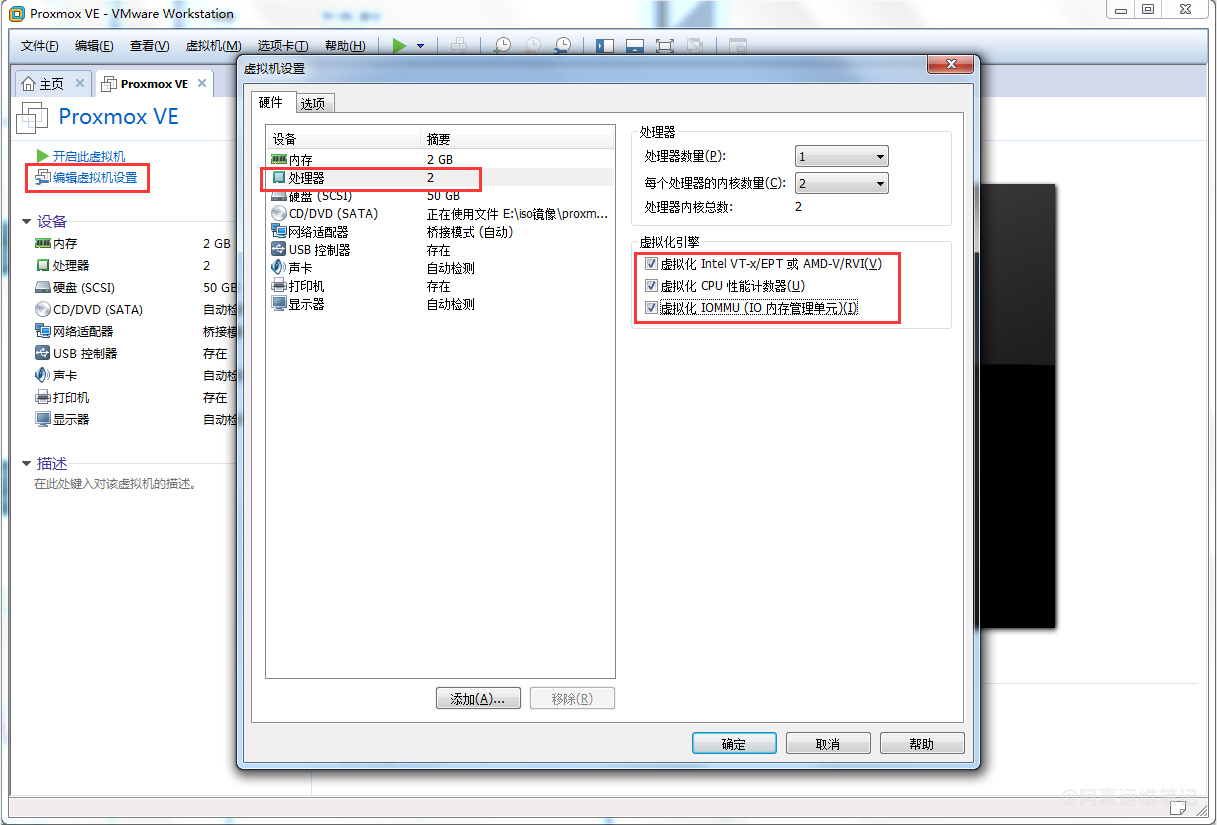
3、加载PVE ISO镜像文件
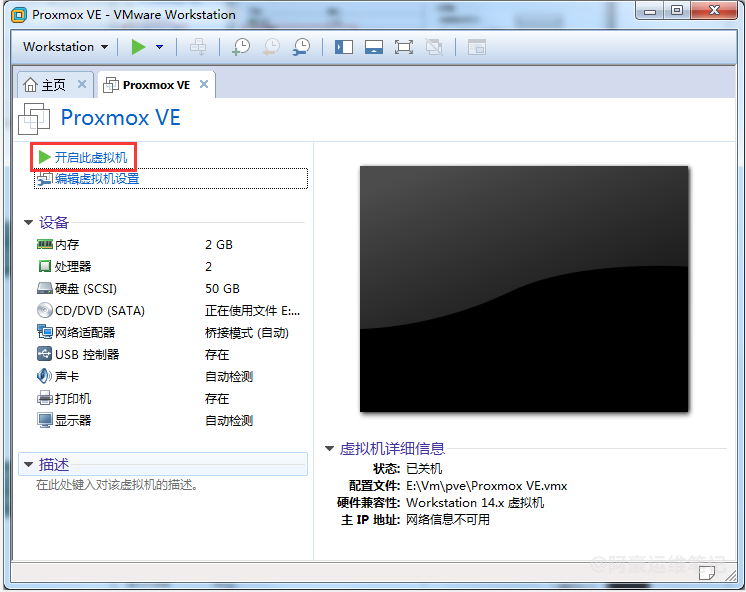
4、点击开启此虚拟机,开始安装Proxmox VE
5、进入安装界面选择第一个Install Proxmox VE,然后点击回车
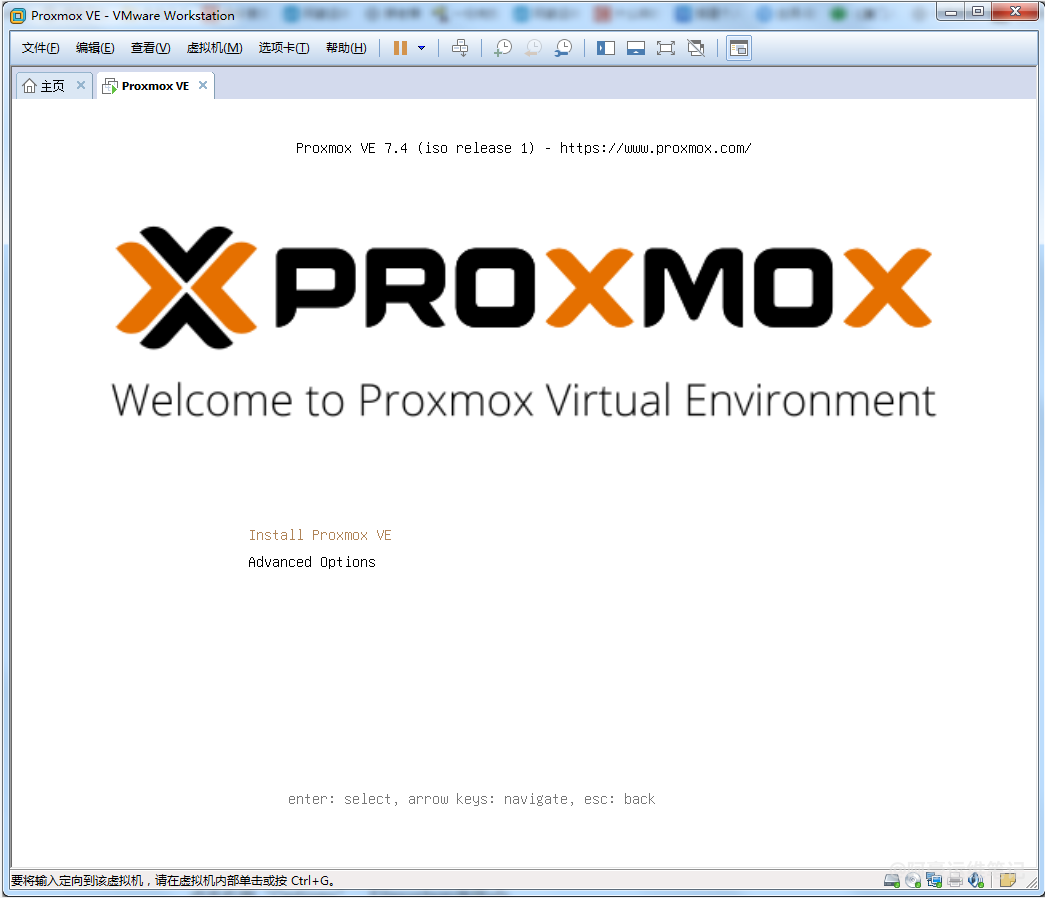
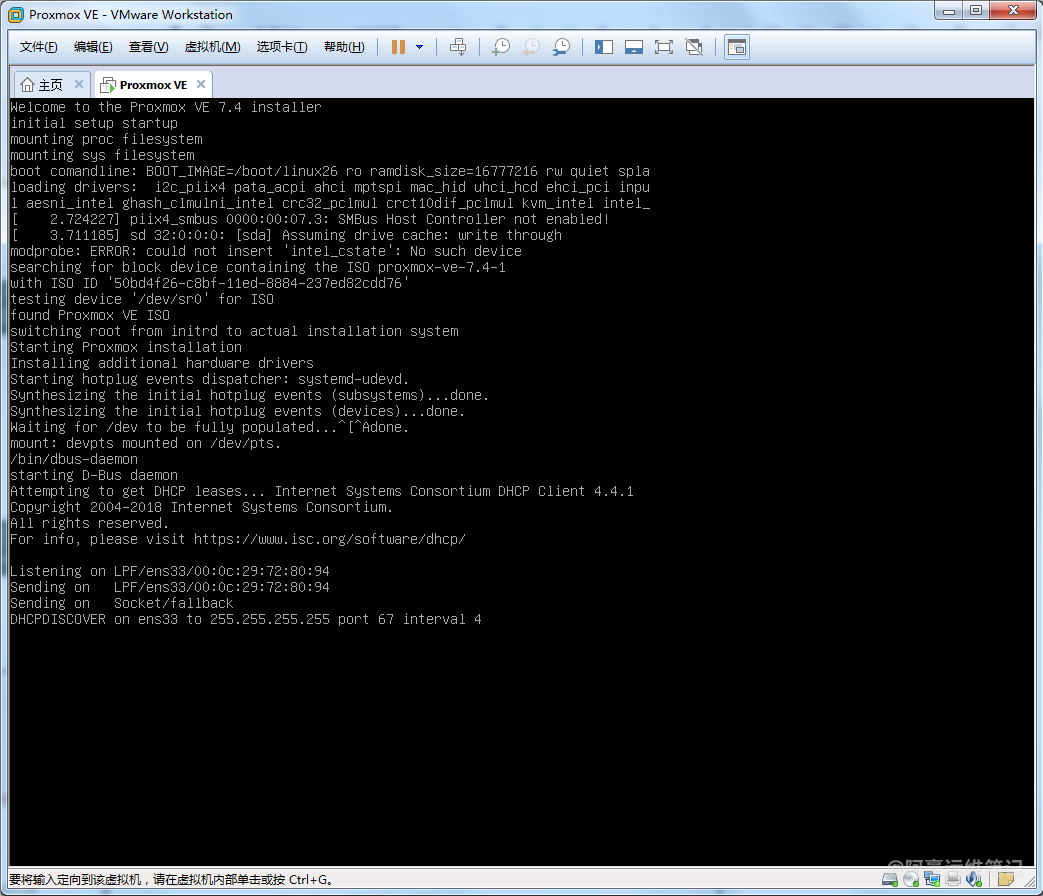
6、检测中稍等会
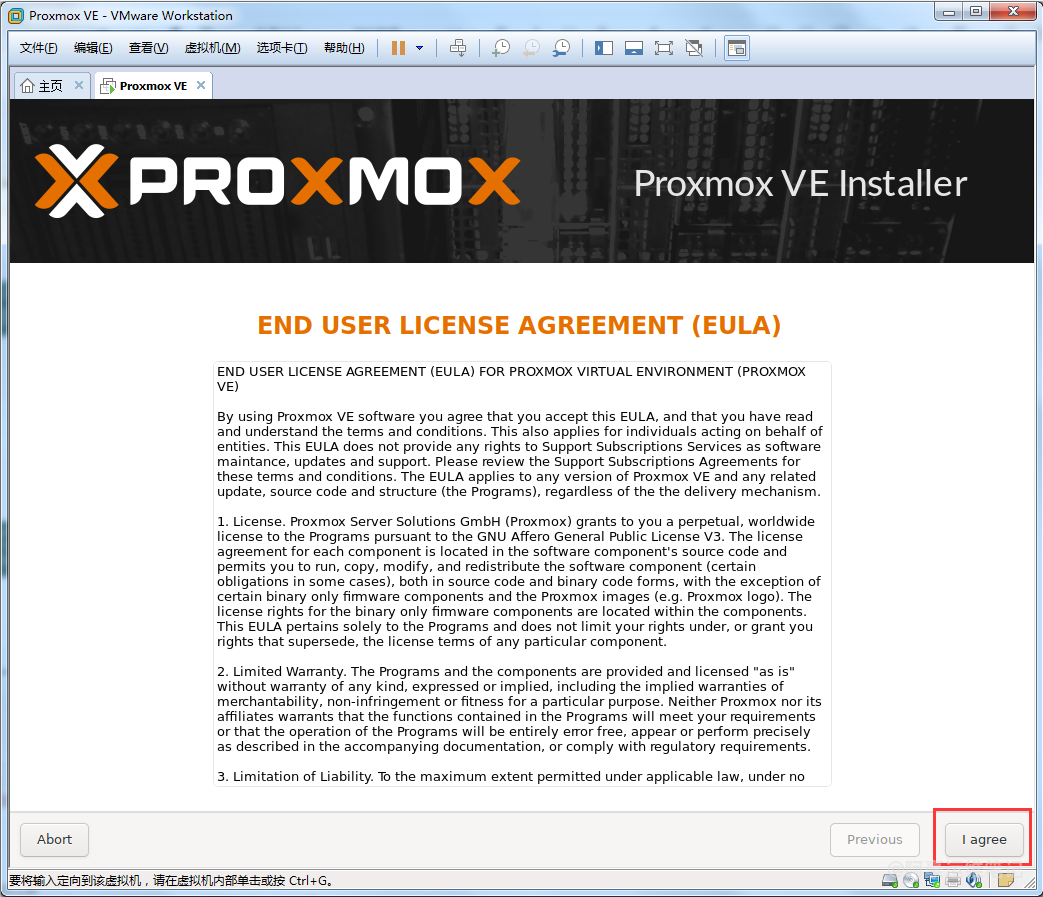
7、单击 l agree 同意协议,进入下一步
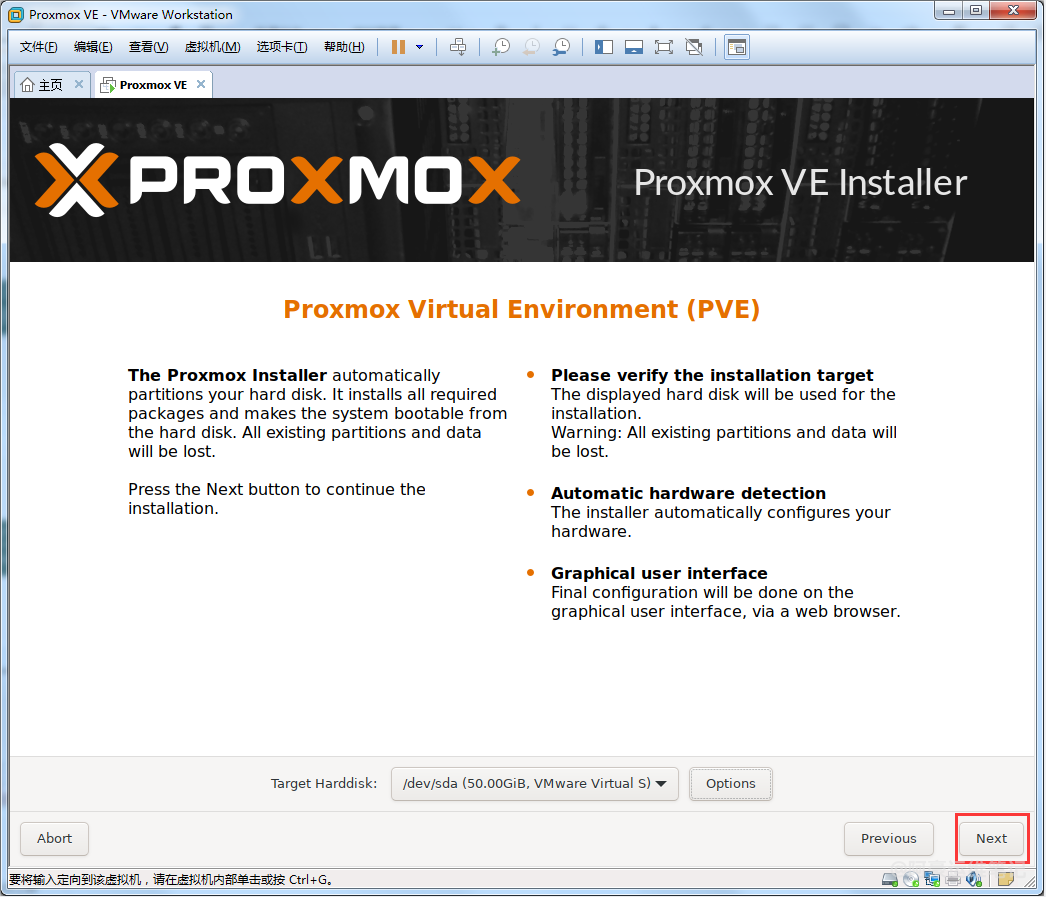
8、选择要安装的硬盘,点击右侧 Options 进入磁盘属性设置
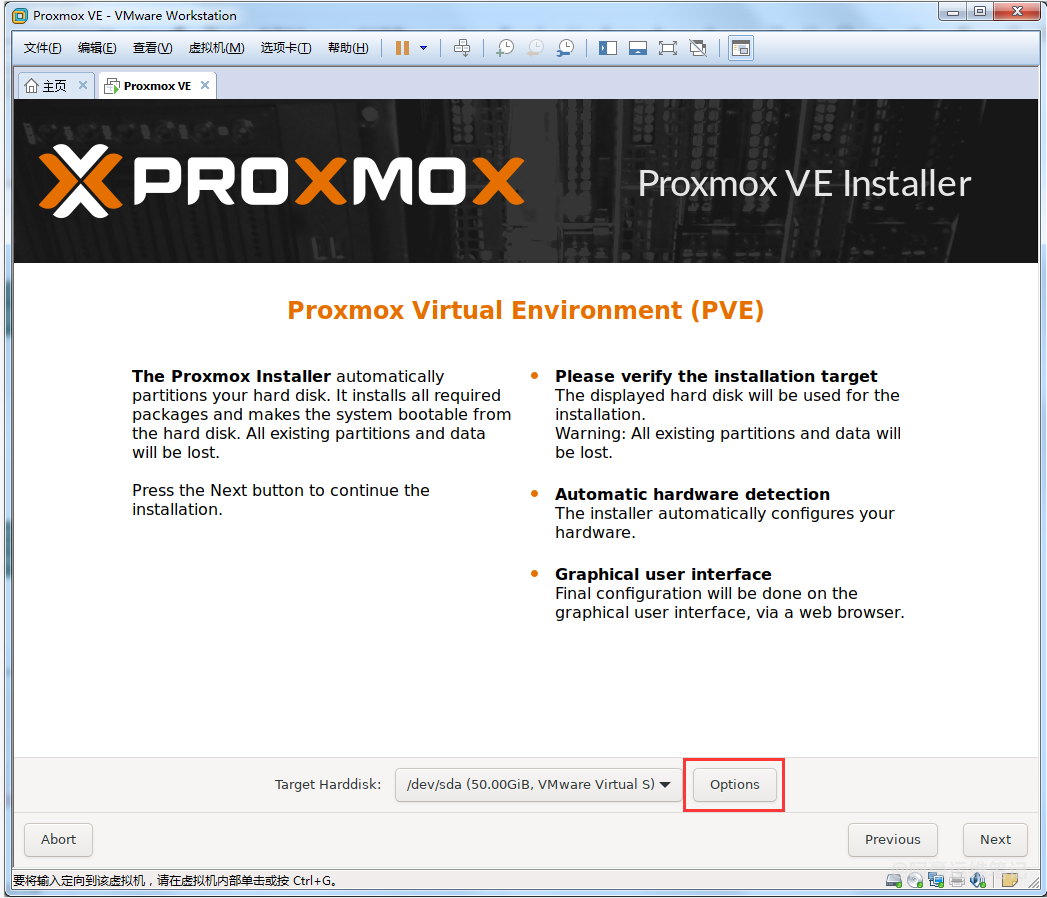
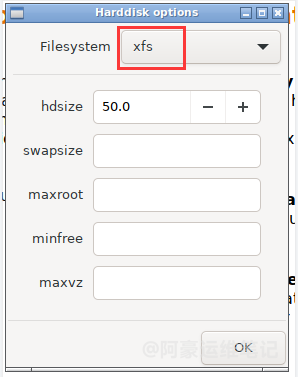
9、Filesystem磁盘类型选择xfs格式,然后点击OK
10、单击NexT继续
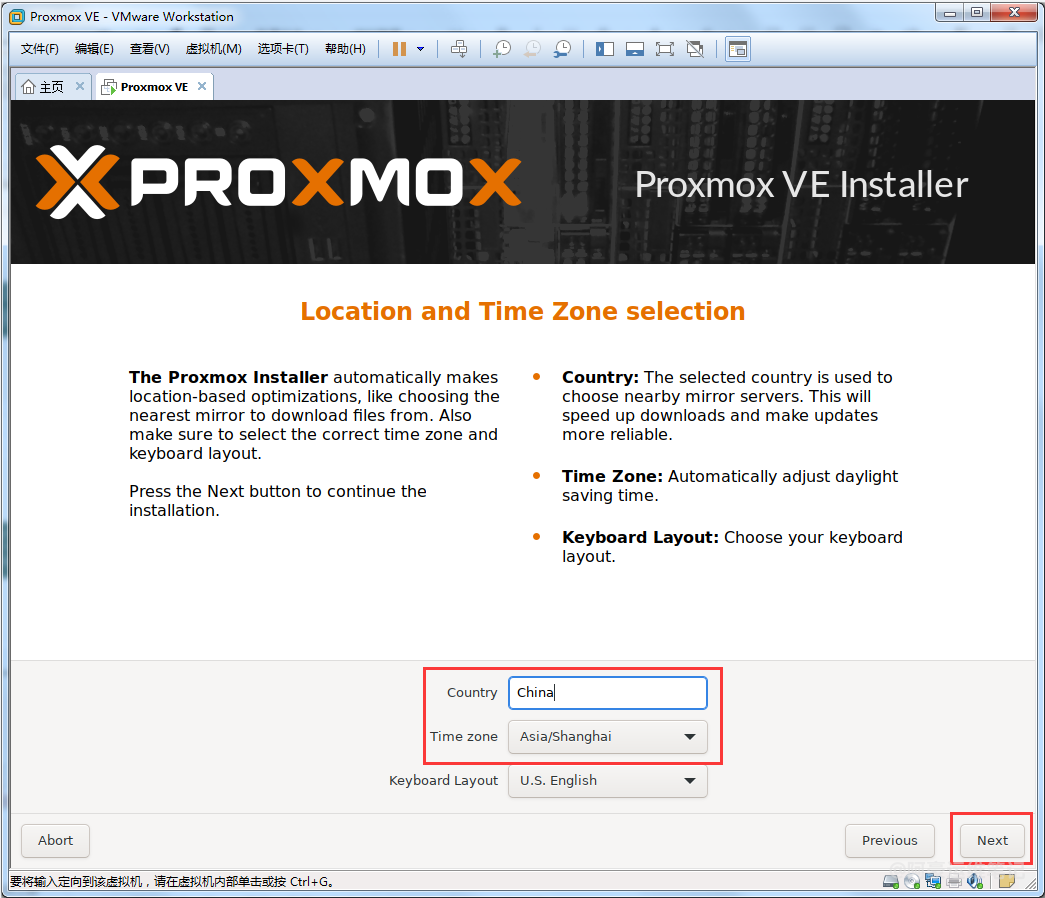
11、输入国家选择时区,这里国家需要在键盘输入 China ,时区选择Asia/shanghai,单击 Next 继续
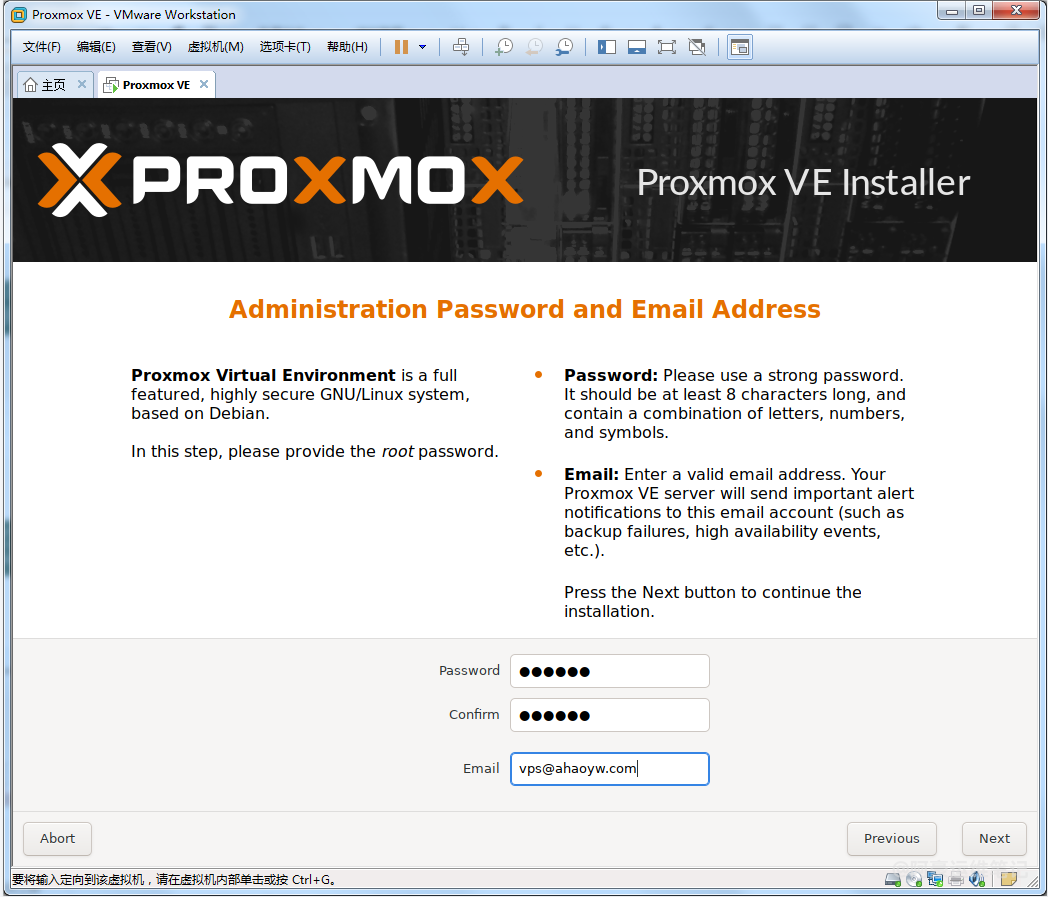
12、输入ROOT密码和电子邮件,单击 NexT 继续
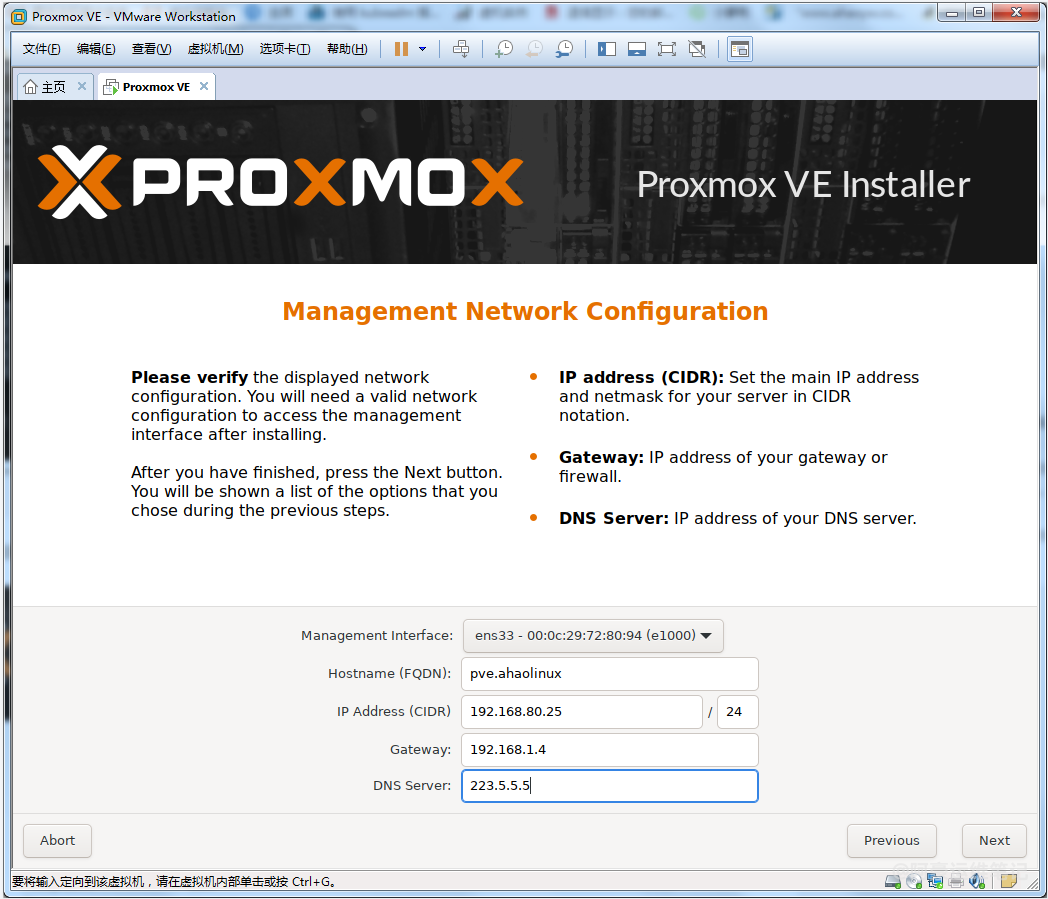
13、选择连接的网卡,输入PVE节点的服务器名、IP地址、网关和DNS地址,如果连接到网络,网络信息会自动获取,单击NexT继续
Hostname这里我写的是pve1.ahaolinux,IP Address根据你的实际情况来设定。
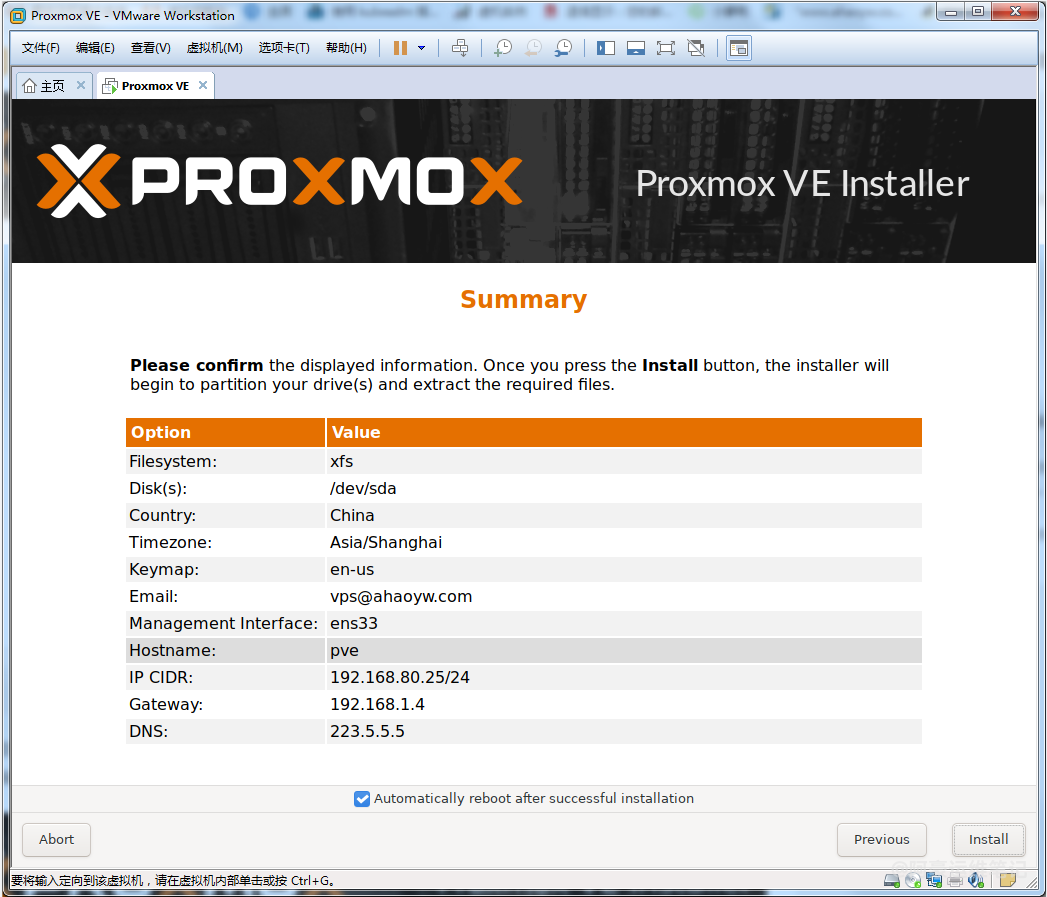
14、确认安装信息,点击 install 确定,如果信息不对点 Previous 返回修改再执行安装。
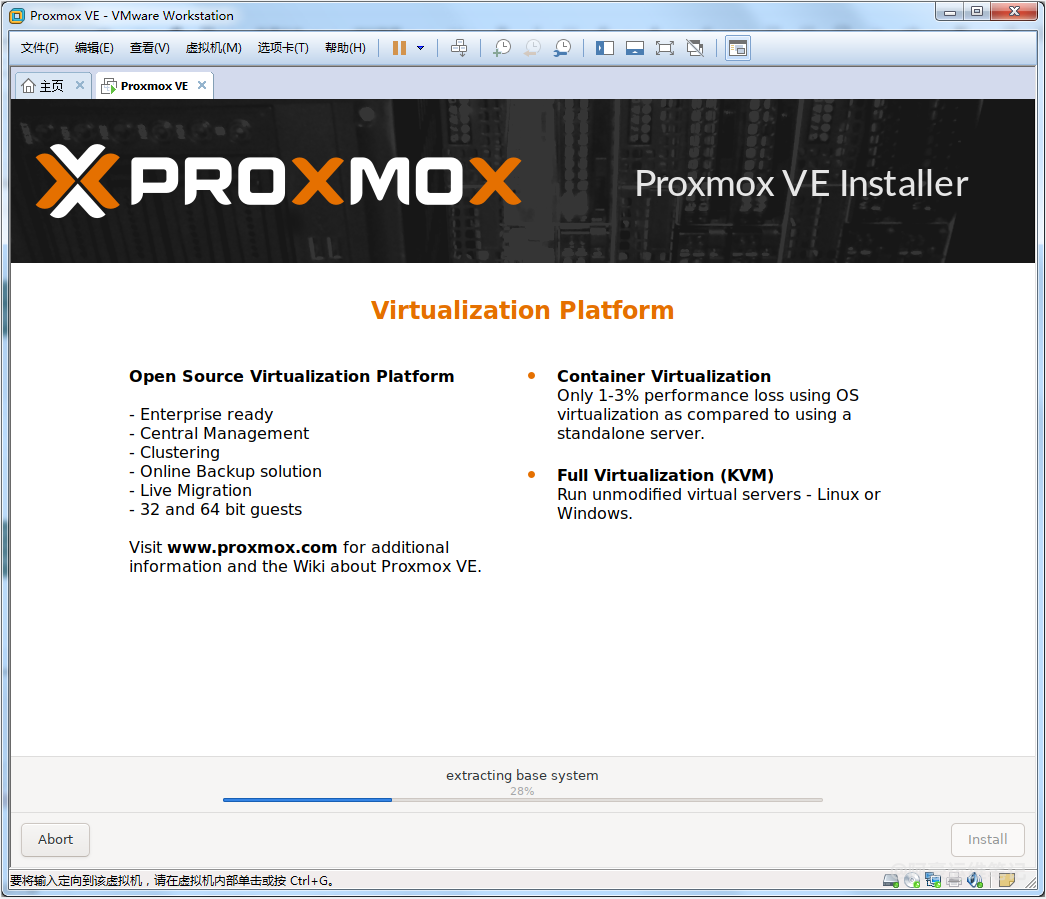
15、安装中,大概需要几分钟,如果是SSD安装更快。稍等片刻
16、完成后重启进入登录窗口如下
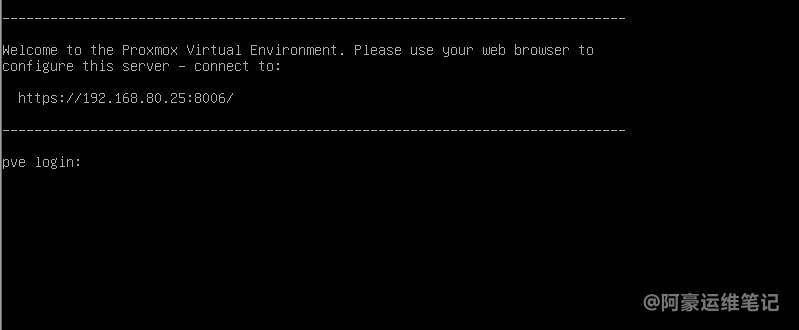
17、打开浏览器地址栏输入IP:8006访问PVE管理地址
说明:输入用户名是root,密码为前面设置的密码,语言选择Chinaese(Simplified)简体中文,然后点击登入
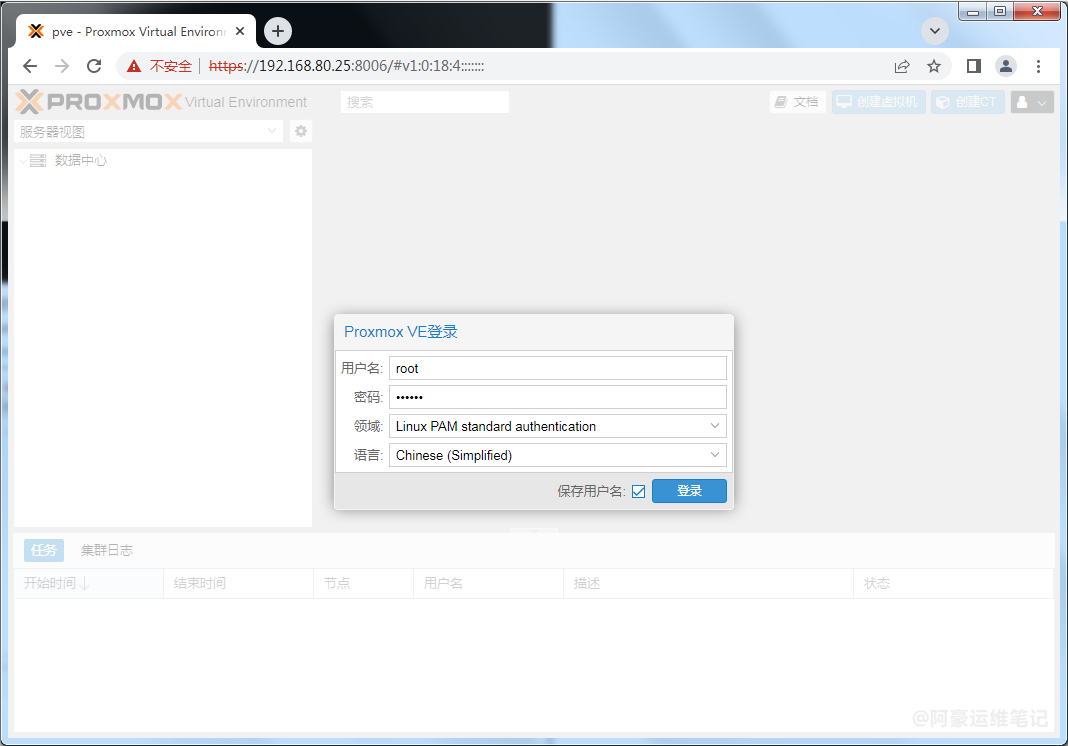
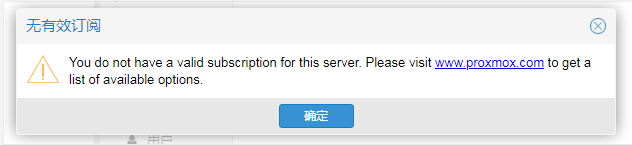
18、登入后默认都会提示“无有效订阅”,这是因为我们用的就是免费版,这个不影响。直接点击确定即可
19、登入后如下
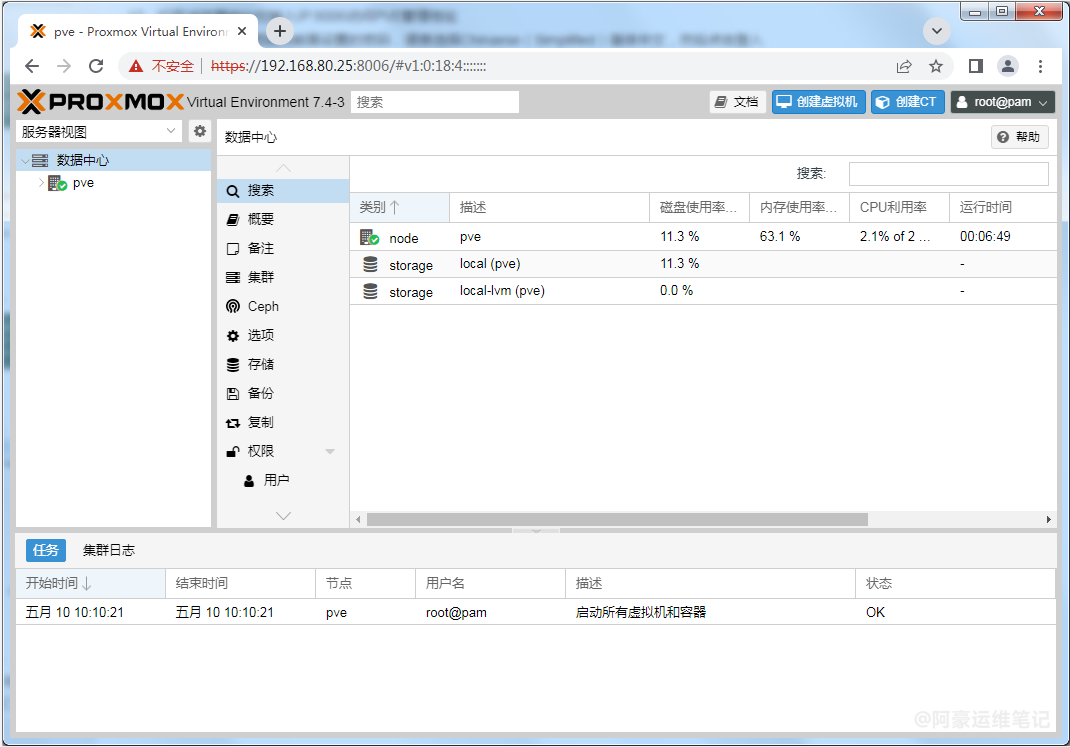
至此Proxmox VE安装完成,接下来可以进行虚拟机的配置和安装等相关操作