环境准备
可以通过如下命令查看当前kvm版本支持什么系统
# osinfo-query os
PS:/data 存放虚拟机镜像和磁盘的目录,此目录不存在则创建(建议放在大一点的目录比如数据盘单独分区挂载到这个目录)
创建命令# mkdir -p /data
/data/iso 存放镜像
/data/vm 存放虚拟机磁盘
创建Ubuntu20.4虚拟主机
virt-install \
 --virt-type=kvm \
 --name ah-ubuntu \
 --ram 4096 \
 --vcpus=4 \
 --os-variant=ubuntu20.04  \
 --cdrom=/data/iso/ubuntu-20.04.4-live-server-amd64.iso \
 --network=bridge=br0,model=virtio \
 --graphics vnc,listen=0.0.0.0 --noautoconsole \
--disk path=/data/vm/ah-ubuntu/ah-ubuntu.qcow2,size=30,bus=virtio,format=qcow2

创建完虚拟机后提示如下

使用VNC连接虚拟机 默认第一台VNC端口是5900,第二台是前台端口+1 如5901
检测镜像中
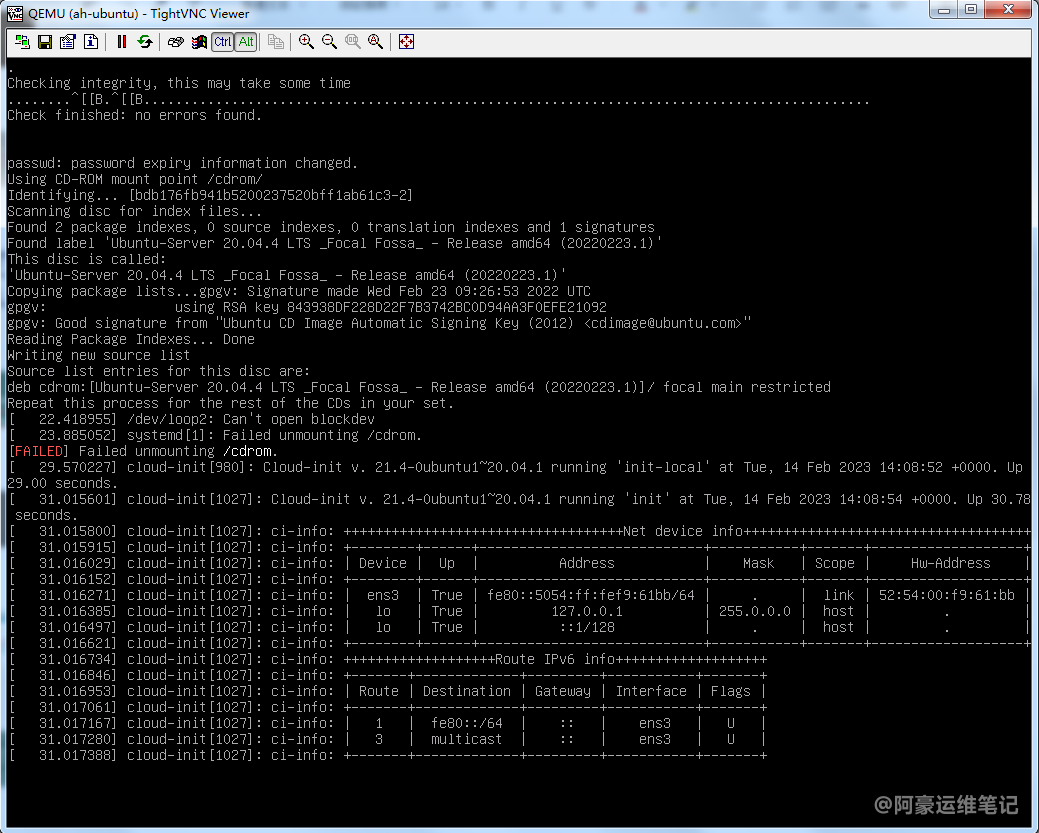
选择语言 English ,按 回车 选定
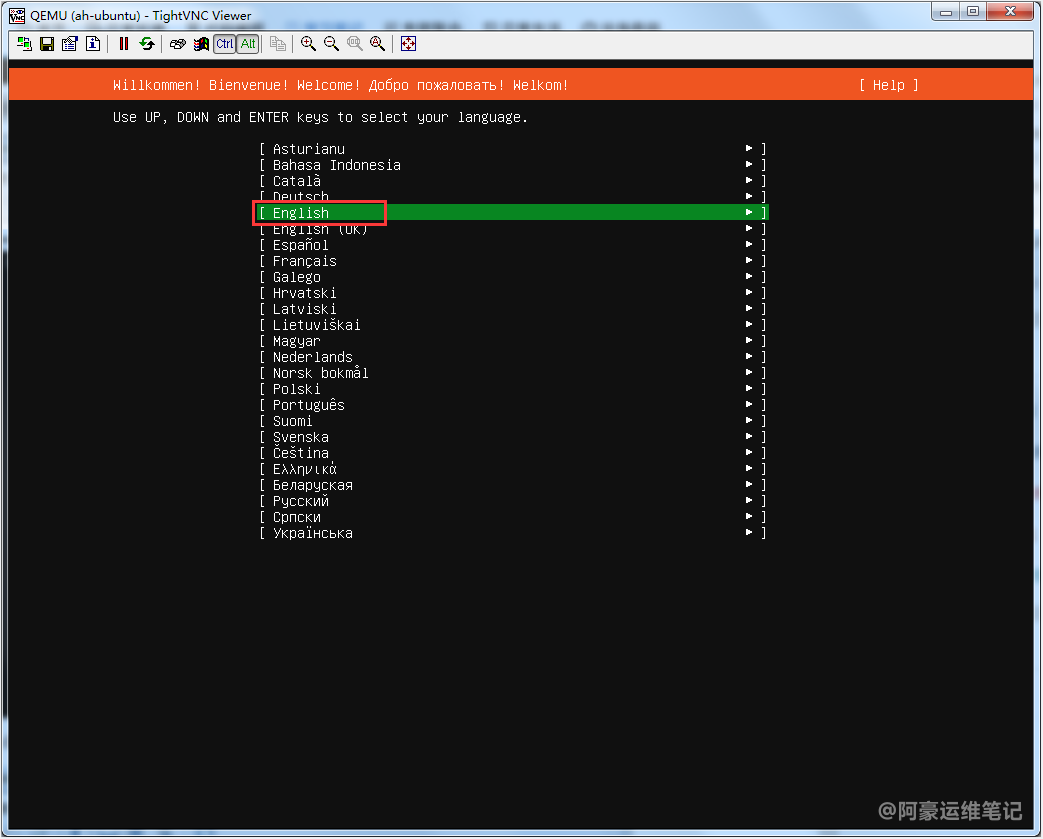
键盘布局默认English即可,按回车确定
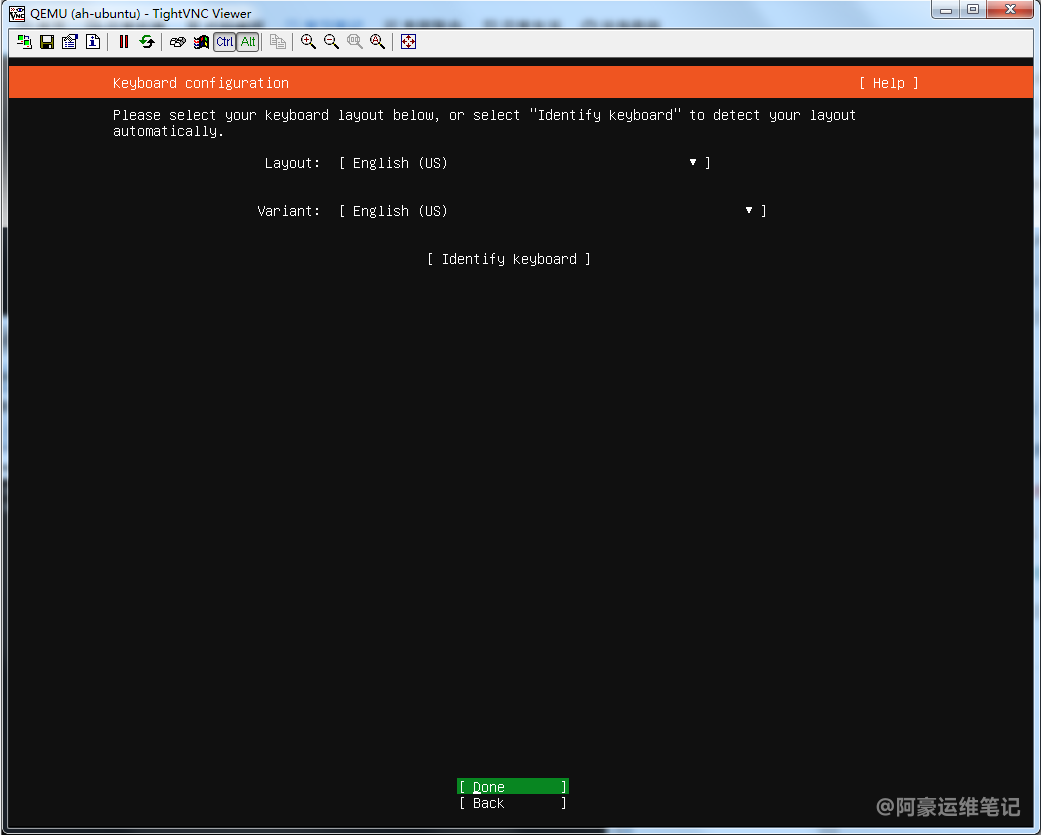
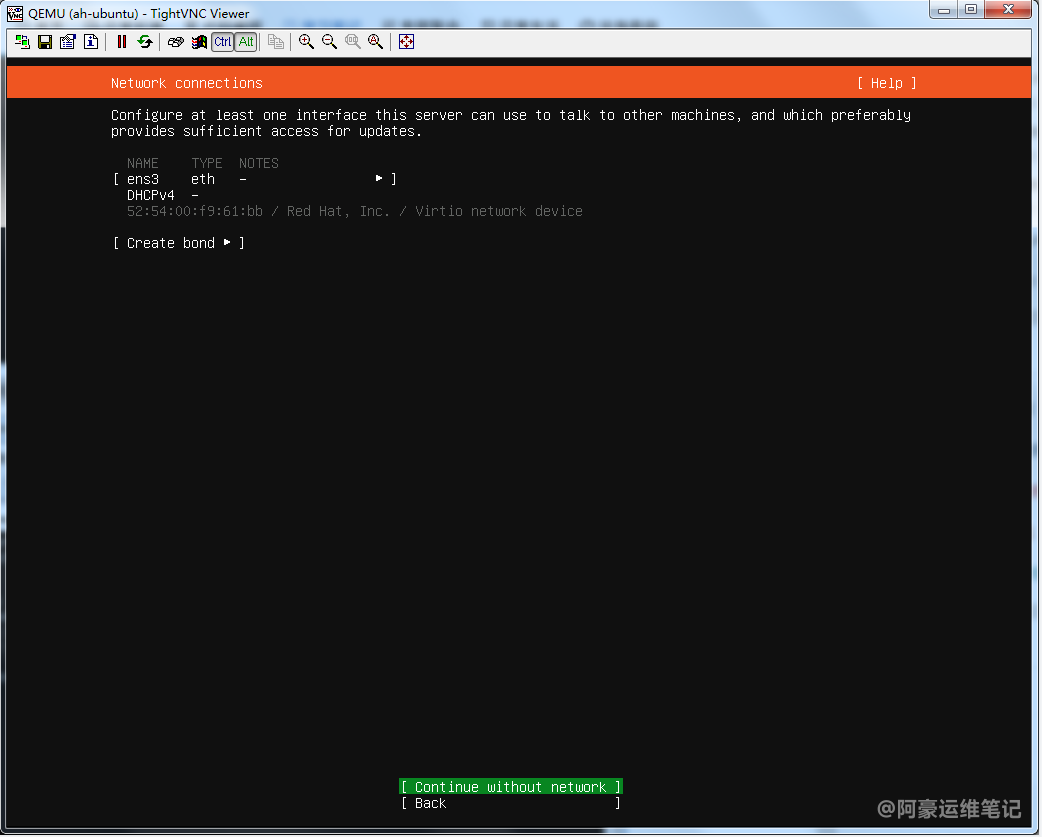
设置网卡ip,我们先用默认的直接下一步待会安装完系统再来配置
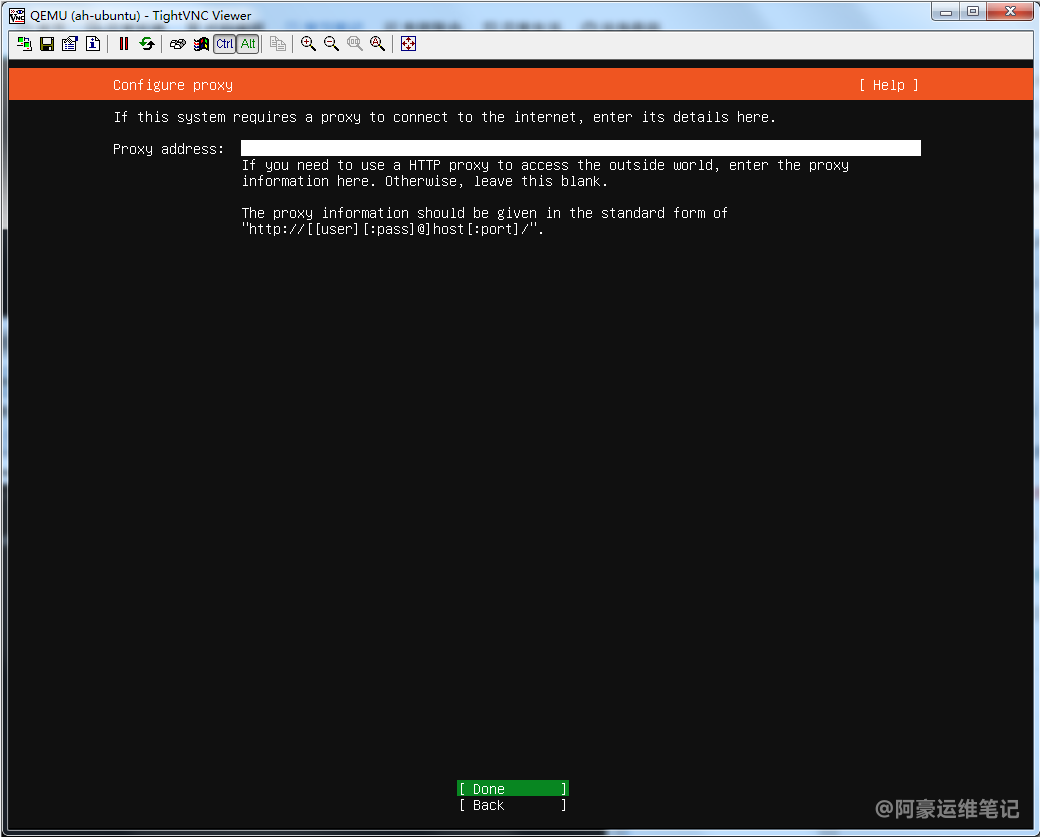
设置代理,默认为空即可
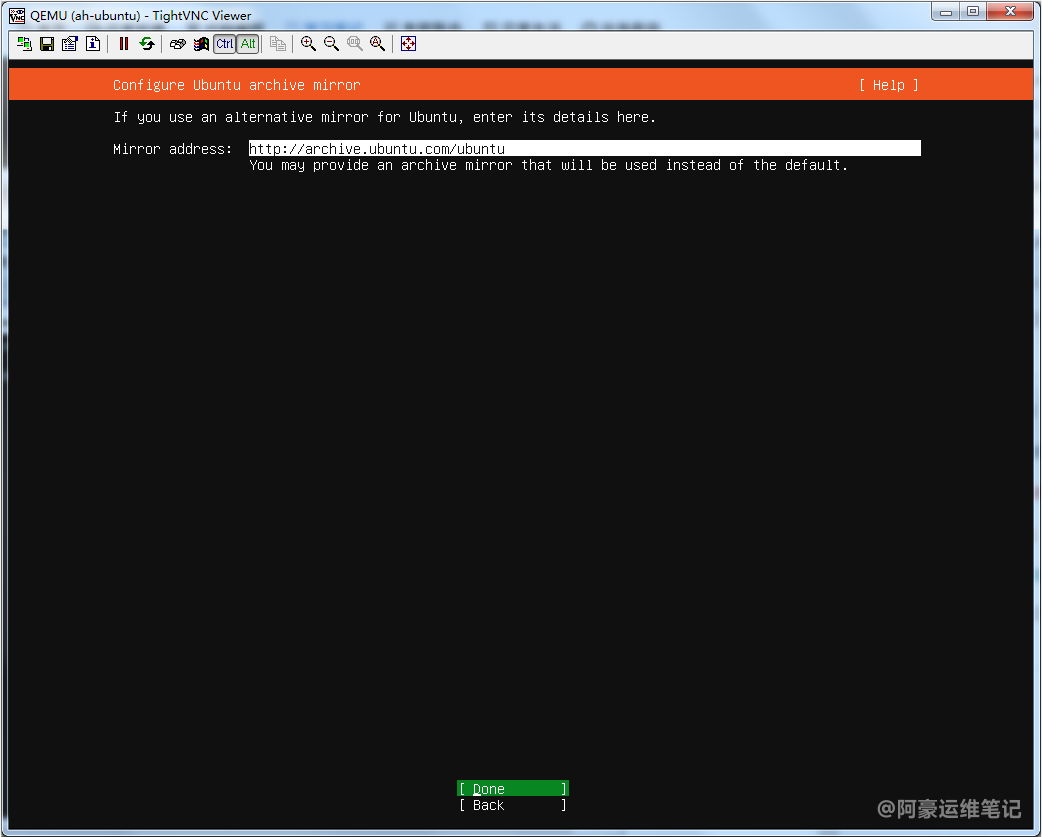
设置镜像源,默认即可(默认的是ubuntu官网源,进入系统后可以更改其他源)
设置磁盘分区(如果没有特殊需求则默认即可)
这边选择 use an entire disk (使用整个磁盘),然后选择 set up this disk as an lvm group 按空格取消前面的X,最后选 Done
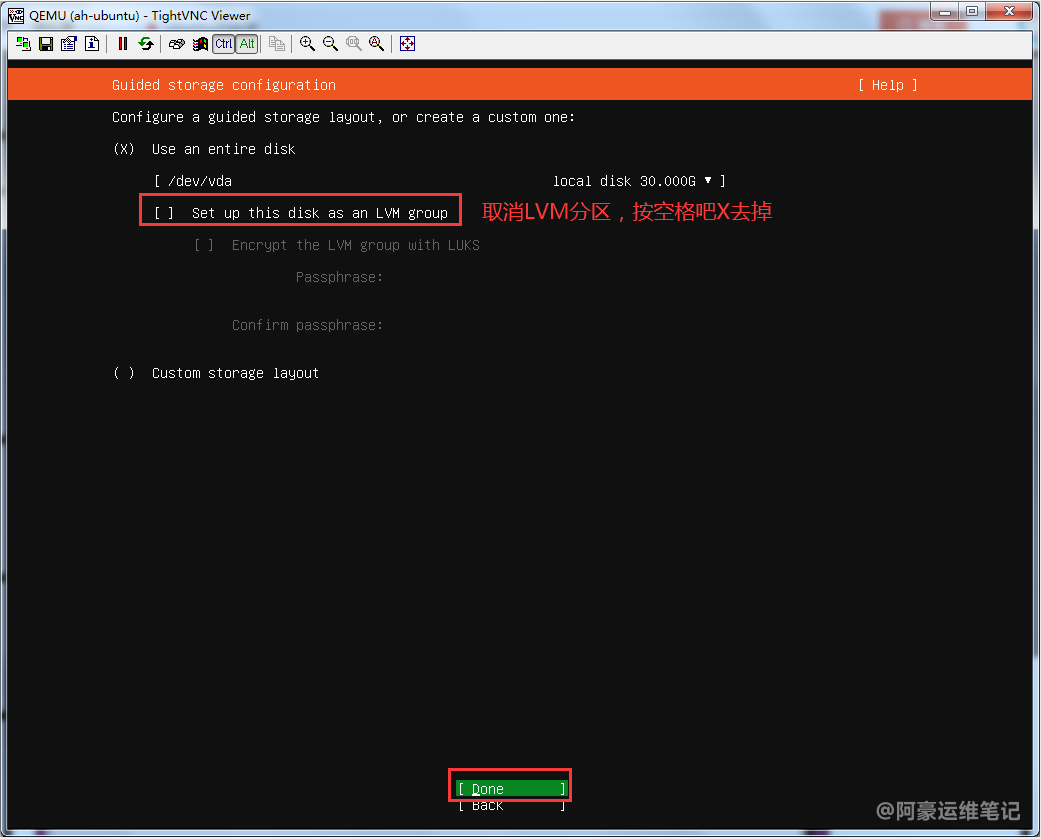
选择Done 继续进入下一步
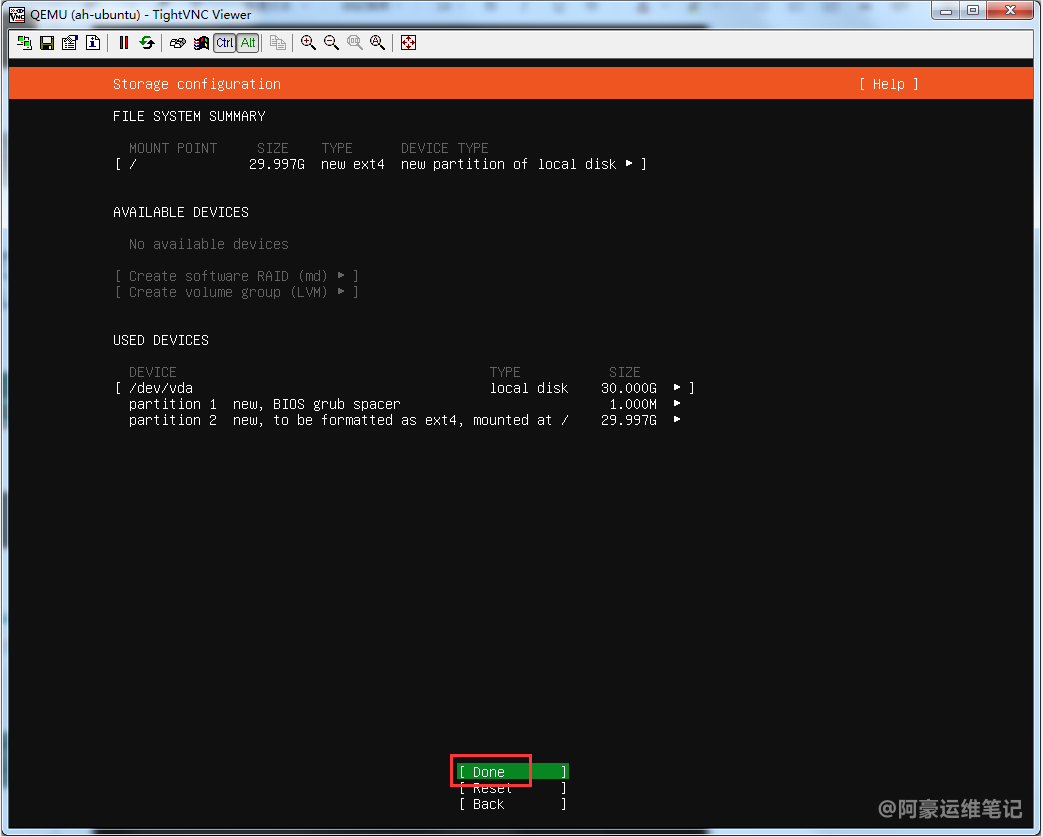
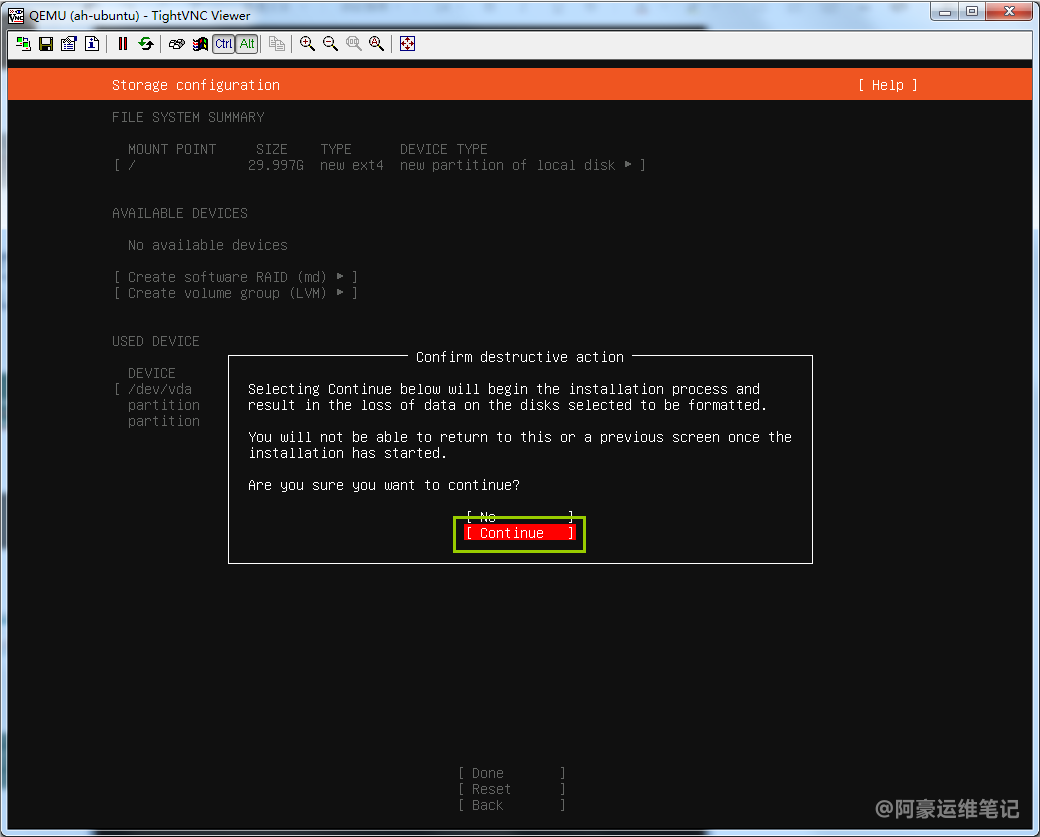
弹窗选择 Continue(继续)
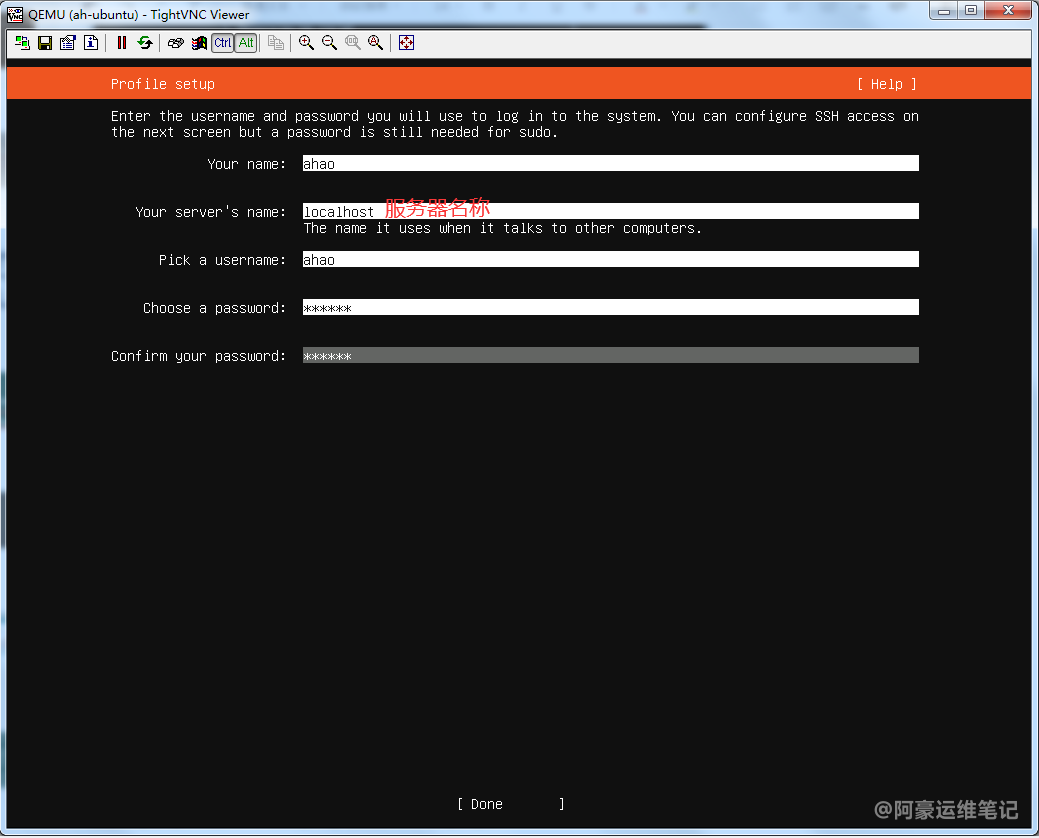
输入名字、密码,服务器名称等数据,虚拟机的密码一般用123456或者a142536即可(外部服务器不要用这种弱密码),选择Done 进入下一步
设置令牌,默认为空选择Done 继续进入下一步
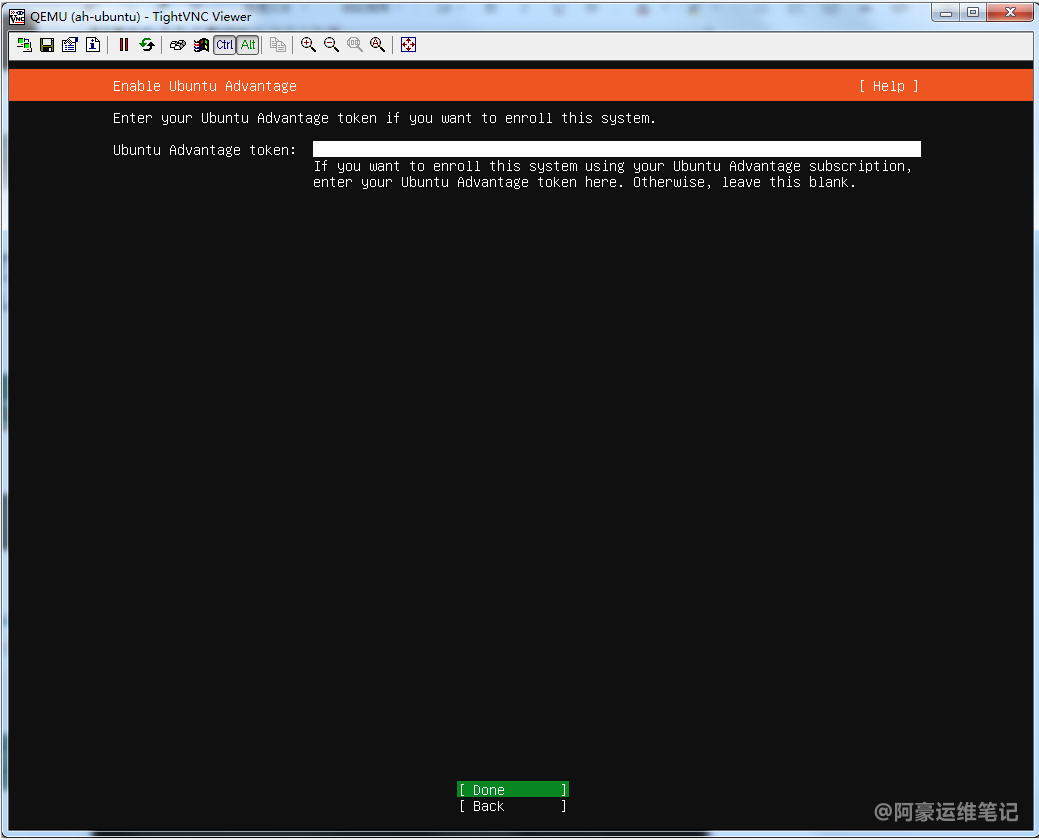
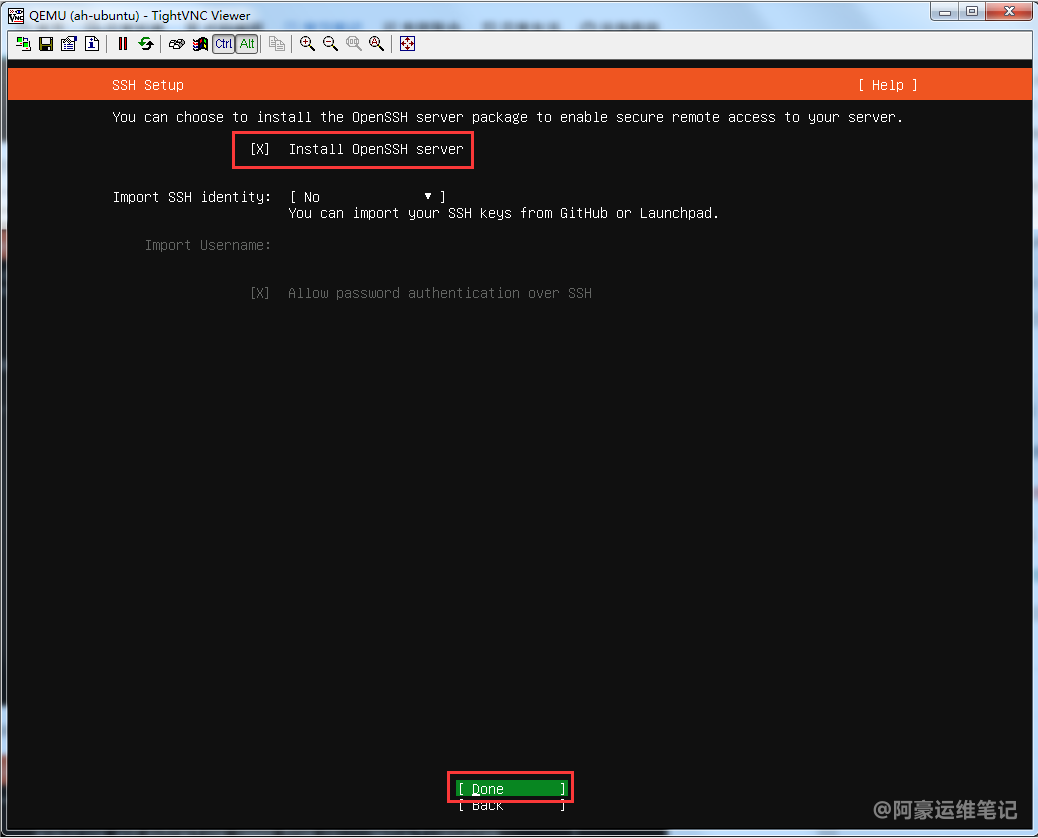
这里按 空格 键,开启SSH,然后 上下键 切换到 Done 按钮,继续
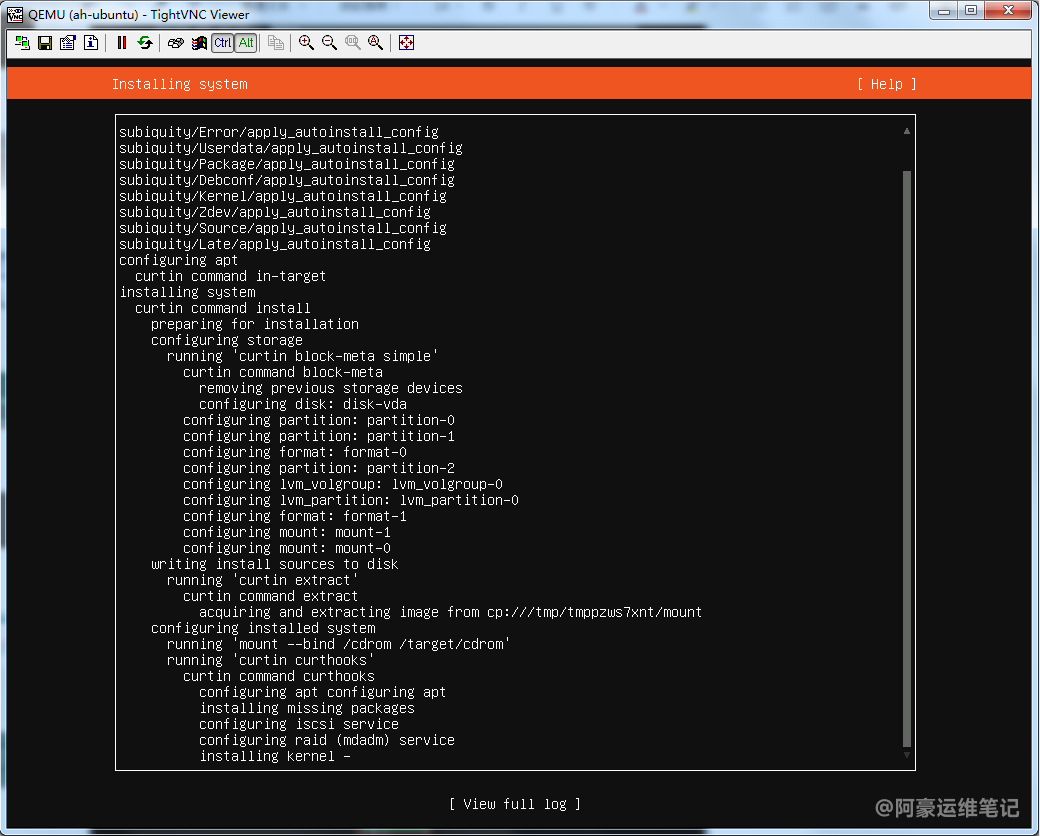
系统正在安装……...等待即可
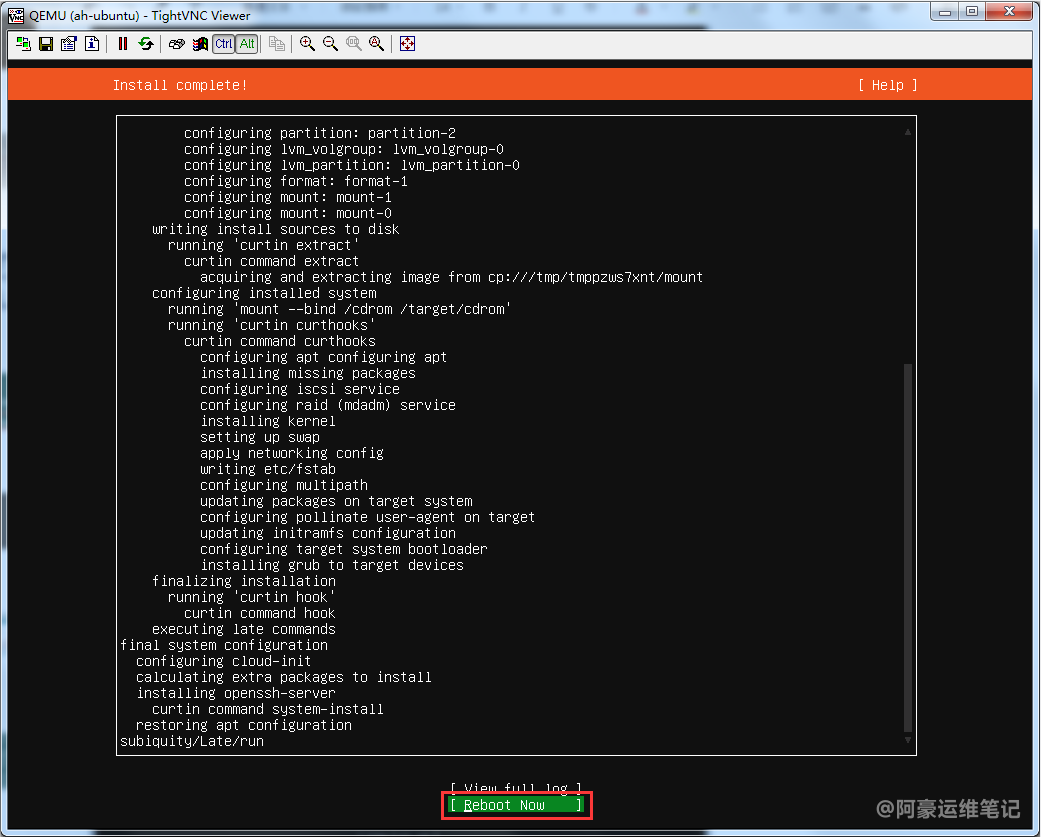
安装成功,选择 Reboot now 重启.
重启后系统会没有启动,这个时候需要进入KVM宿主机启动 ,启动命令如下
# virsh start ah-ubuntu
系统启动中
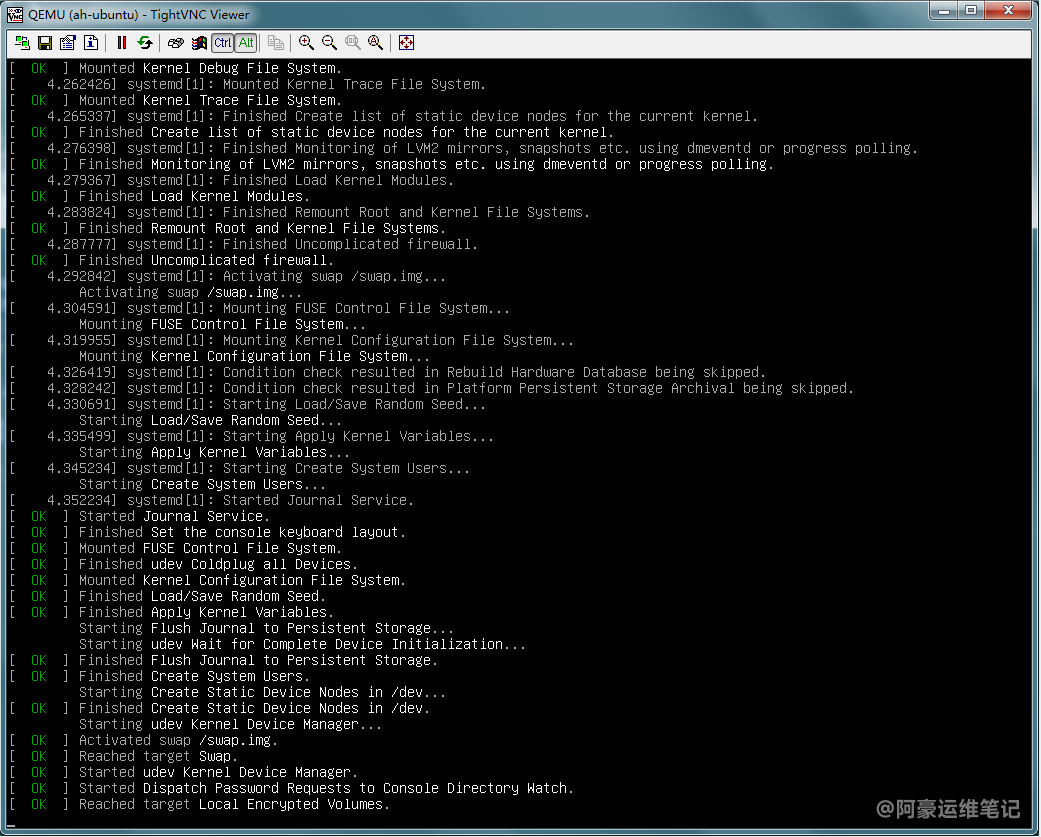
启动完后如下
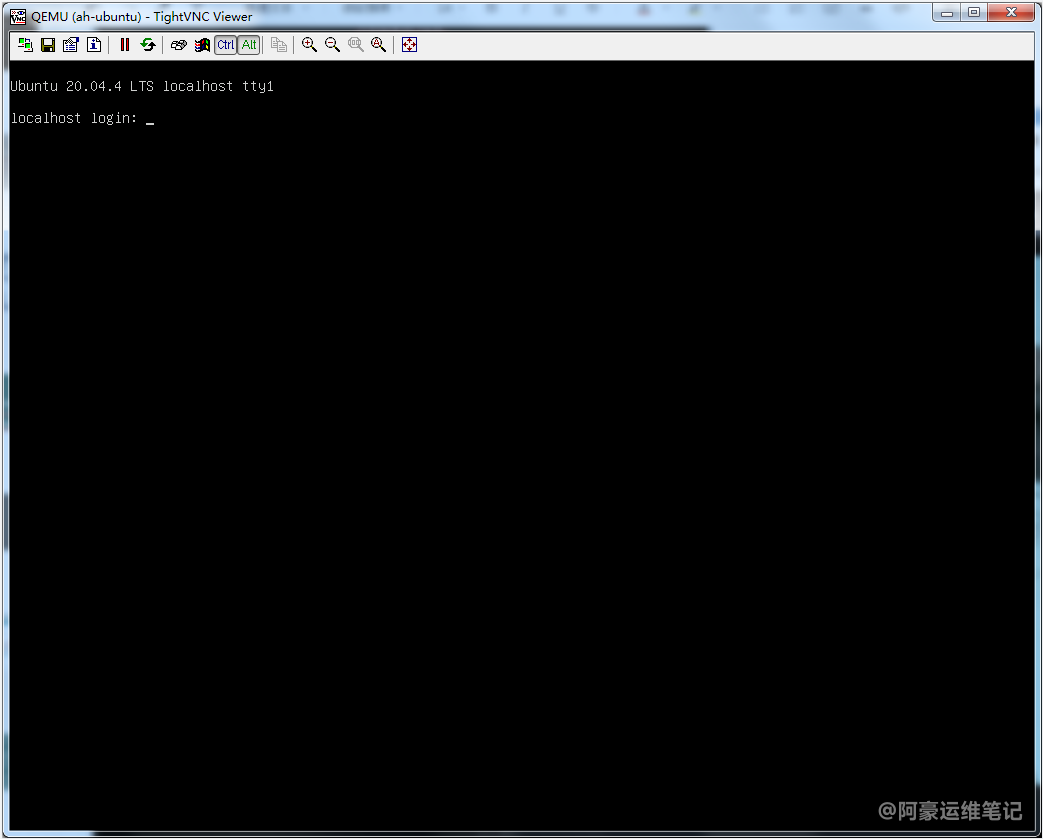
输入刚刚创建的普通用户名和密码进入系统
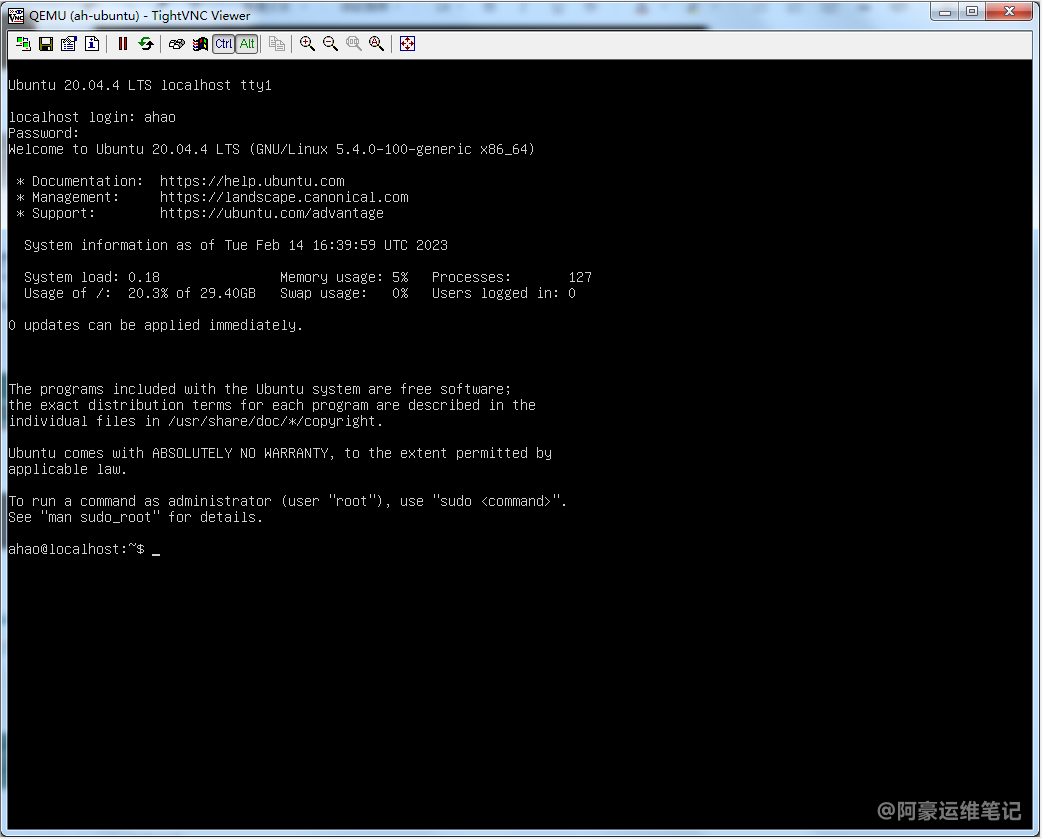
配置静态IP
/etc/netplan/00-installer-config.yaml 配置文件默认如下自动获取IP ,我们接下来来设置静态ip
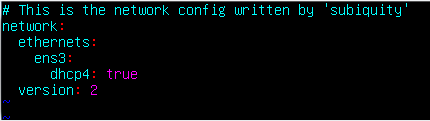
修改网络配置信息
$ sudo vi /etc/netplan/00-installer-config.yaml
在其中找到对应网卡进行修改输入以下内容
network:
    ethernets:
        ens3:                  # 配置的网卡名称
            dhcp4: no           # 关闭dhcp4
            dhcp6: no           # 关闭dhcp6
            addresses: [192.168.80.7/24]       # 设置本机IP地址及掩码
            gateway4: 192.168.80.1               # 设置网关
            nameservers:
                    addresses: [223.5.5.5,223.6.6.6]       # 设置DNS
    version: 2
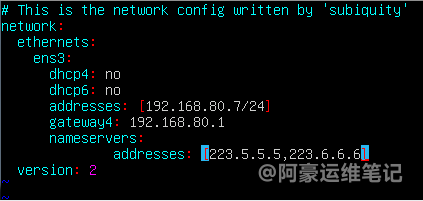
按键盘的 esc 输入 :wq 保存
配置完成后,保存并退出,执行命令可以让配置直接生效
$ sudo netplan apply
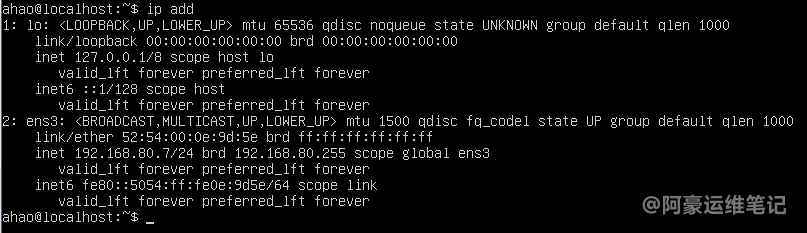
测试网络是否正常
查看ip
安装并配置SSH服务
验证是否安装ssh服务
# ps -e | grep ssh 如果返回为空 那么证明ssh并没有安装
未安装则运行
安装ssh服务
$ sudo apt-get install -y openssh-server
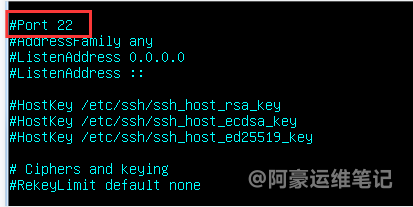
配置SSH服务和端口
$ sudo vi /etc/ssh/sshd_config
修改前
修改后
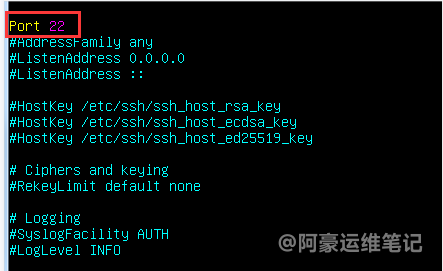
按键盘的 esc 输入 :wq 保存
重启ssh服务使配置生效.
$ sudo service ssh restart
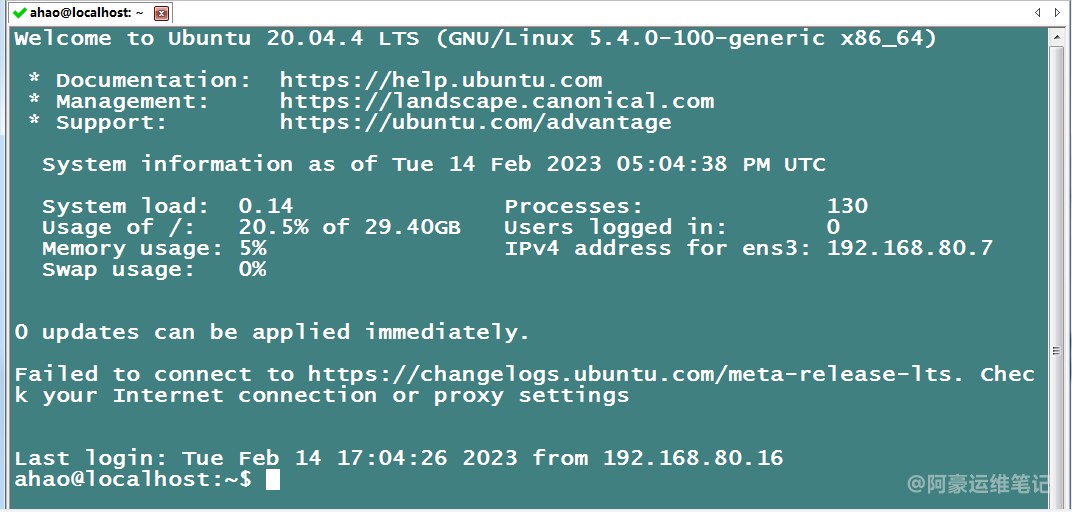
最后测试远程
其他操作
Ubuntu Server 20.04.2如何开启Root权限