OpenManage Server Administrator
Dell OpenManage Server Administrator (OMSA) 通过两种方式提供了全面的、一对一的系统管理解决方案:一是通过集成的、基于 Web 浏览器的图形用户界面 (GUI);二是通过操作系统的命令行界面 (CLI)。Server Administrator使系统管理员可以管理本地或远程管理网络。通过提供全面的一对一系统管理,Server Administrator使系统管理员可以专注于管理整个网络。在 Server Administrator 的上下文环境中,系统指的是独立系统。在单独的机箱中连接有网络存储单元的系统,或在模块化盘柜中由一个或多个服务器模块组成的模块化系统。
下载OMSA
要下载 OMSA,请执行以下步骤:
导航至 https://www.dell.com/support/home?app=drivers,输入您的服务器型号或服务编号。
单击 Drivers and Downloads 选项卡
选择您的操作系统
关键字类型:OMSA
下载最新提供的 Dell EMC OpenManage Server Administrator 托管节点文件
安装OMSA
您可以在无人值守安装情况下,通过网络在多个系统上安装Server Administrator。Dell OpenManage安装程序提供了在管理系统上安装和卸载Dell OpenManage Server Administrator和其他管理系统软件组件的安装脚本和RPM软件包。
注:如果您有模块化系统,则必须在机箱中所安装的每个服务器模块上安装 Server Administrator。
首先,卸载所有旧版本的 OMSA。此操作无需重新启动。
执行OMSA的安装
步骤 1:
将下载的 Dell OpenManage Server Administrator 托管节点文件解压缩点击unzip,默认解压缩位置为 C:\OpenManage。
https://dl.dell.com/FOLDER04242232M/1/OM-SrvAdmin-Dell-Web-WINX64-8.5.0-2372\_A00.exe?uid=3d382c3e-49a8-4c03-6e08-e65651f812b2&fn=OM-SrvAdmin-Dell-Web-WINX64-8.5.0-2372\_A00.exe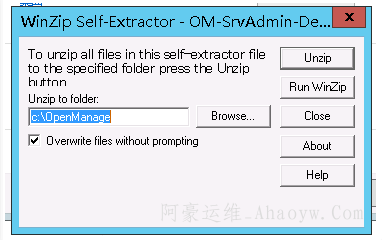
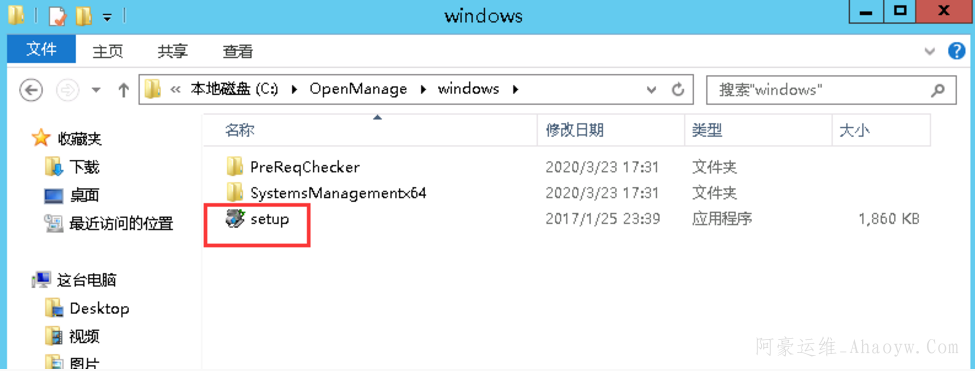
在解压缩后,请浏览至 C:\OpenManage\windows,然后运行 setup.exe,以便在要管理的服务器/主机上开始进行安装。
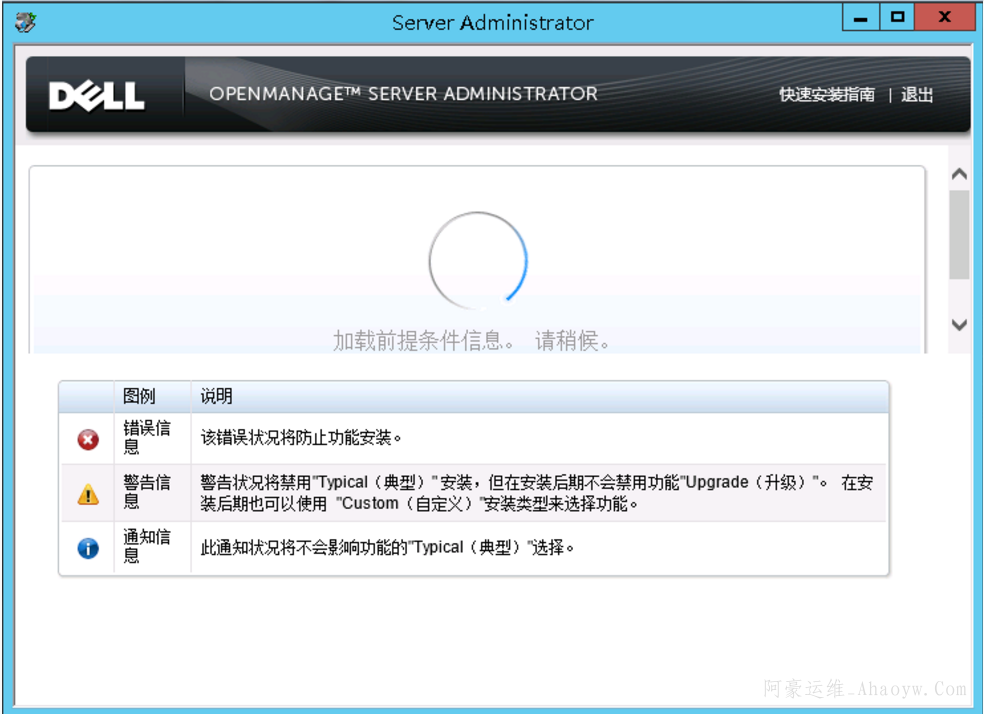
“Dell Open Manage Install”(Dell OpenManage安装)窗口出现,并提示您自行选择要安装的实用程序。
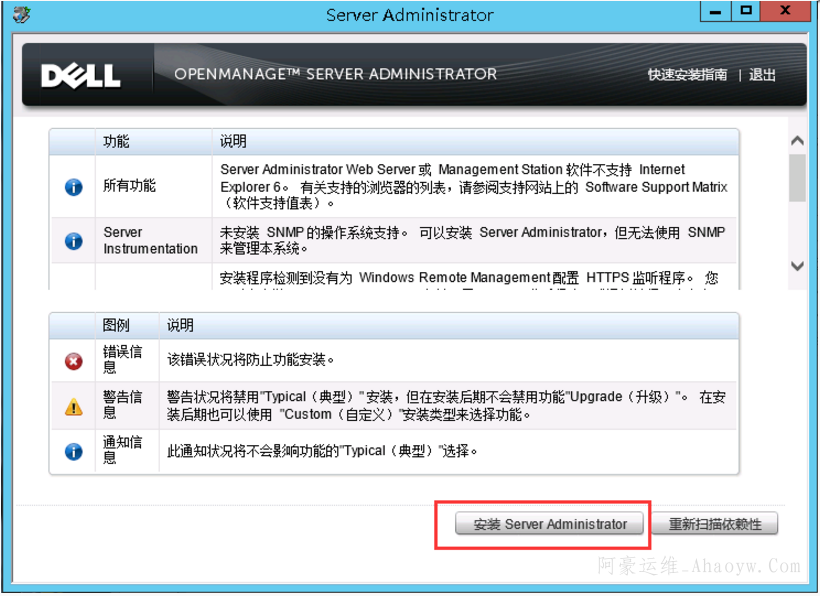
在继续安装之前解决所有错误和警告情况。准备好安装时,单击 Server Administrator。
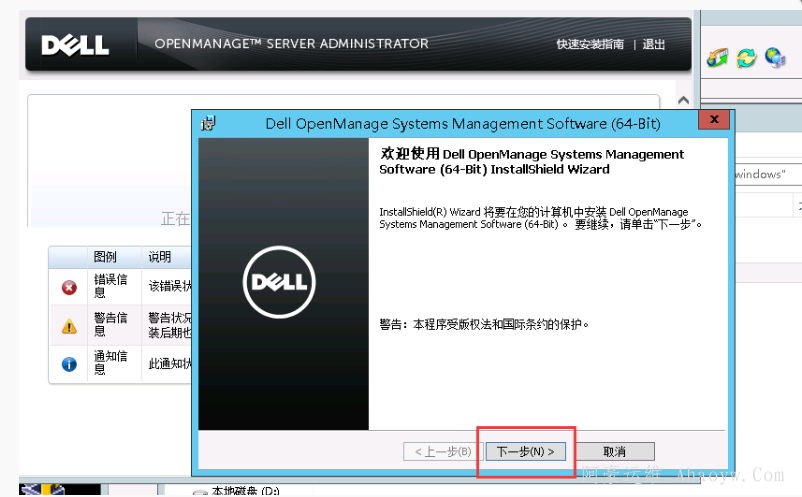
Dell OpenManage Server Administrator向导随之出现,单击Next(下一步)。
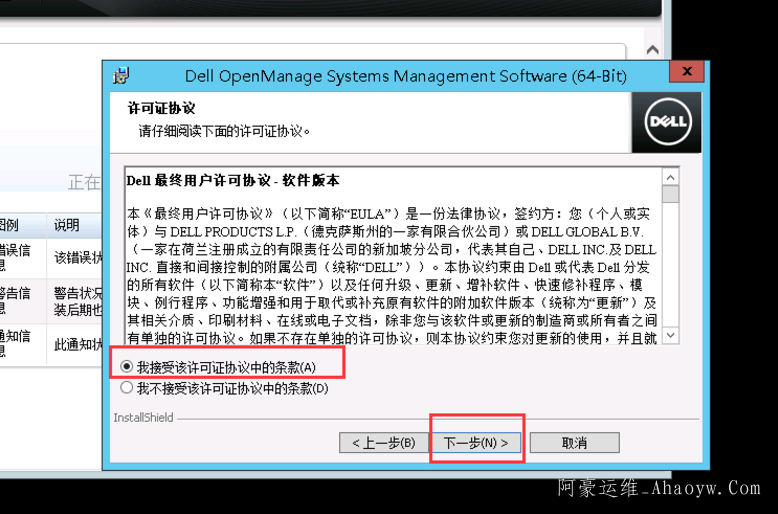
接受许可协议,然后单击 Next(下一步)。
选择所需的安装类型:
典型安装:安装程序的所有功能。
自定义安装:选择您想要安装的功能,然后选择安装目录。
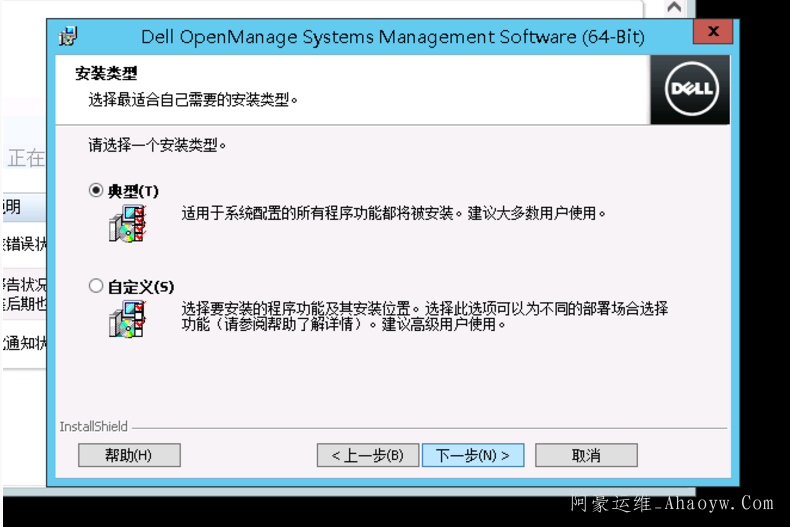
要执行自定义安装,请选择Custom(自定义)并单击Next(下一步)以继续。
选择要安装的功能,然后检查目标文件夹。准备就绪时继续单击 Next(下一步)
要开始安装,请单击Install(安装)。
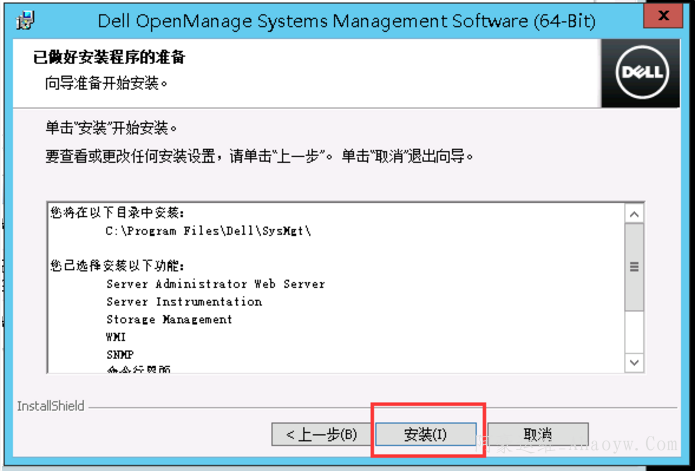
开始安装。
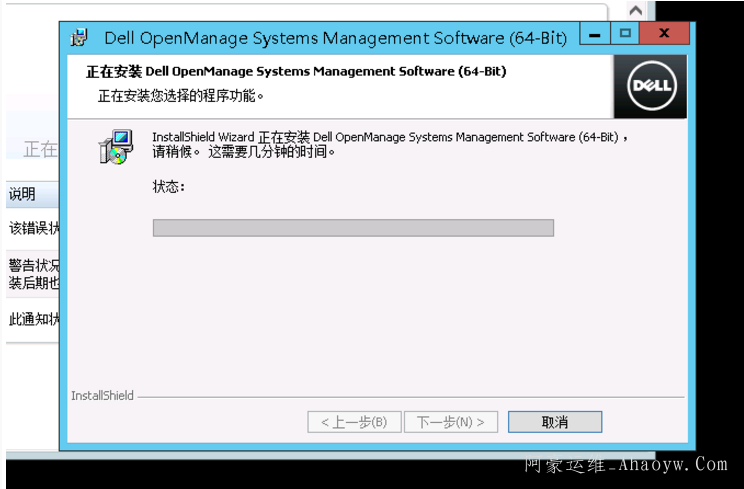
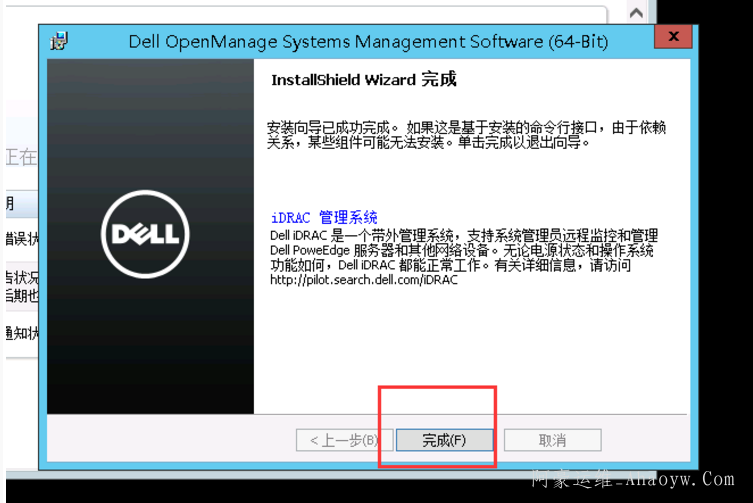
当安装过程完成后,单击Finish(完成)退出安装程序。
4.登录OpenManage Server Administrator
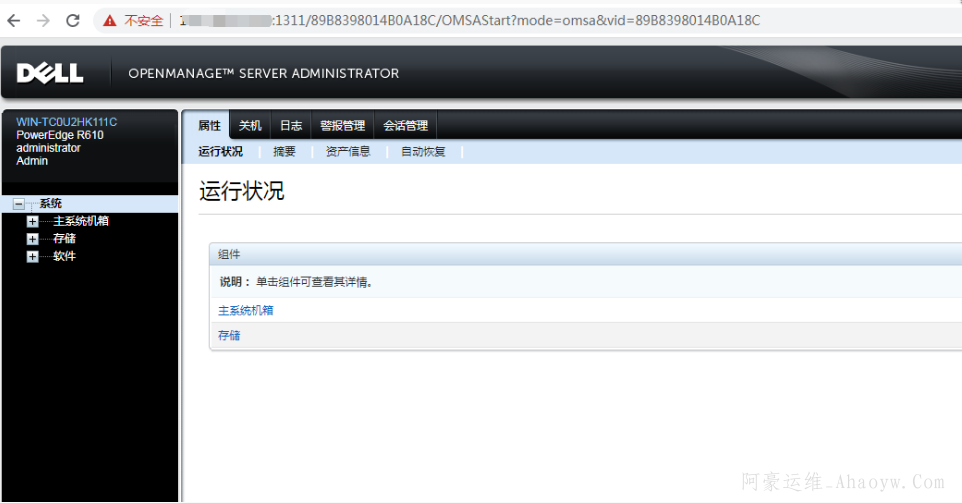
通过使用桌面上的图标,或者从与主机相同的网络上的任何计算机使用 Web 浏览器,您可以访问 Dell OpenManage Web 界面。
输入主机操作系统 IP,并且后跟 OMSA 开机自检编号 1311。
启动 OpenManage Web 界面(示例 — https://192.168.1.100:1311 或 https://localhost:1311)(将 192.168.1.100 替换为您的主机服务器的 IP 地址)
跳过任何证书错误,继续进行操作或向您的可信区域添加 IP。
使用主机的本地管理员用户名和密码登录。