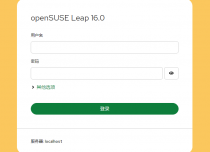
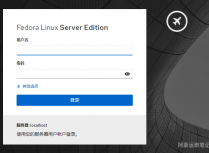
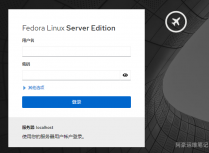
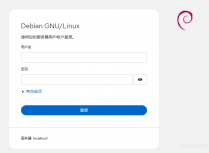
Cockpit是一款由红帽(Red Hat)开发的开源轻量级Linux Web可视化管理工具,依赖于systemd作为其核心服务管理器。它就像给Linux装了个网页版的控制面板,通过可视化界面监控系统资源使用情况、管理服务、配置网络、终端操作等功能
部署过程
1、更新软件包列表
sudo apt update
2、使用apt命令安装Cockpit
sudo apt install cockpit -y
启动并设置开机自启
3、安装完成后,启动Cockpit服务并将其设置为开机自动启动
sudo systemctl enable --now cockpit.socket
创建普通用户登入Cockpit
4、创建普通用户,用户名自定义,这边使用cockpit
useradd -m cockpit
设置cockpit用户密码,密码建议设置强一点
passwd cockpit
5、将用户添加到sudo组
sudo usermod -aG sudo cockpit
6、访问Cockpit
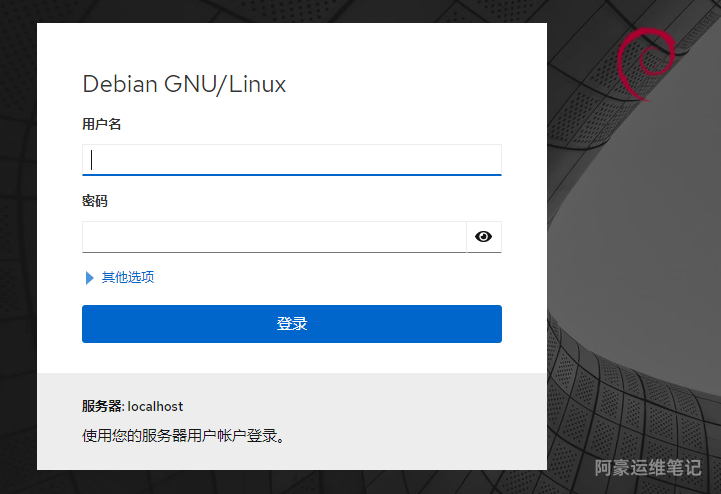
安装完成后,打开浏览器访问https://您的服务器IP地址:9090显示如下
首次访问时,浏览器可能会提示证书不安全,这是因为Cockpit默认使用自签名证书。点击“高级”并选择“继续访问”即可。
PS:账号和密码为前面创建的普通账号和密码
功能说明
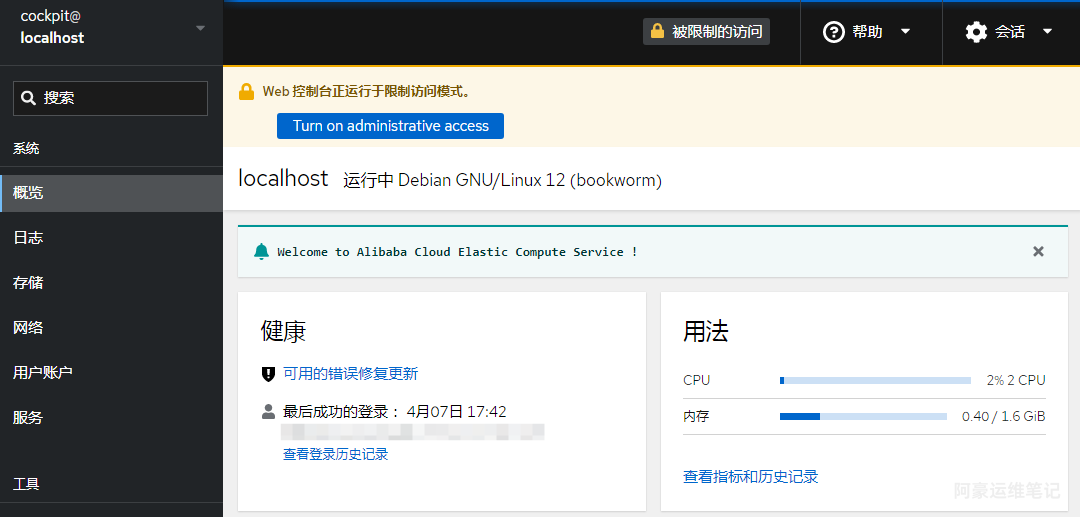
系统概要,普通账号登入后提示如下,如需切换到管理员模式,点击被限制的访问然后输入登入普通账号的密码的然后点击认证即可切换
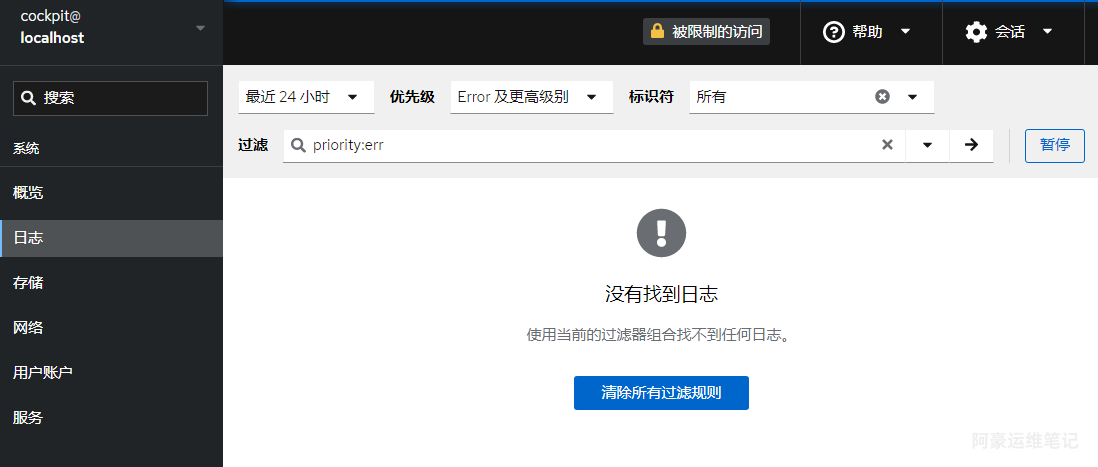
系统日志
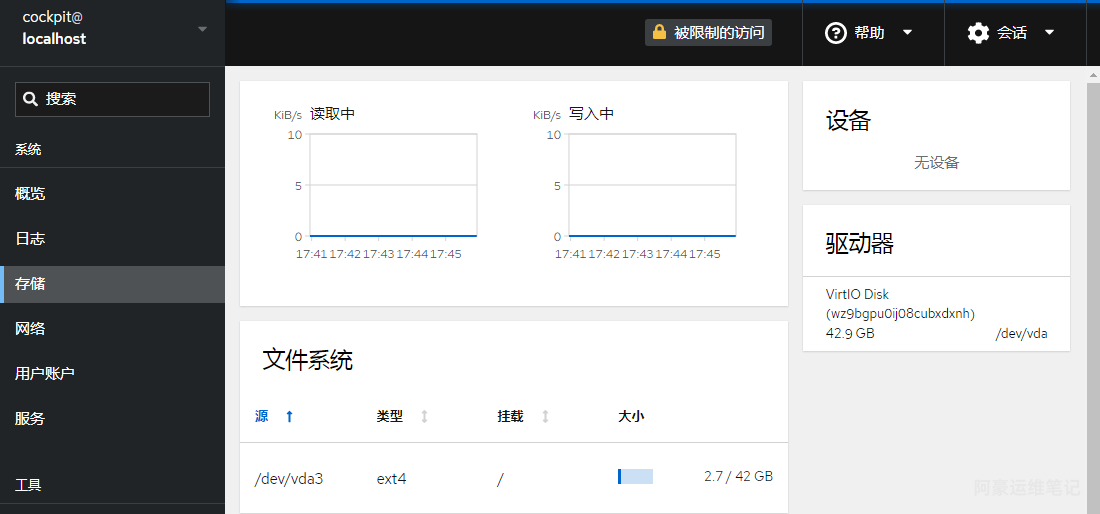
存储
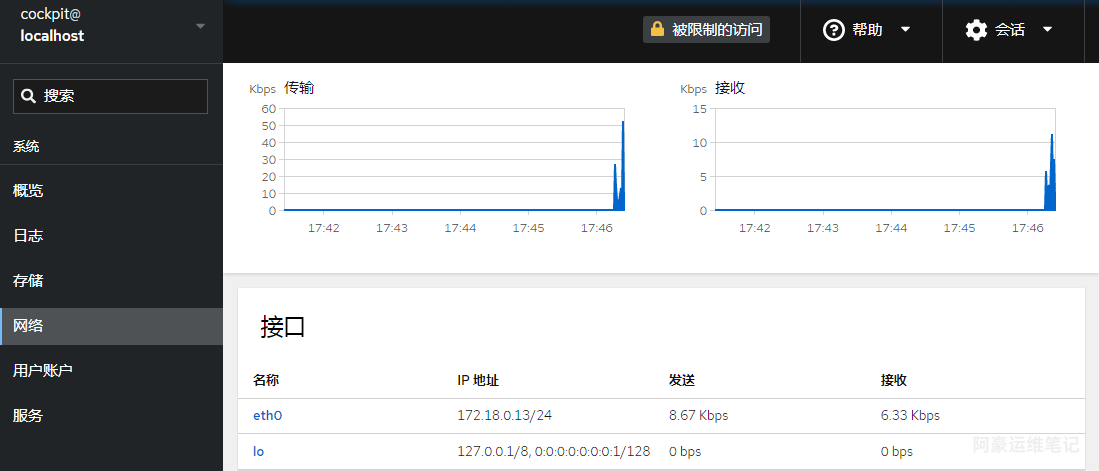
网络
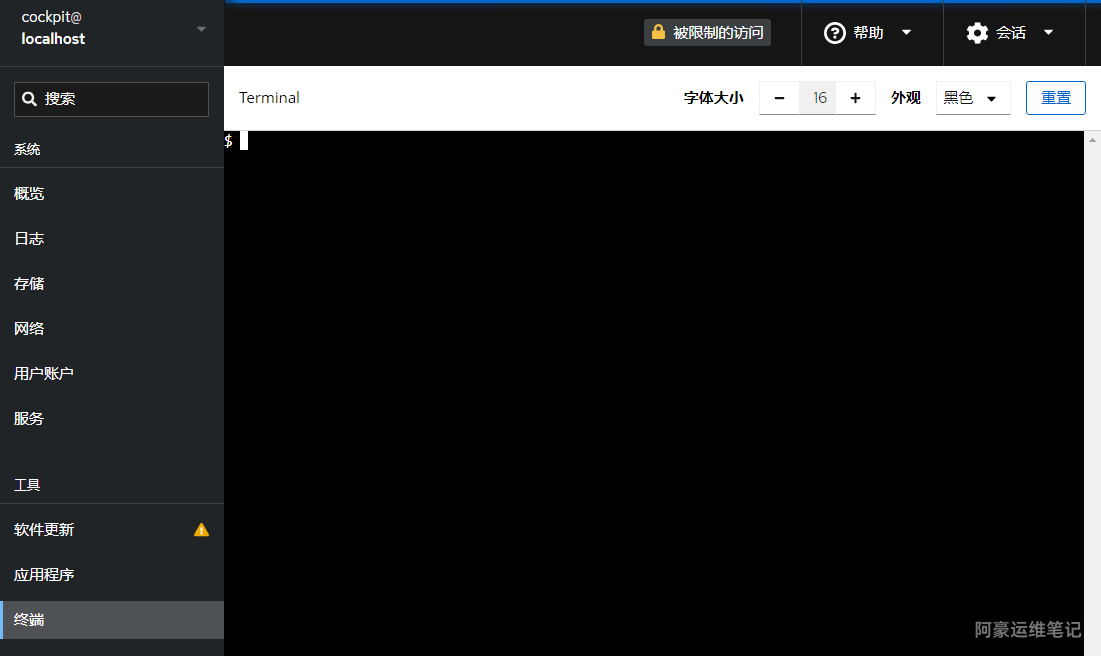
在线终端
总结
在生产环境中,建议不要使用root账户直接登录Cockpit。可以创建一个普通用户,并将其添加到sudo组以拥有sudo权限,然后使用该账户登录。当然也可以开启Root账号登入权限看自己喜欢,开启步骤如下
使用Root账号登入Cockpit
1、编辑配置文件启用root权限
vi /etc/cockpit/disallowed-users
2、注释掉root用户
在文件内容中,您会看到一行root。按i进入编辑在这一行的最前面加上一个#符号,将其注释掉,最后按键盘esc然后输入:wq保存
OK,教程到这已结束,喜欢的同学可以尝试部署体验。