下载centos镜像文件
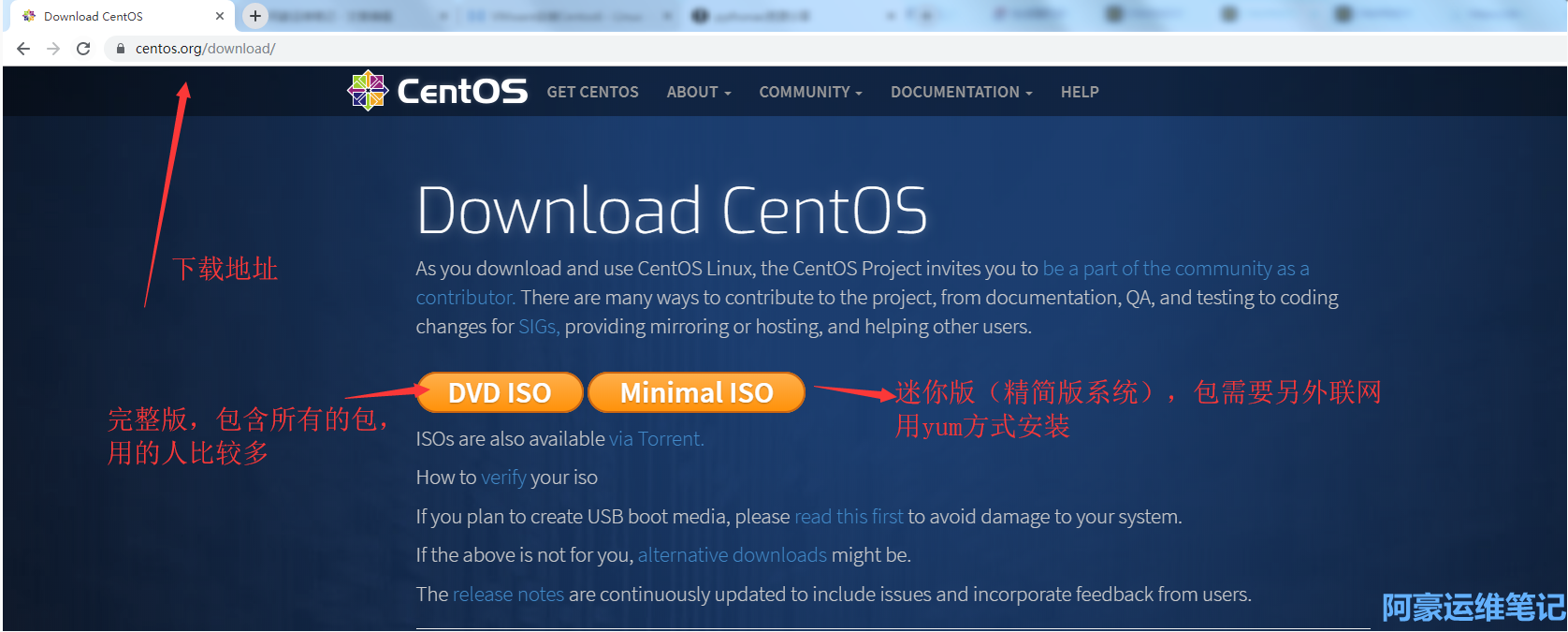
要安装centos系统,就必须得有centos系统软件安装程序,可以通过浏览器访问centos官网http://www.centos.org,然后找到Downloads - > mirrors链接,点击后进入下载,但是由于这是国外的网址,下载速度肯定受限。
国内镜像站
https://opsx.alibaba.com/mirror#阿里云官方镜像站
本教程下载的是Centos6.10mimi版的,下载地址为https://mirrors.aliyun.com/centos/6/isos/x86_64/CentOS-6.10-x86_64-minimal.iso
安装Centos6.10系统
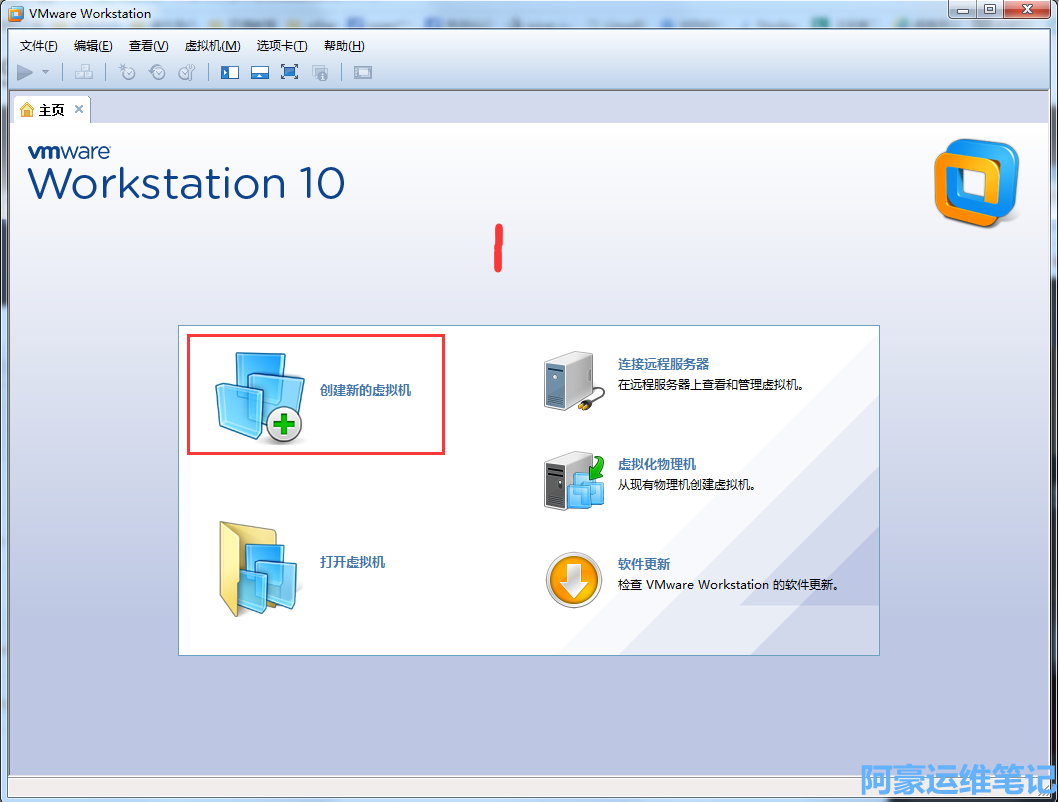
打开VMware软件,选择创建新的虚拟机
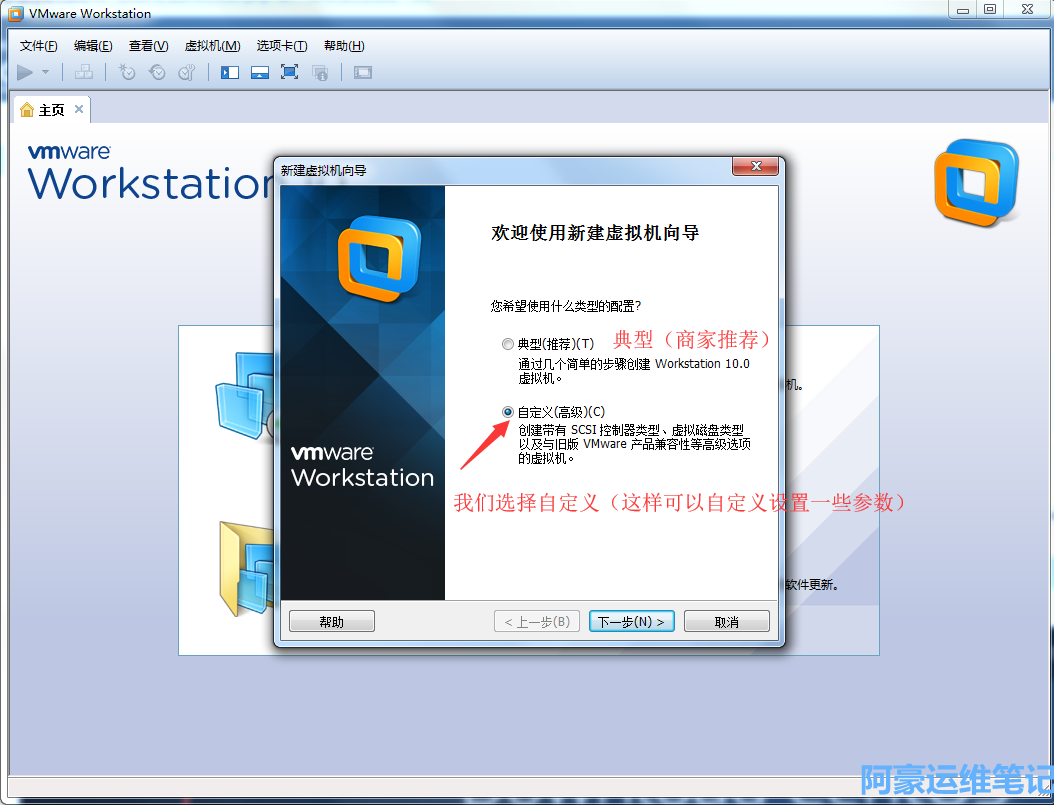
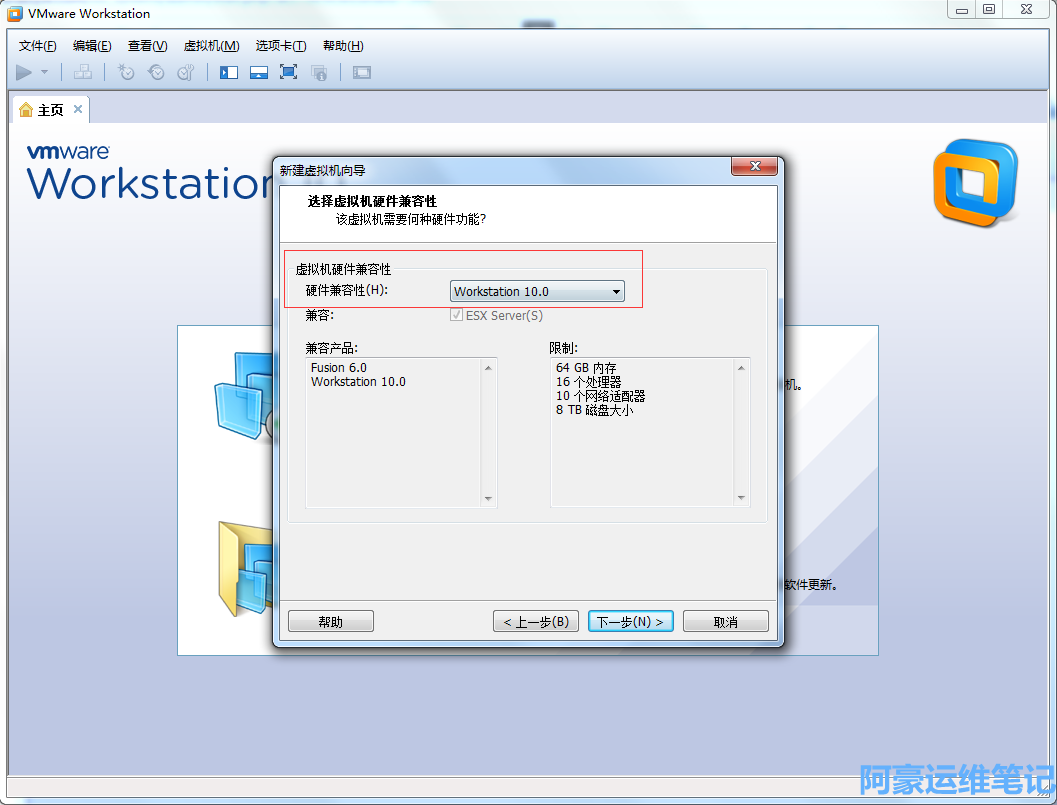
选择兼容性,我们默认即可
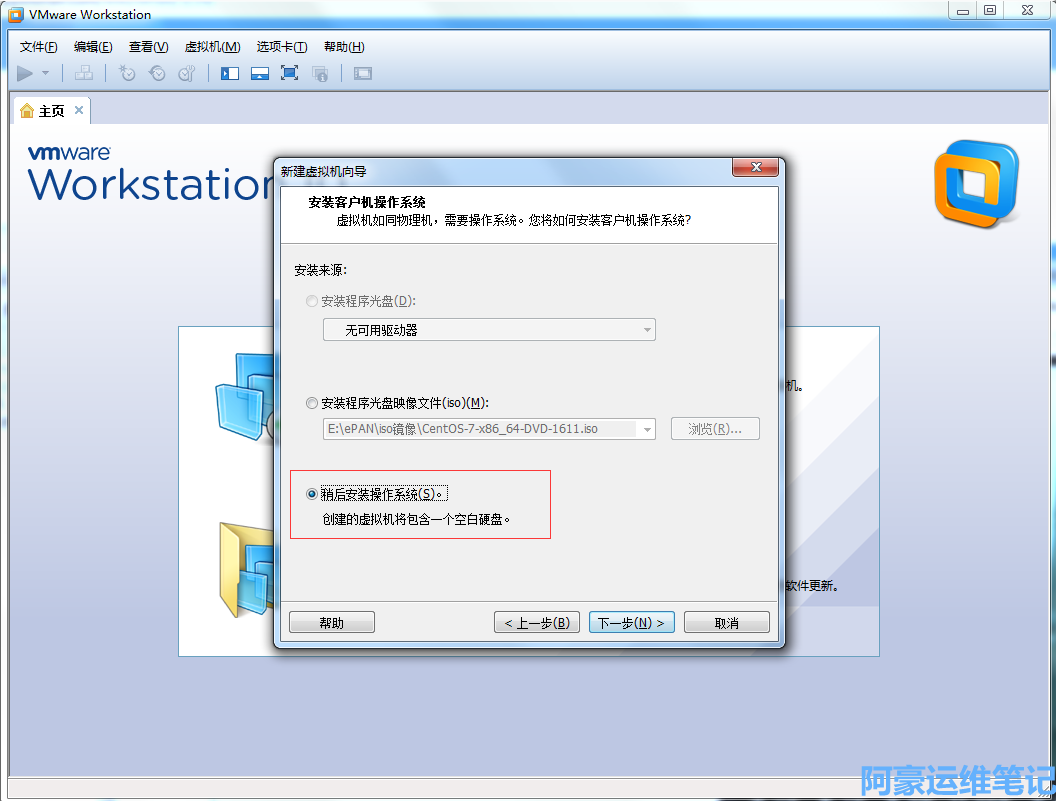
选择稍后安装系统
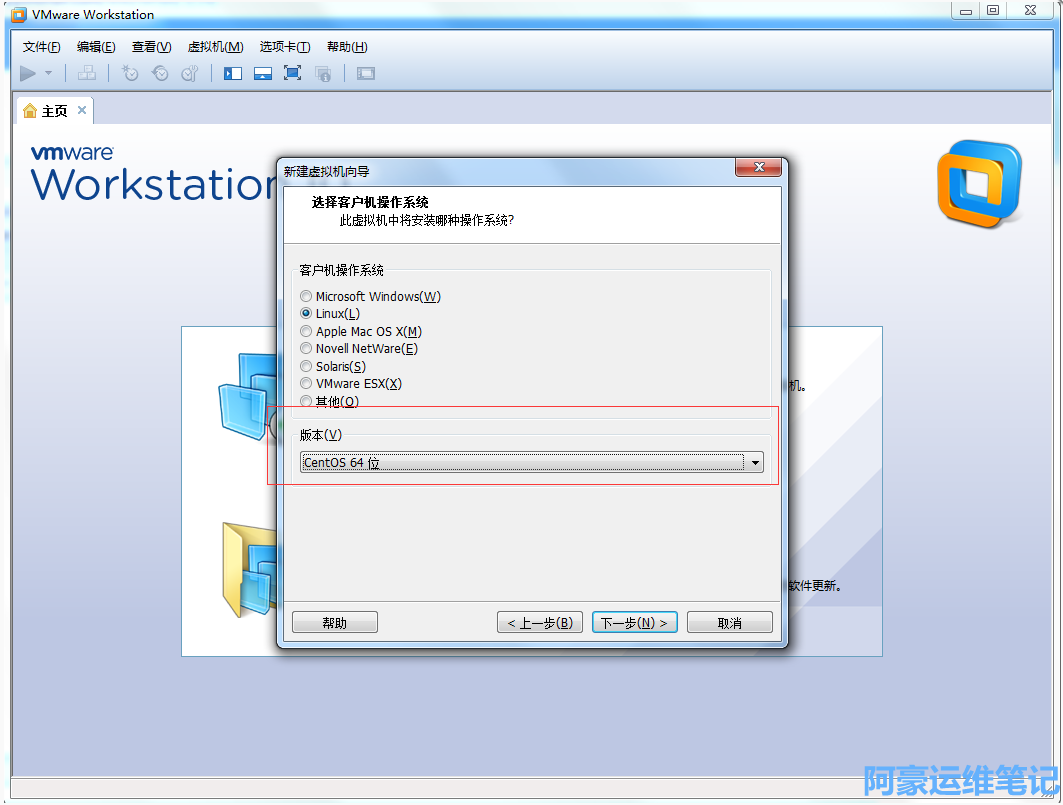
选择Linux操作系统,版本选择Centos64位。windows的就选择Windows的
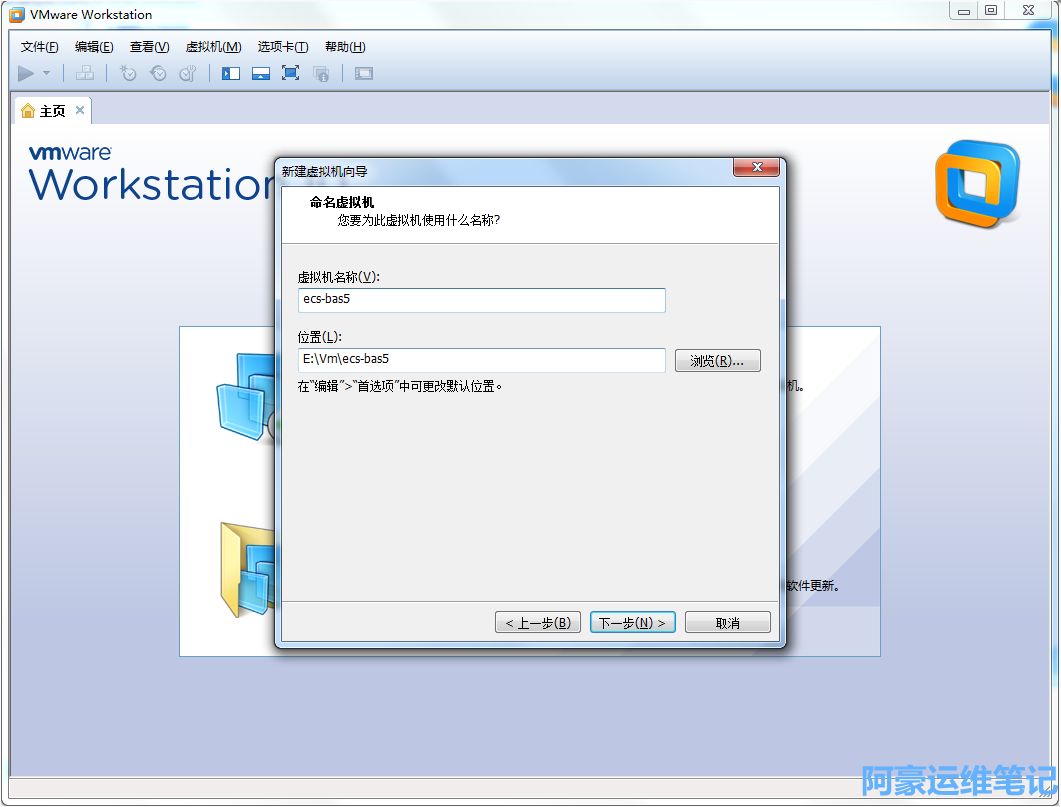
定义虚拟主机名称 和存放位置
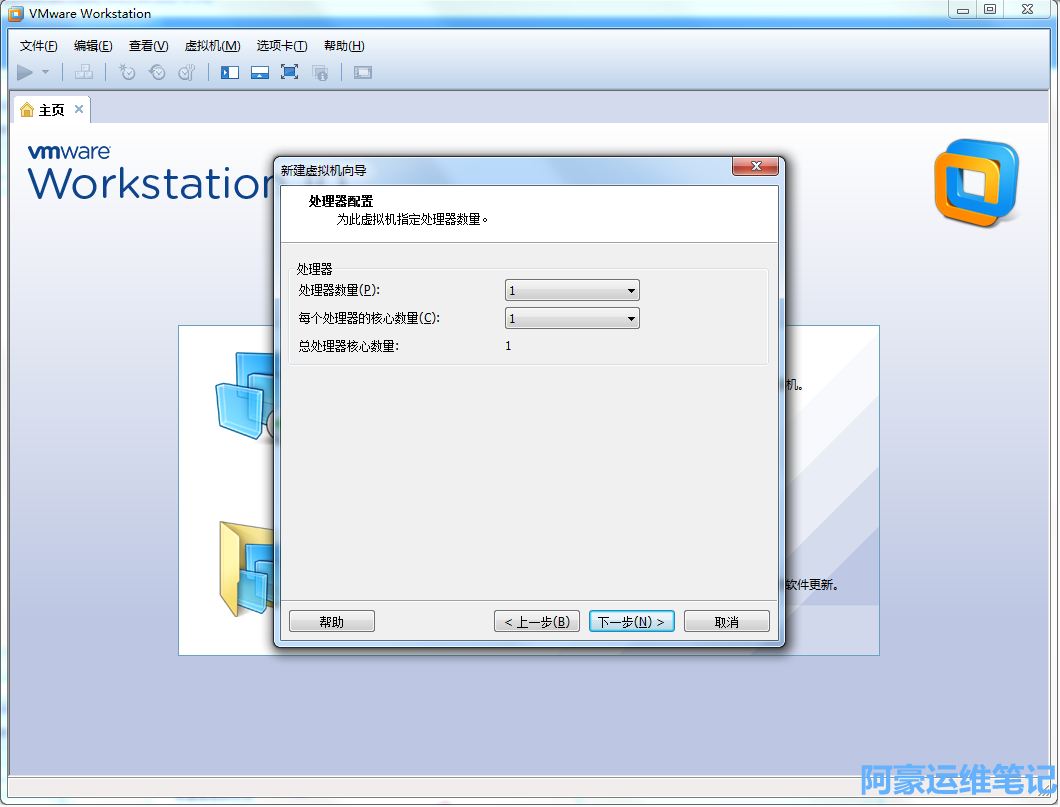
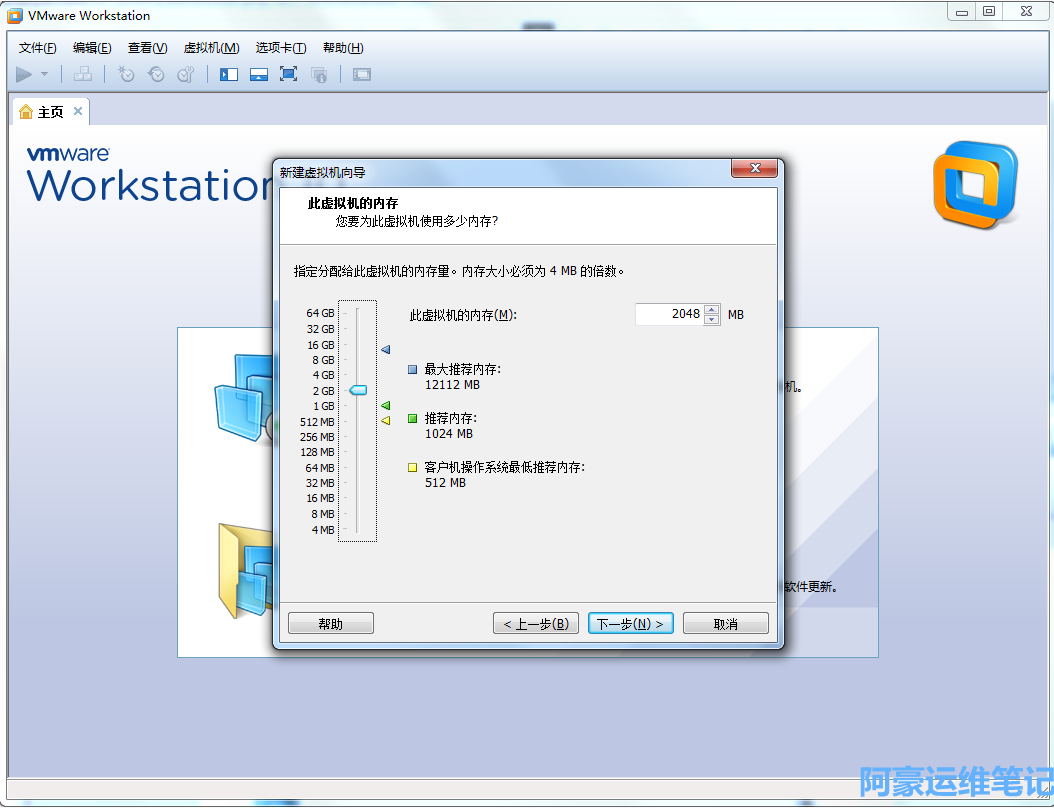
设置CPU处理器几核内存几G
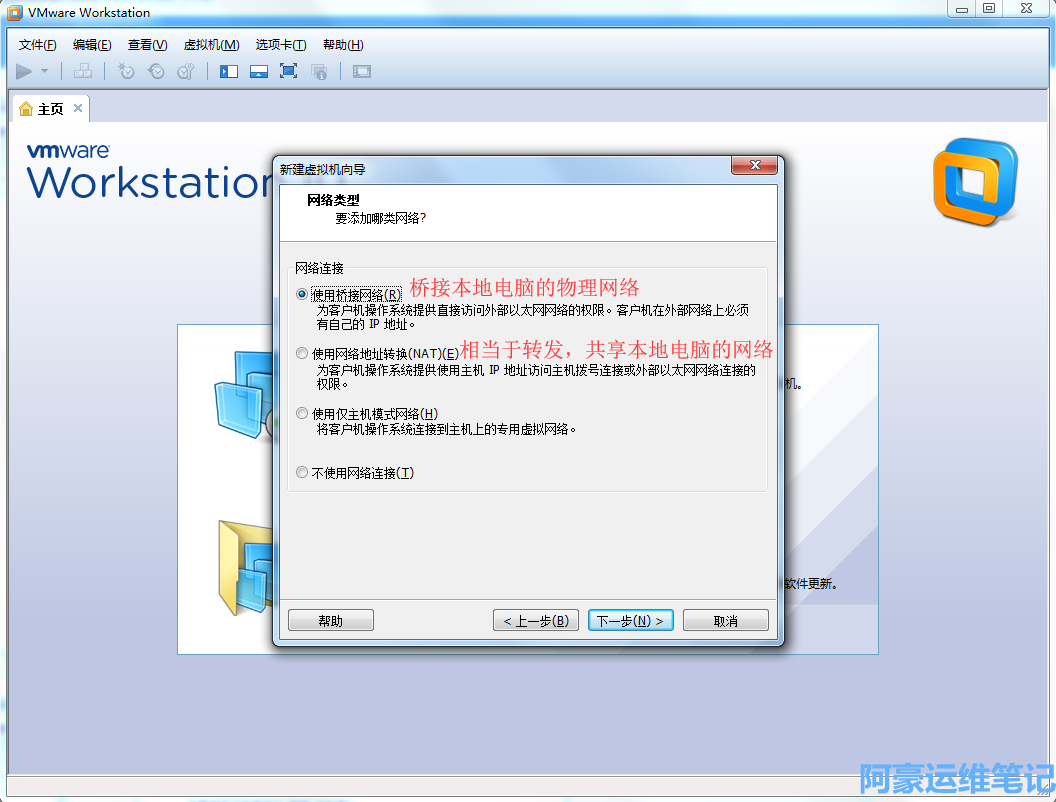
本地有路由器的可以选择使用桥接网络,这样可以分配跟本地电脑同一个ip段的,相反没有可以选择使用网络地址转换,使用类似端口转发的的功能,转发共享本地网络
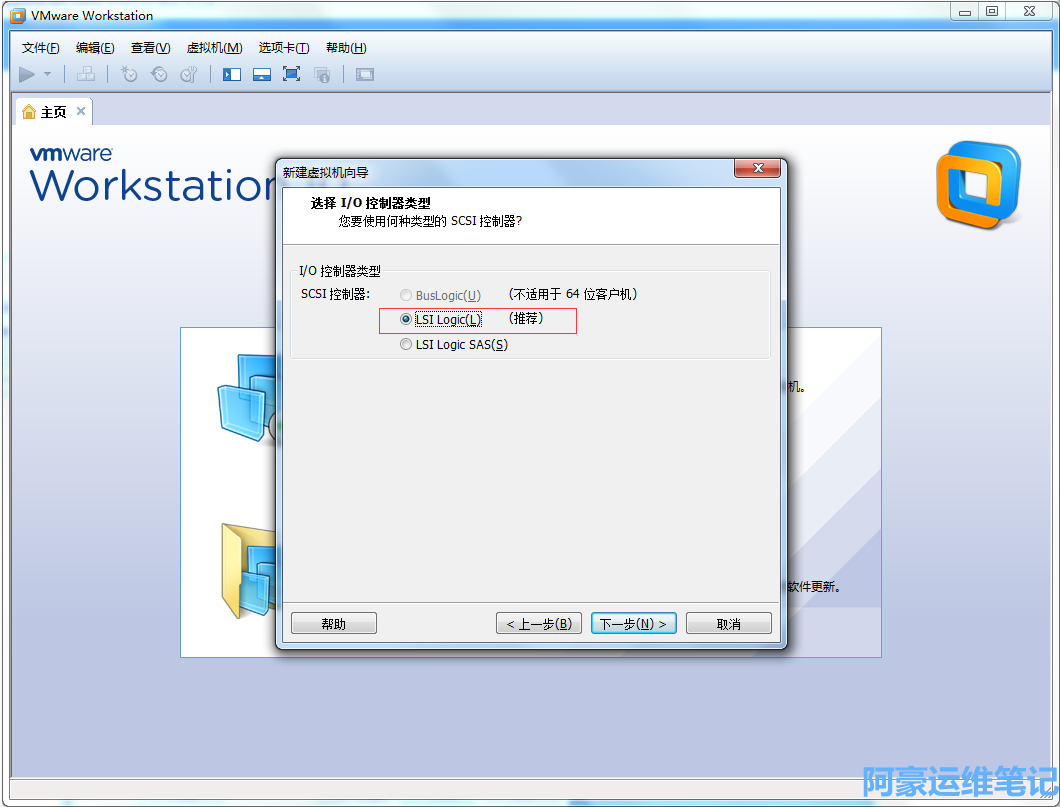
设置磁盘I/O控制器类型,默认选择即可
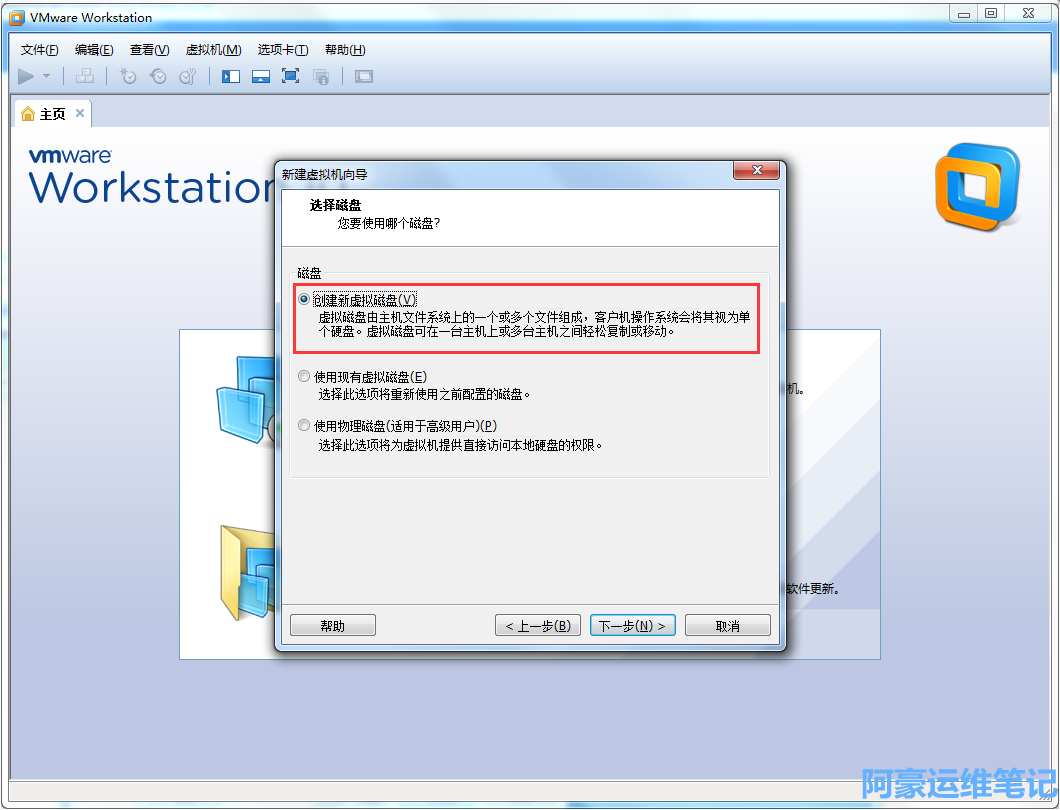
选择创建新虚拟磁盘
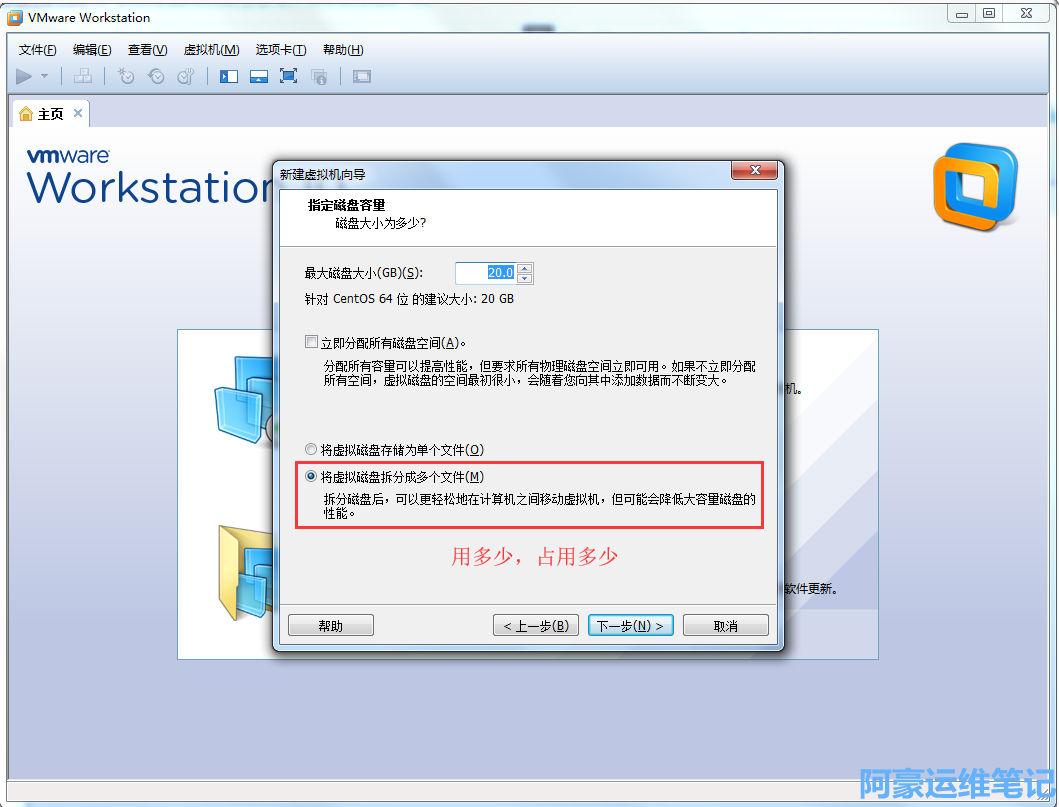
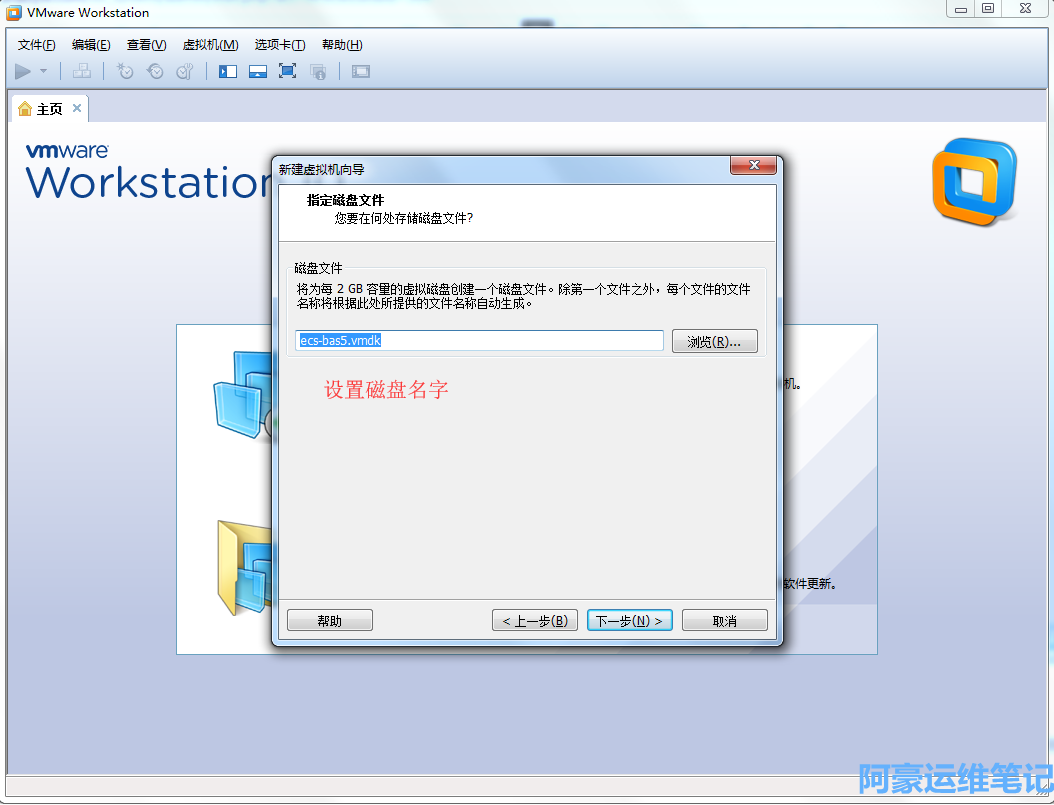
下一步后,选择完成
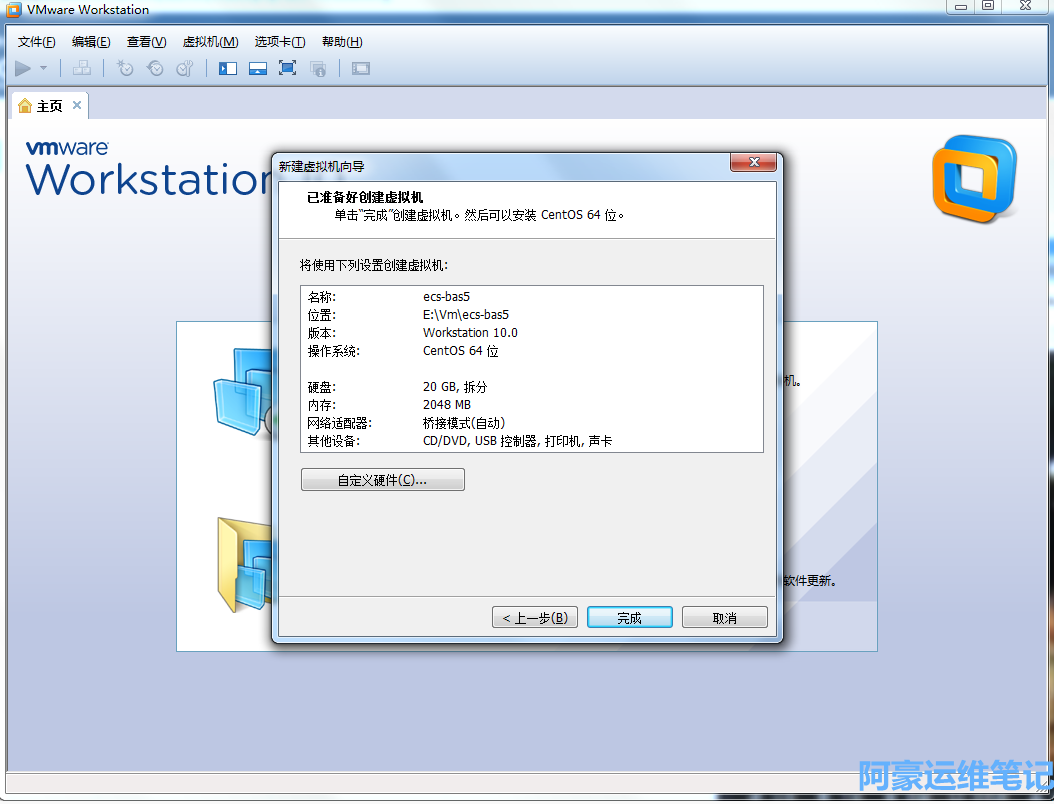
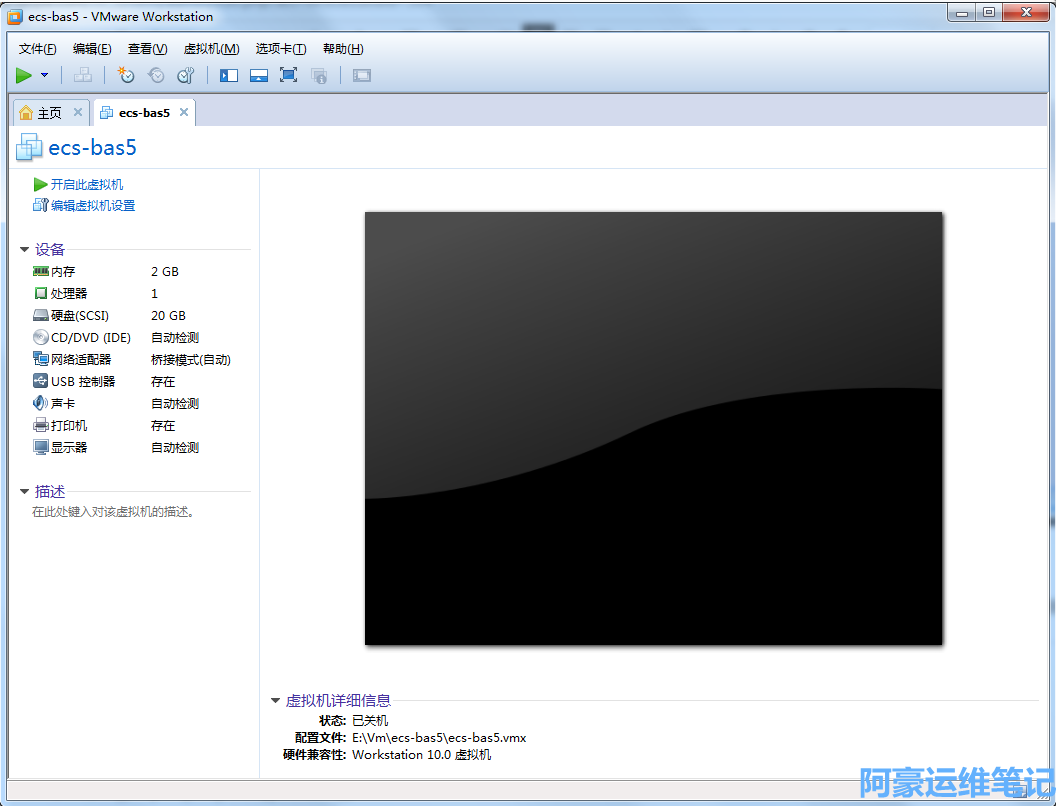
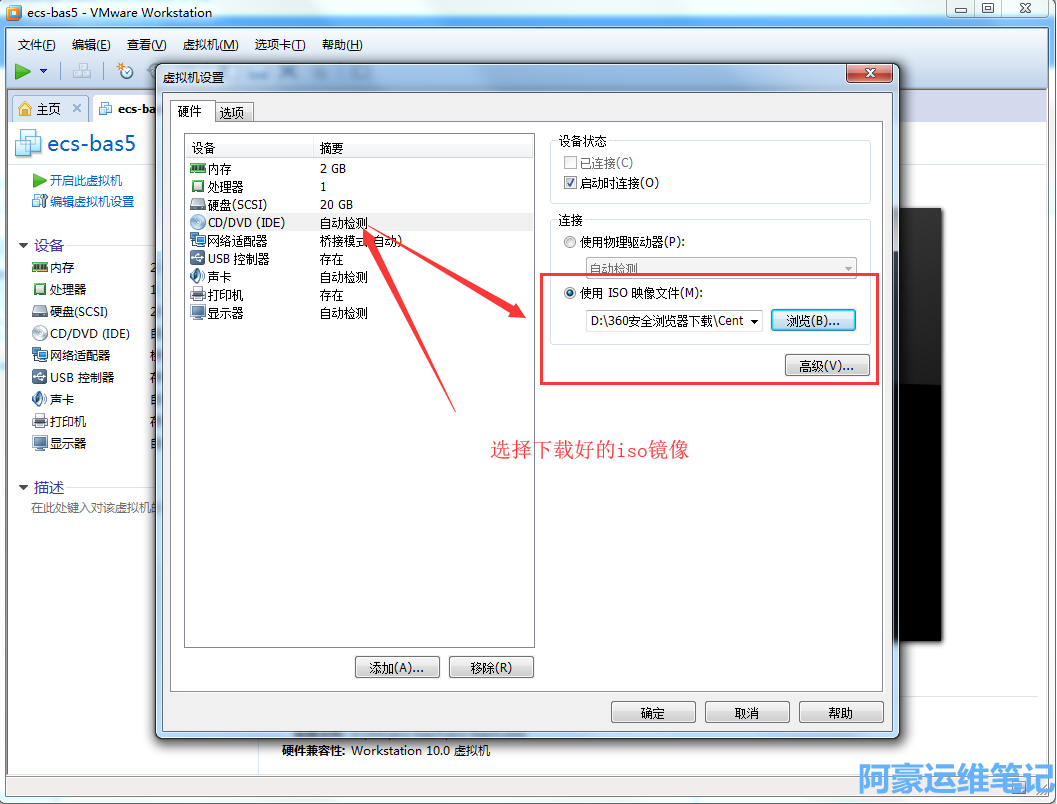
选择加载镜像文件
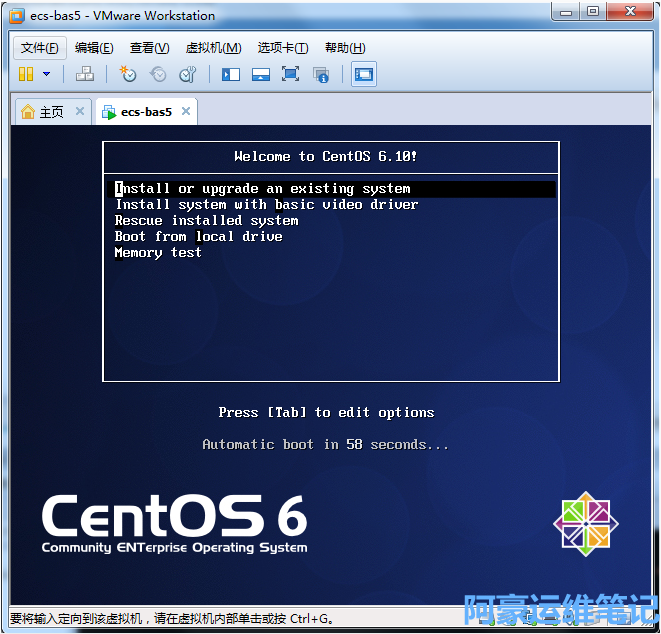
开机安装Centos系统
--选择第一项--Install or upgrade an existing system 安装或升级系统文件
注释:Install or upgrade an existing system 安装或升级系统文件
Install system with basic video driver 从硬盘里面安装系统
Resume installed system 救援已安装的系统
Boot from local drive 从本地驱动器启动
Memory test 测试
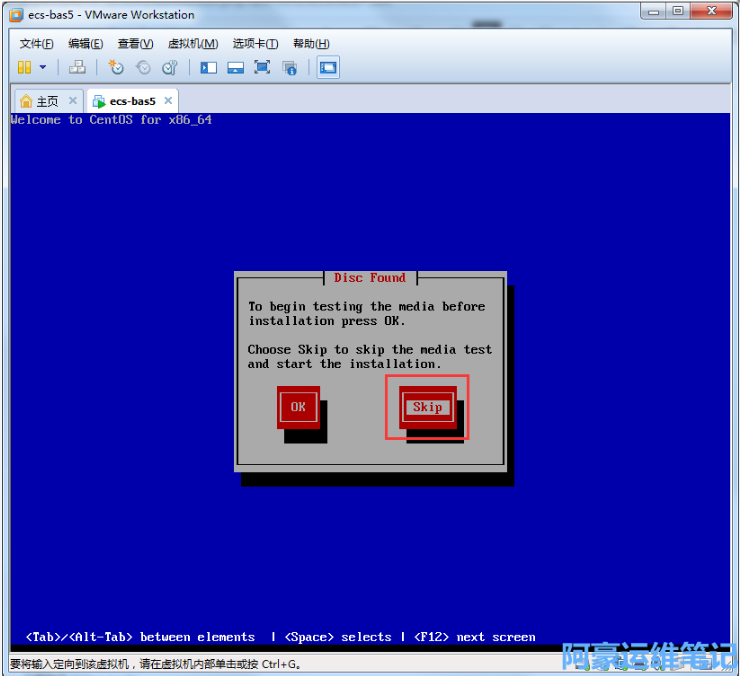
安装前测试媒体--skip跳过
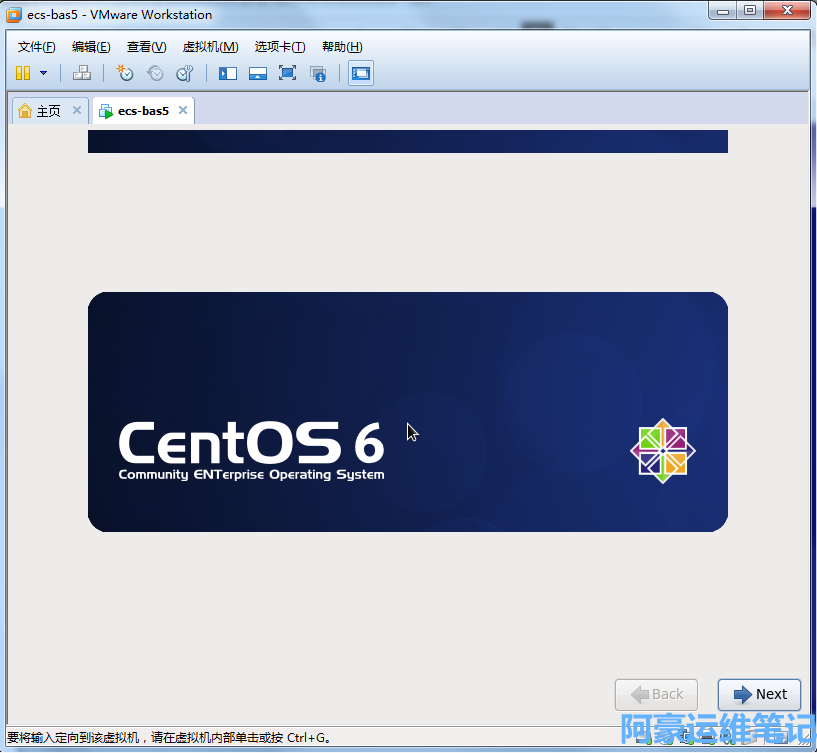
Next 进入下一步
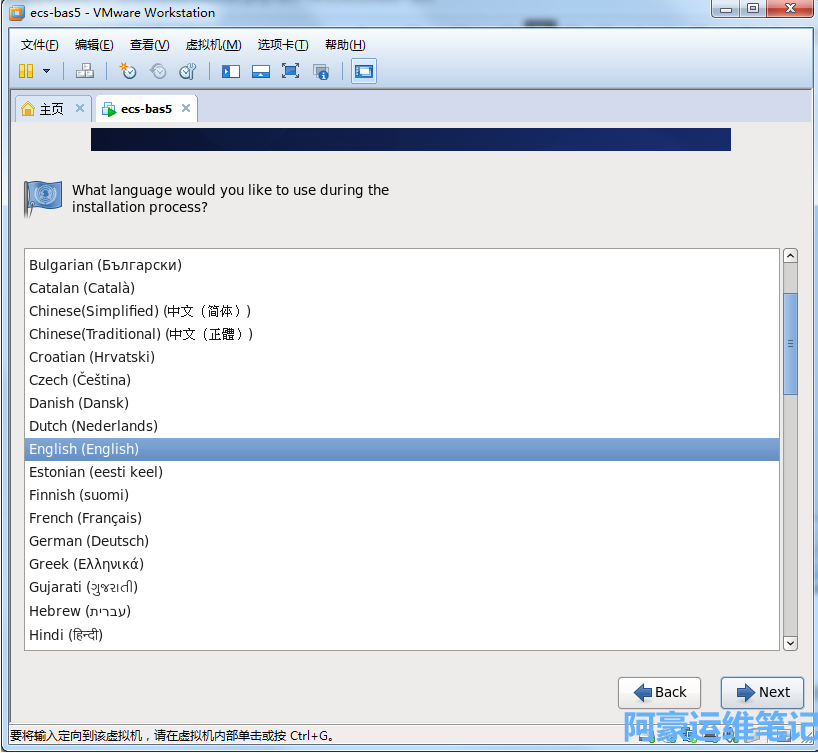
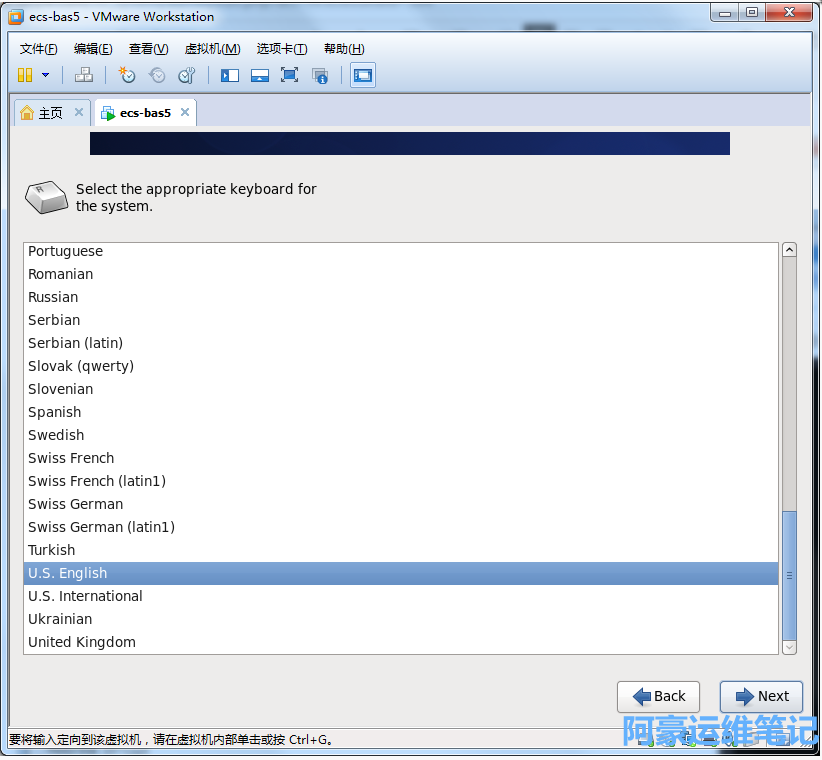
选择语言--English--U.S.English
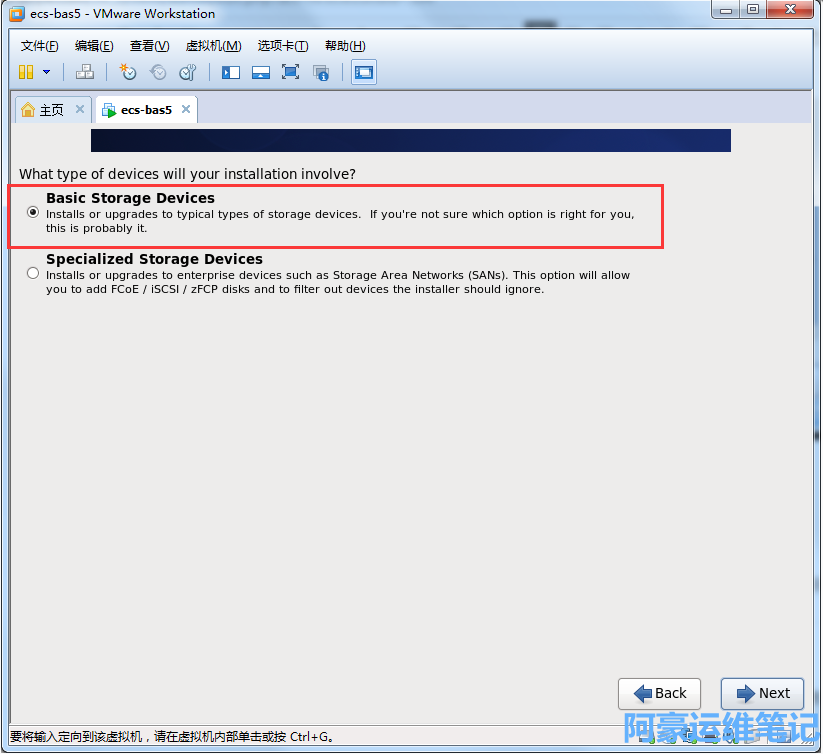
设备类型选择--Basic Storage Devices 基础存储设备(Specialized Storage Devices 特殊存储设备 不常用)
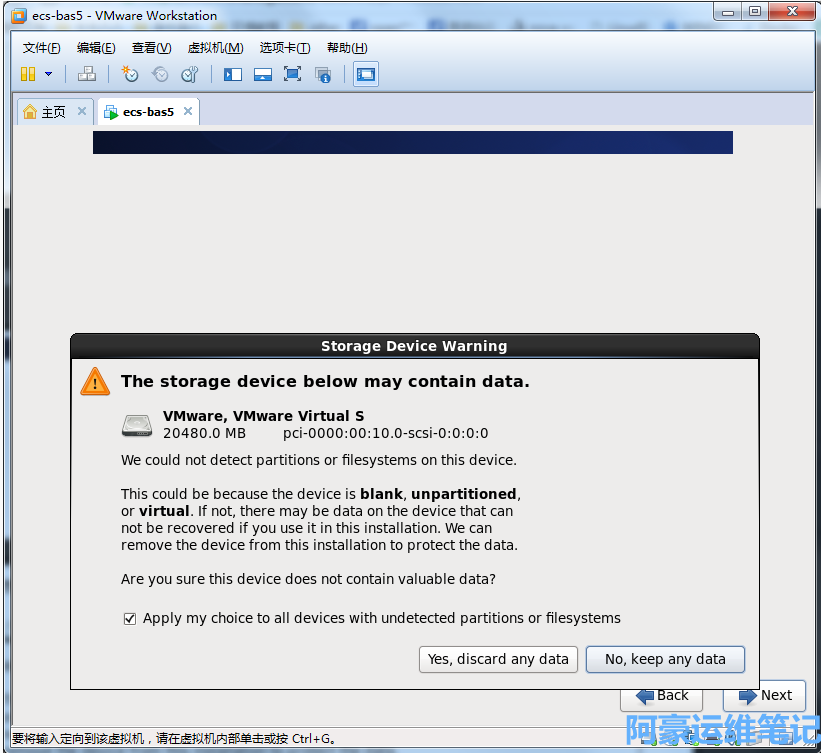
存储设备警告:格式化,抹除所有数据,选择--Yes,discard any data
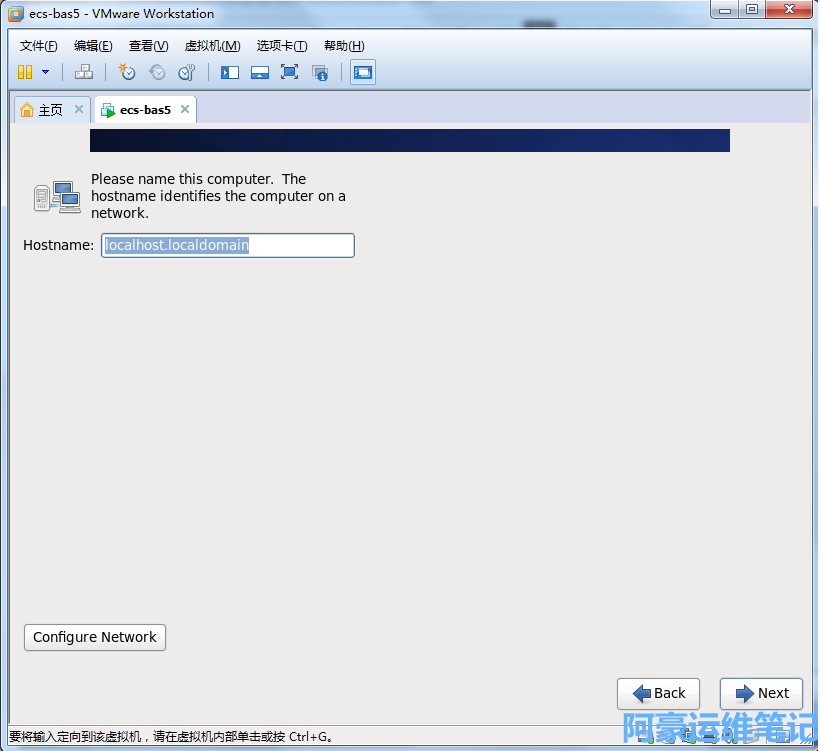
设置主机名
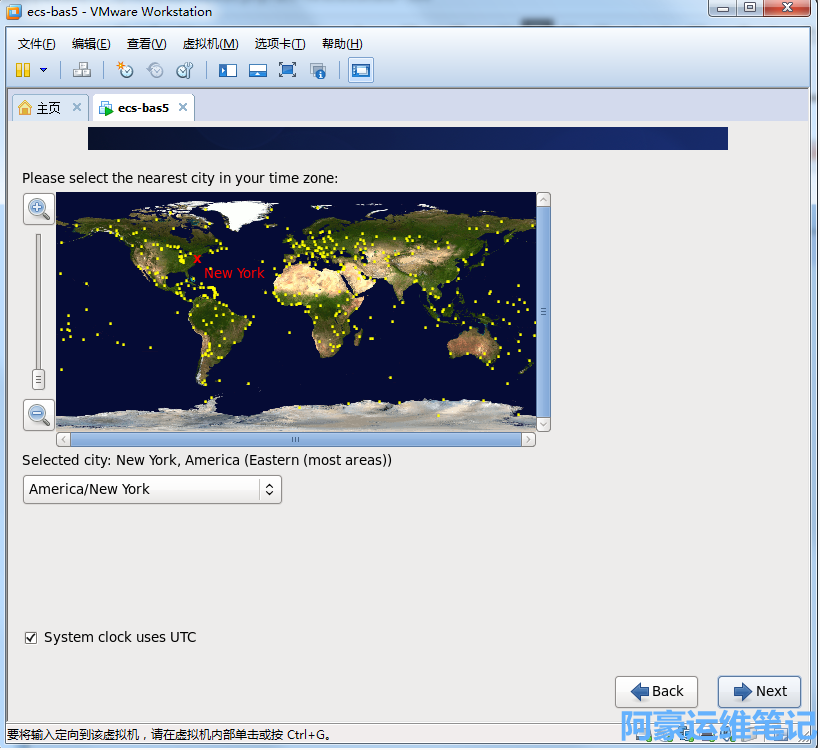
选择时区--Asia/Shanghai
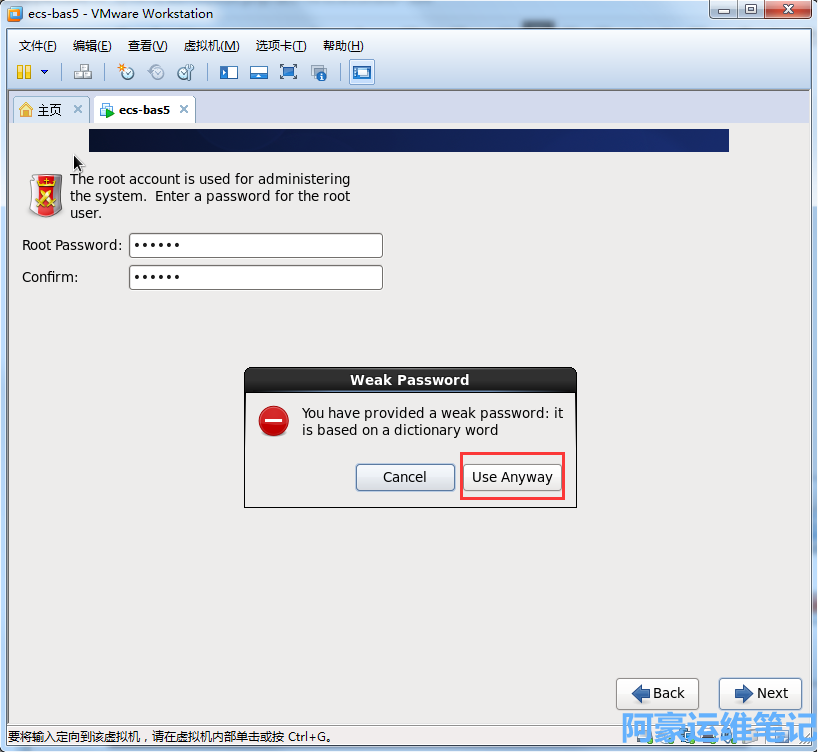
设置管理员Root Password(一定要记住!),选择Use Anyway继续使用弱密码,外网环境千万不要用弱密码
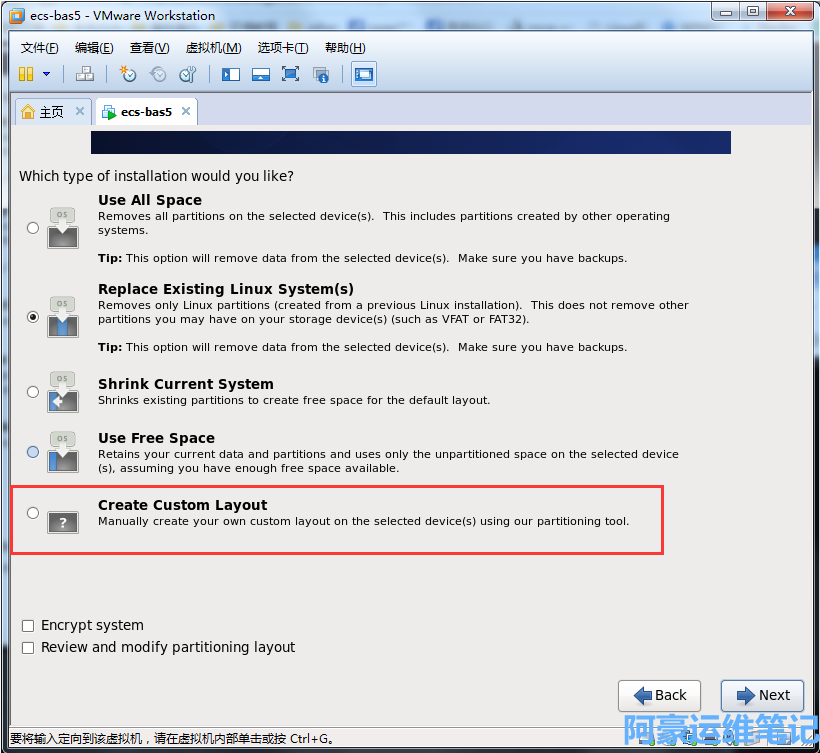
分区--选最后一项--Create Custom Layout 自定义硬盘分区
注释:
Use All Space 使用所有的空间
Replace Existing Linux System(s) 替换已存在的Linux系统
Shrink Current System 收缩进当前系统
Use Free Spaace 使用空闲的空间
Create Custom Layout 自定义硬盘分区
create >> Standard Partition >> create >> mount point(挂载点)和File System Type(系统文件类型)
分别创建/boot区、swap交换分区、根分区/
注释:Linux系统最简单的分区方案:
1、分/boot区,给200M,/boot放启动文件。
2、分交换分区(交换空间)swap,看内存总大小,如果内存足够大,这个空间就要设置太大了。如果内存小于2G。那么这个空间设置成内存的2倍大小。
3、所有空间给/(根分区)
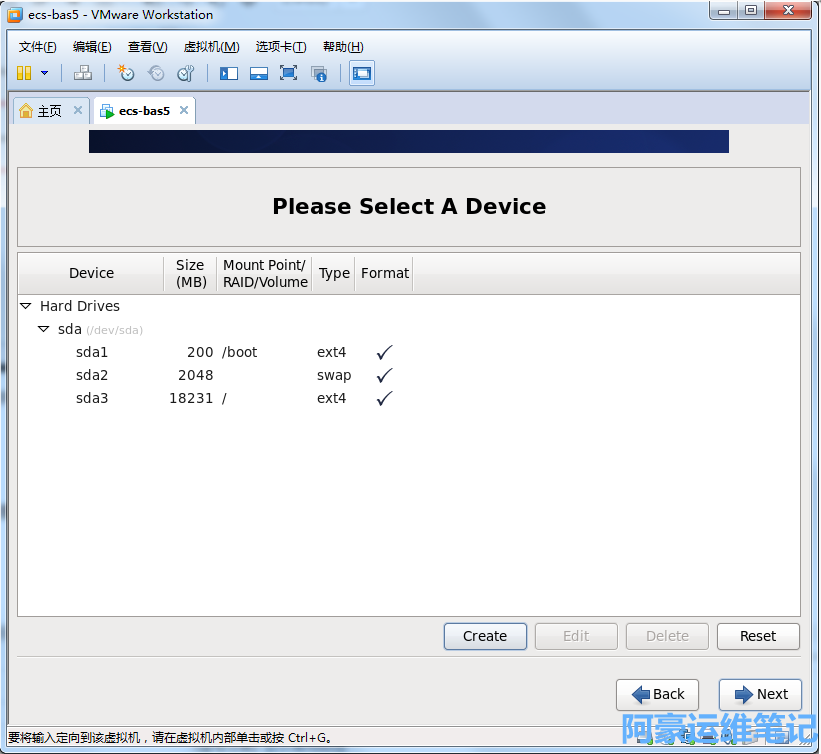
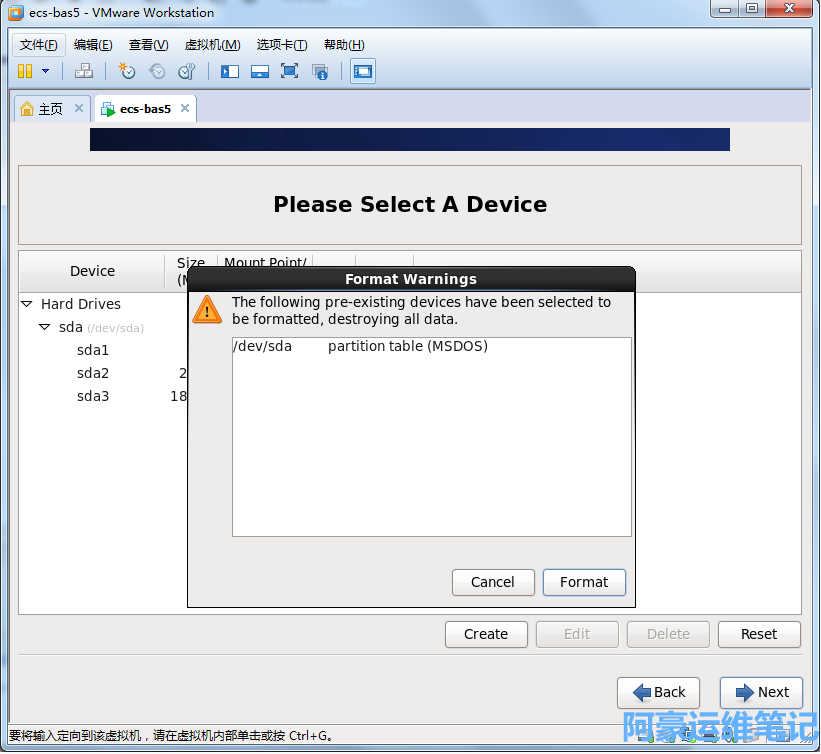
选择NEXT进入下一步,,format格式化警告:格式化硬盘会破坏硬盘中所有数据--Format
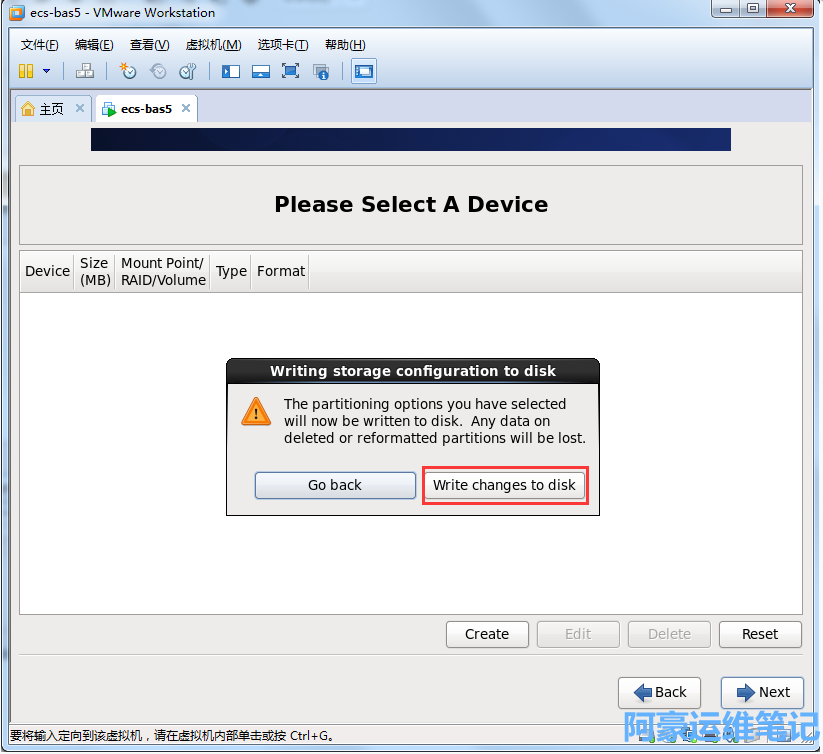
写入硬盘--Write changes to disk
安装boot引导
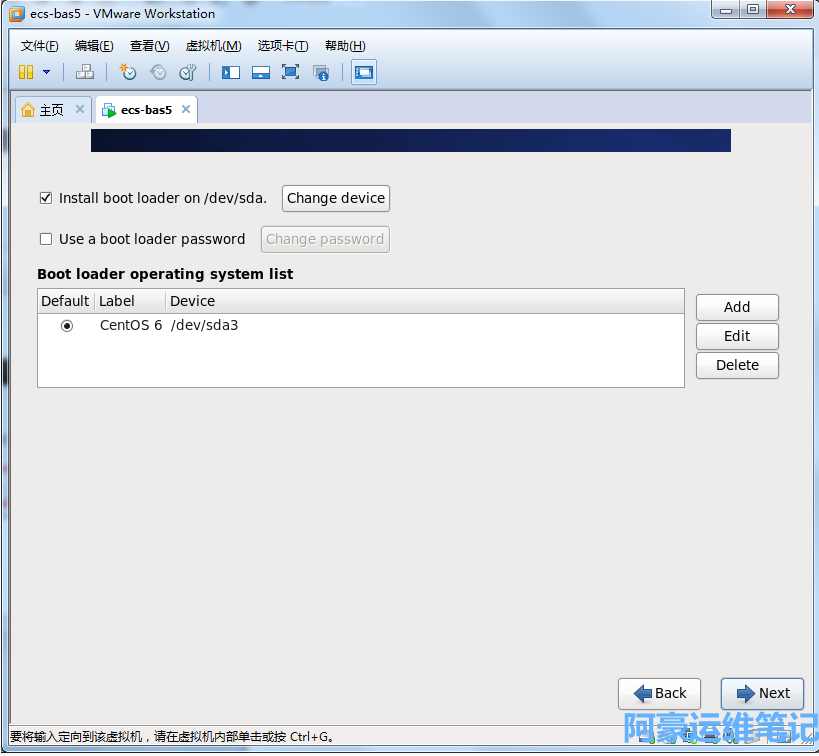
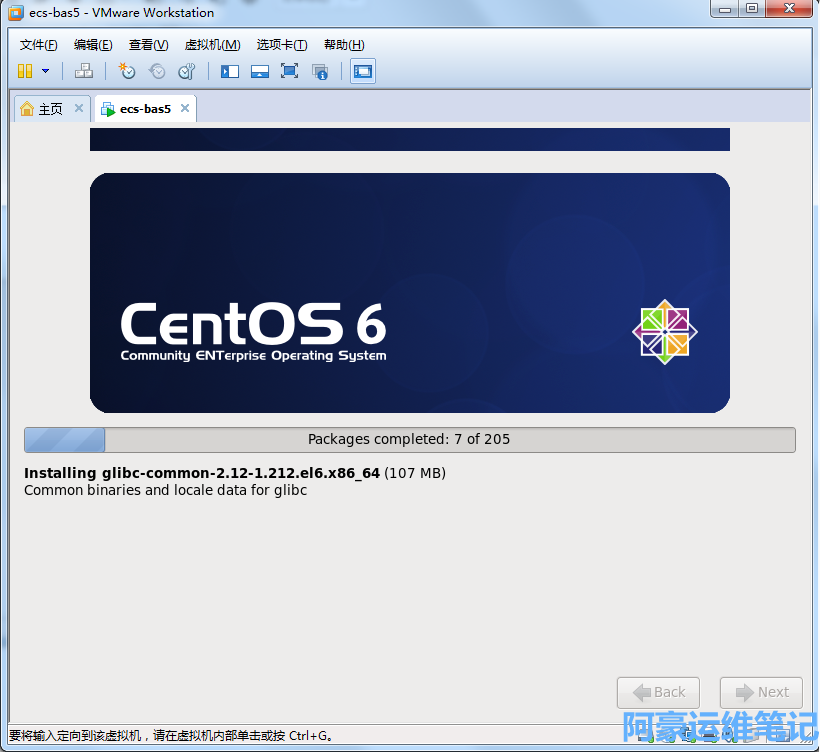
Next进行安装
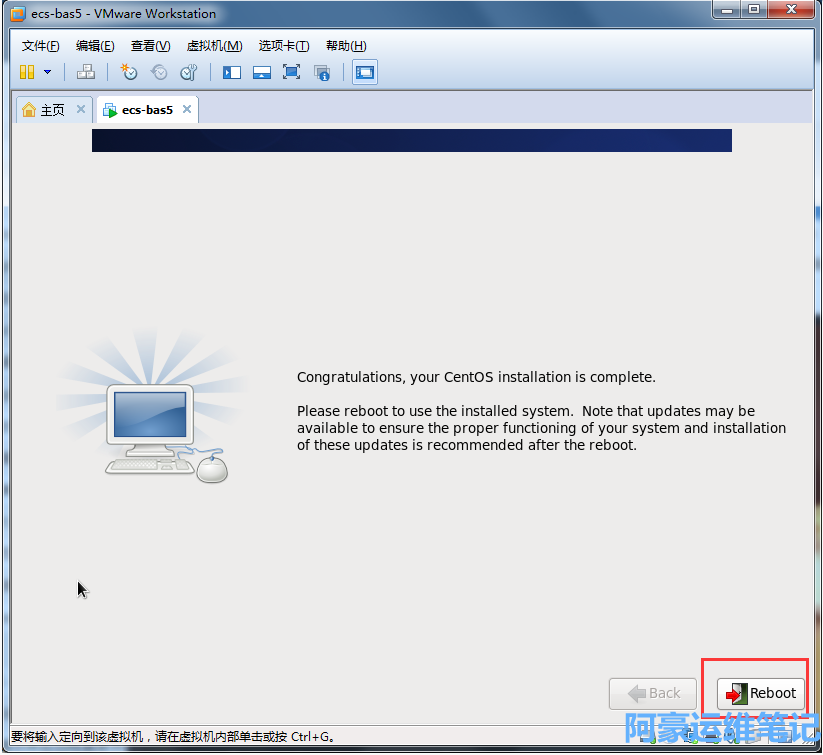
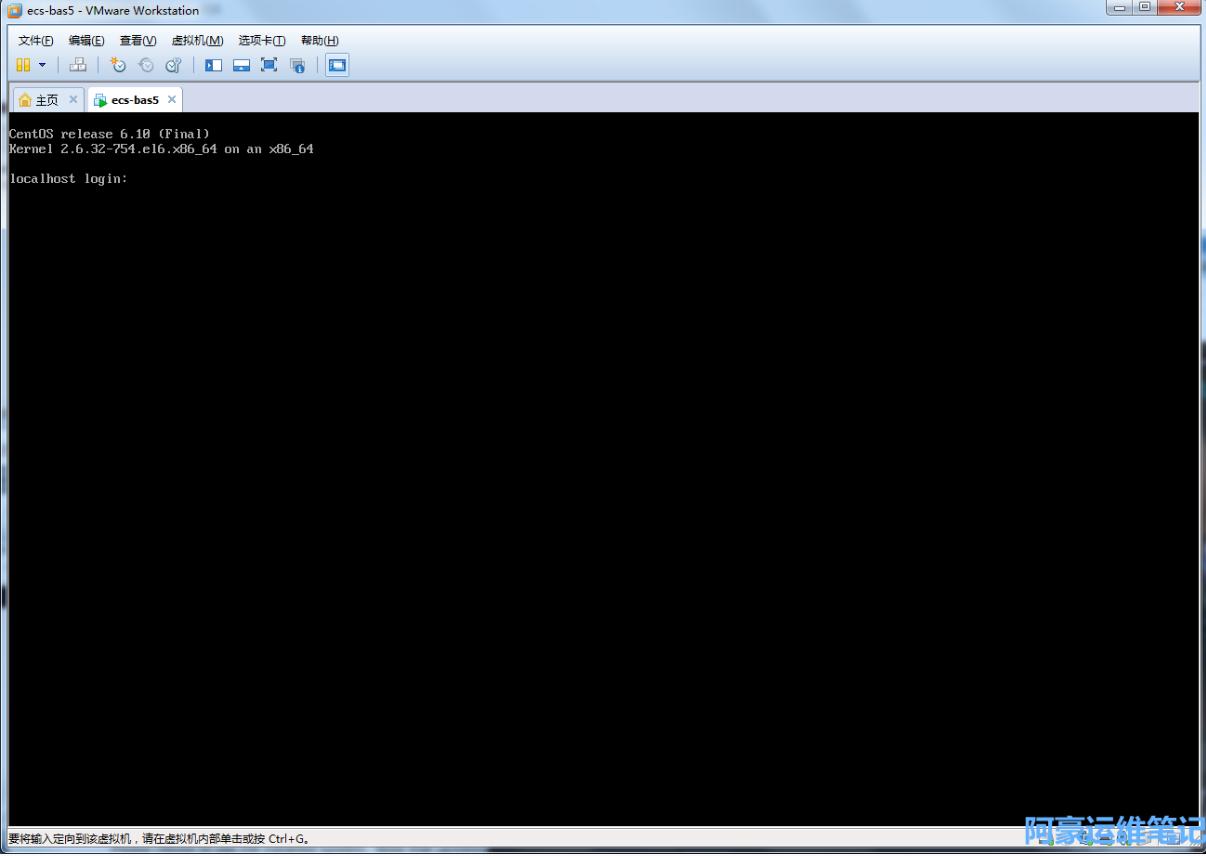
最后点击reboot重启之后使用。字符界面操作图