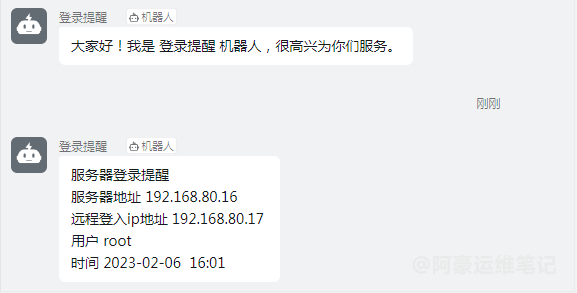
钉钉开放平台机器人可应用消息推送、监控报警等多种场景中,简单写个教程记录下如何使用钉钉机器人通知接收服务器SSH登录提醒,同时也给需要同学提供一丢丢帮助吧!!
设置方法
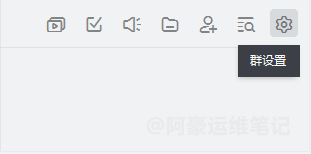
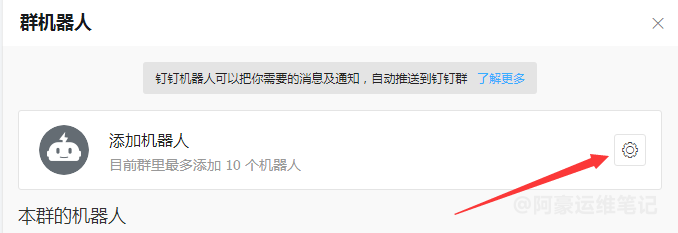
创建一个钉钉群聊,点击右上角的设置图标,找到智能群助手
添加一个钉钉机器人
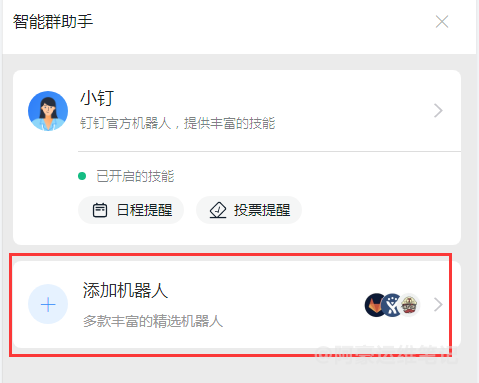
点击设置添加机器人
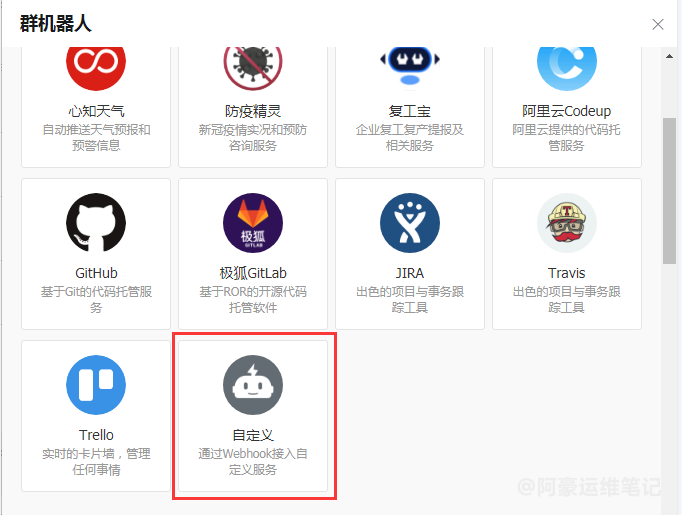
在群机器人中选择自定义机器人
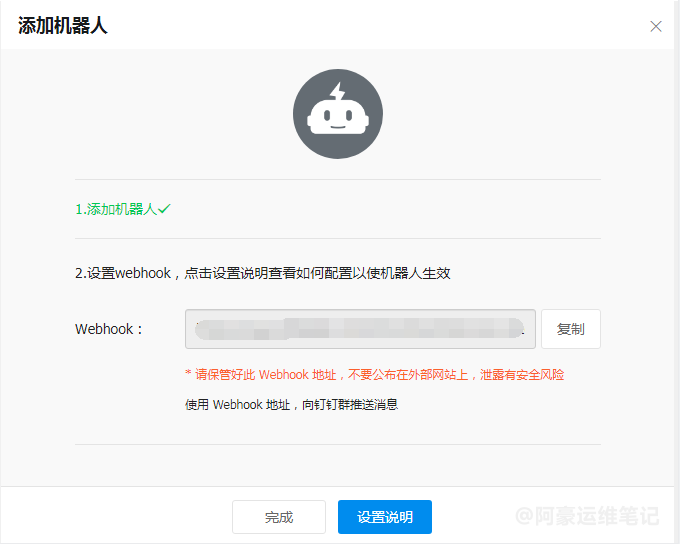
按照显示的步骤添加后,我们会得到如下信息(其中Webhook就是我们后面需要的token)复制Webhook内容记录下来,然后点击完成添加机器人
创建报警脚本
编辑/etc/ssh/sshrc文件,如果没有自行新建一个sshrc文件
$ vi /etc/ssh/sshrc
填写如下内容
#获取登录者的用户名
user=$USER
#获取登录IP地址
ip=${SSH_CLIENT%% *}
#获取登录的时间
time=$(date +%F%t%k:%M)
#服务器的IP地址
server='xxx.xxx.xxx.xxx'

function DingDingalarm(){
#生成的钉钉机器人的地址。
local url="https://oapi.dingtalk.com/robot/send?access_token=钉钉机器人的token"

local UA="Mozilla/5.0(WindowsNT6.2;WOW64)AppleWebKit/535.24(KHTML,likeGecko)Chrome/19.0.1055.1Safari/535.24"

local res=`curl -XPOST -s -L -H"Content-Type:application/json" -H"charset:utf-8" $url -d"{\"msgtype\":\"text\",\"text\":{\"content\":\"$1\n$2\"}}"`

}
DingDingalarm "服务器登录提醒" "服务器地址 $server \n时间 $time \n用户 $user  \n远程登入ip地址 $ip"
测试
用其他服务器登入收到登录提醒