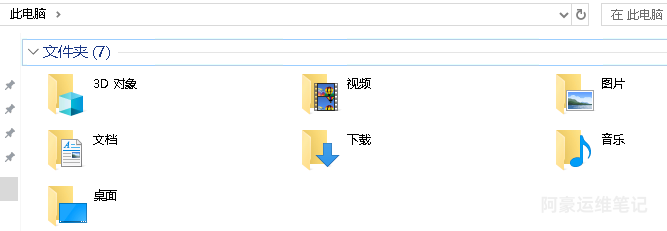
Win10系统安装完成后打开此电脑窗口会显示3D对象、视频、图片、文档、下载、音乐、桌面六个文件夹。大部分情况下很多人使用这几个文件夹的机会并不多
解决办法
只需打开运行窗口,输入regedit打开注册表,如果弹出用户账户控制(UAC)提示,点击是
删除3D对象文件夹
计算机\HKEY_LOCAL_MACHINE\SOFTWARE\Microsoft\Windows\CurrentVersion\Explorer\MyComputer\NameSpace下删除{0DB7E03F-FC29-4DC6-9020-FF41B59E513A}
恢复则右键点击NameSpace,选择新建 -> 项,并将名称改为{0DB7E03F-FC29-4DC6-9020-FF41B59E513A}
隐藏其余几个文件
将相应注册表项下的「ThisPCPolicy」修改为「Hide」即可。
如果对应的 PropertyBag 项内没有字符串,手动新建一个「字符串值」将其命名,并赋予 Hide 值同样可以起到隐藏的作用
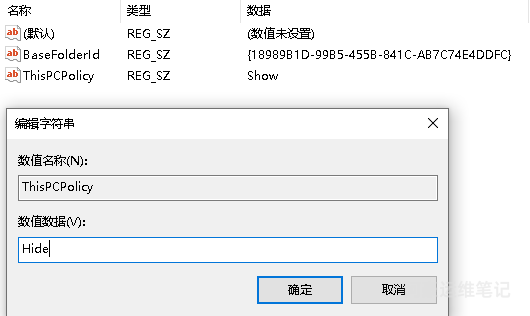
视频文件夹
计算机\HKEY_LOCAL_MACHINE\SOFTWARE\Microsoft\Windows\CurrentVersion\Explorer\FolderDescriptions\{35286a68-3c57-41a1-bbb1-0eae73d76c95}\PropertyBag
图片文件夹
计算机\HKEY_LOCAL_MACHINE\SOFTWARE\Microsoft\Windows\CurrentVersion\Explorer\FolderDescriptions\{0ddd015d-b06c-45d5-8c4c-f59713854639}\PropertyBag
文档文件夹
计算机\HKEY_LOCAL_MACHINE\SOFTWARE\Microsoft\Windows\CurrentVersion\Explorer\FolderDescriptions\{f42ee2d3-909f-4907-8871-4c22fc0bf756}\PropertyBag
下载文件夹
计算机\HKEY_LOCAL_MACHINE\SOFTWARE\Microsoft\Windows\CurrentVersion\Explorer\FolderDescriptions\{7d83ee9b-2244-4e70-b1f5-5393042af1e4}\PropertyBag
音乐文件夹
计算机\HKEY_LOCAL_MACHINE\SOFTWARE\Microsoft\Windows\CurrentVersion\Explorer\FolderDescriptions\{a0c69a99-21c8-4671-8703-7934162fcf1d}\PropertyBag
桌面文件夹
计算机\HKEY_LOCAL_MACHINE\SOFTWARE\Microsoft\Windows\CurrentVersion\Explorer\FolderDescriptions\{B4BFCC3A-DB2C-424C-B029-7FE99A87C641}\PropertyBag
另外一种方法删除NameSpace下的值
不同的值对应不同的文件夹
{24ad3ad4-a569-4530-98e1-ab02f9417aa8} --图片文件夹
{0DB7E03F-FC29-4DC6-9020-FF41B59E513A} --3D 对象
{088e3905-0323-4b02-9826-5d99428e115f} --下载文件夹
{3dfdf296-dbec-4fb4-81d1-6a3438bcf4de} --音乐文件夹
{B4BFCC3A-DB2C-424C-B029-7FE99A87C641} --桌面文件夹
{d3162b92-9365-467a-956b-92703aca08af} --文档文件夹
{f86fa3ab-70d2-4fc7-9c99-fcbf05467f3a} --视频文件夹
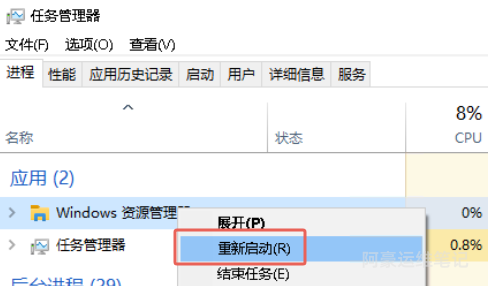
更改完之后关闭注册表编辑器。重启资源管理器或注销/重启电脑
最简单的方法是重启电脑
或者,你可以打开任务管理器(Ctrl+Shift+Esc),在进程中找到Windows 资源管理器,右键选择重新启动。
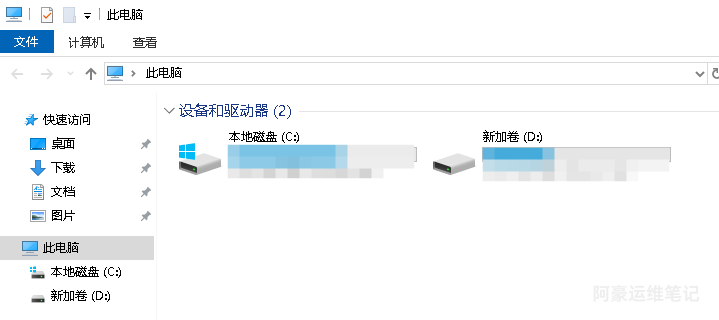
重启完Windows 资源管理器进程后可以看到此电脑中的文件夹选项已被隐藏
总结
通过以上步骤可以隐藏此电脑中文件夹选项,如需恢复将相应注册表项下的ThisPCPolicy的值修改为Show即可,最后重启Windows 资源管理器或者重启电脑