Fedora是基于Linux发行版的操作系统,提供了稳定、安全和创新的功能,适用于多种用途,包括开发、测试和个人使用。每年,Fedora社区发布新的版本,其中包括许多增强功能、安全修复和软件更新。简单写个教程跟大家分享下如何将Fedora 39 系统升级到Fedora 40版本,同时也给有需要的同学提供一丢丢帮助。
操作前备份数据
在进行升级操作之前,建议备份重要数据。升级过程中可能会发生意外情况,导致数据丢失或损坏。通过备份数据(云服务器可以通过快照功能备份),确保在升级过程中出现异常情况还能找回不会丢失重要数据
更新 Fedora 39
在开始升级之前,需确保Fedora 39系统已经完全更新。执行以下命令来更新系统,将检查软件包仓库中的可用更新并将您的系统升级到最新的Fedora 39版本
sudo dnf upgrade --refresh -y
安装DNF插件
Fedora使用DNF包管理器来处理软件包的安装和升级。在升级过程中,我们将使用一个名为dnf-plugin-system-upgrade的插件来升级到Fedora 40
sudo dnf install dnf-plugin-system-upgrade -y
开始升级Fedora系统版本
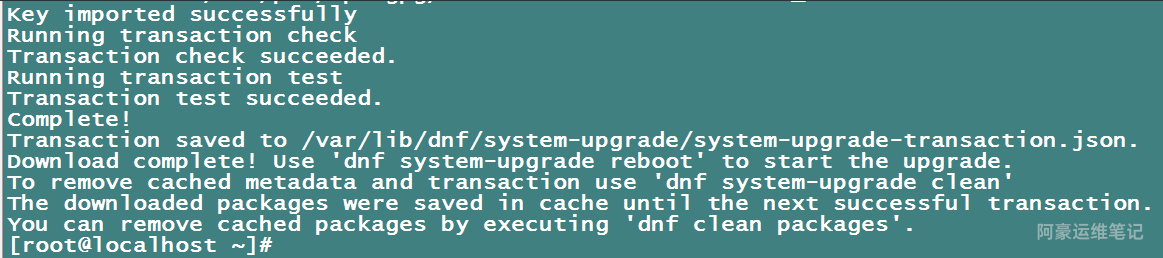
运行以下命令启动升级过程,该命令将下载 Fedora 40的所有软件包,并准备进行升级。请耐心等待,直到下载完成
sudo dnf system-upgrade download --releasever=40 -y
执行系统升级
下载完成后,运行以下命令执行系统升级
sudo dnf system-upgrade reboot -y
该命令将重新启动您的系统,并自动开始升级过程。系统将自动安装新的软件包、进行配置更改,并在完成后重新启动。
PS:在整个升级过程中,您的系统可能需要重启多次。确保不要中断升级过程,并按照系统提示进行操作
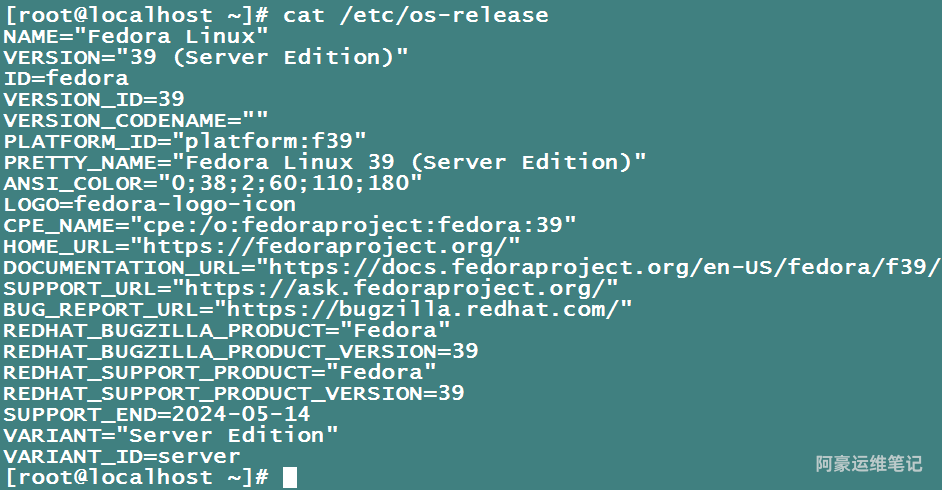
验证升级结果
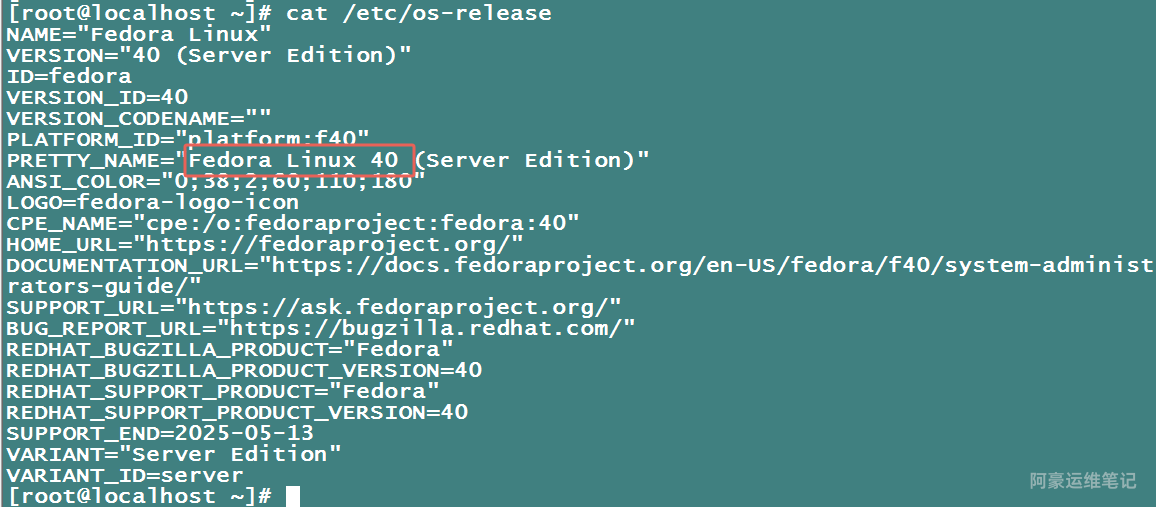
运行以下命令来检查您的系统版本是否成功升级到 Fedora 40
cat /etc/os-release
检查软件包兼容性
在升级后,某些软件包可能不再兼容新版本的 Fedora。运行以下命令来检查任何已安装软件包的兼容性问题
sudo dnf repoquery --unsatisfied
更新系统
在升级到 Fedora 40后,建议运行以下命令来确保系统中的所有软件包都是最新版本
sudo dnf upgrade -y
总结
按照以上步骤操作,将Fedora 39系统升级到Fedora 40版本。升级过程可能需要一些时间,具体取决于您的系统配置和互联网连接速度。确保在升级过程中保持稳定的互联网连接,并遵循系统提示进行操作。
在升级完成后,您将能够享受 Fedora 40带来的新功能、增强性能和更好的安全性。