简单写个教程记录下SQL Server 2016图文安装过程,同时也给有需要的同学提供一丢丢帮助。
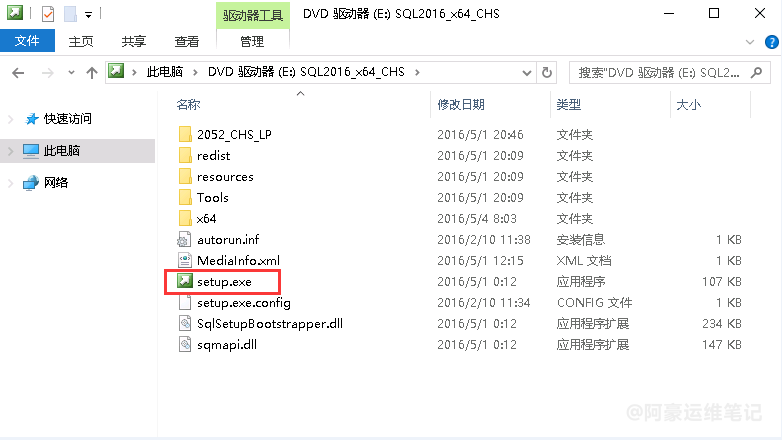
1、加载SQL Server 2016镜像,弹出如下界面并双击setup.exe开始安装
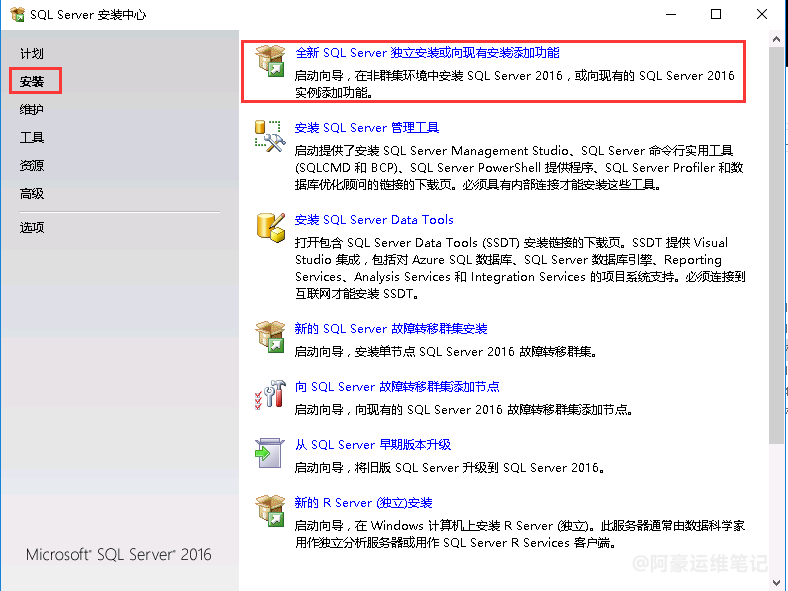
2、点击安装,选择全新SQL Server独立安装或向现有安装添加功能
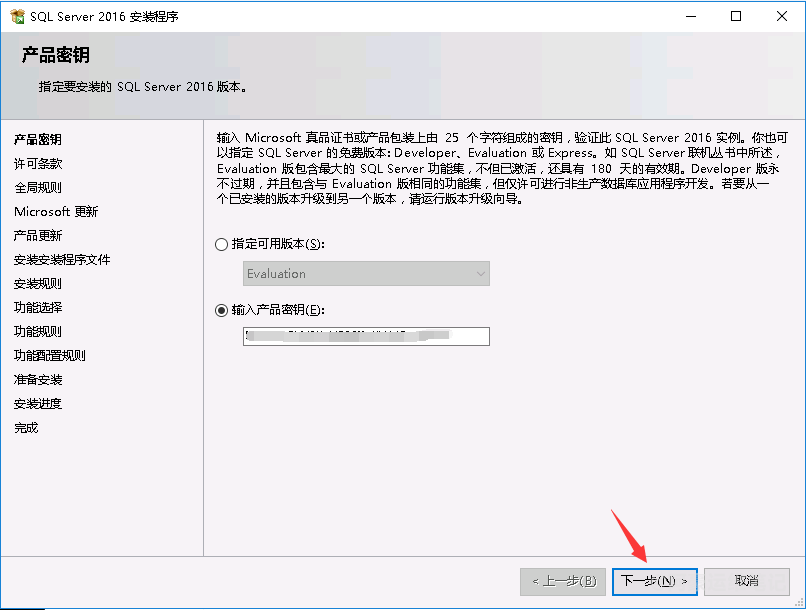
3、输入产品密钥,然后继续点击下一步
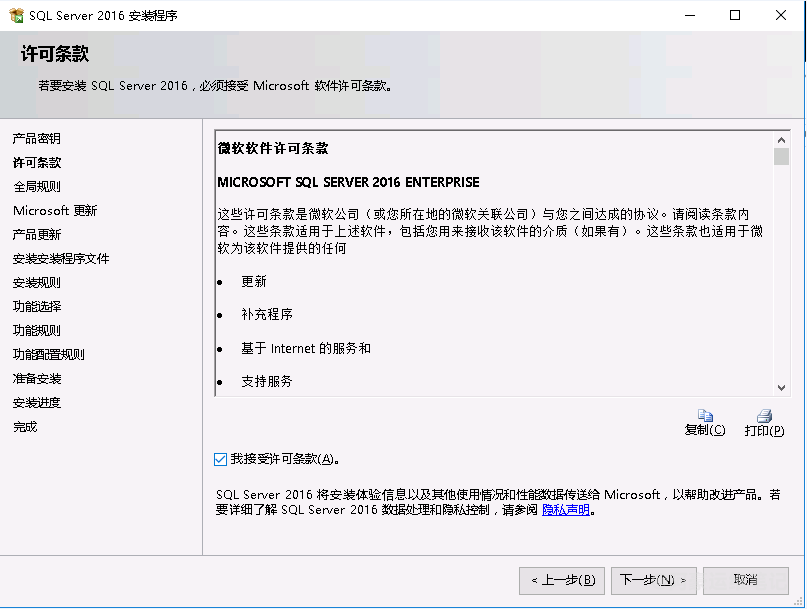
4、勾选许可条款接收,继续点击下一步
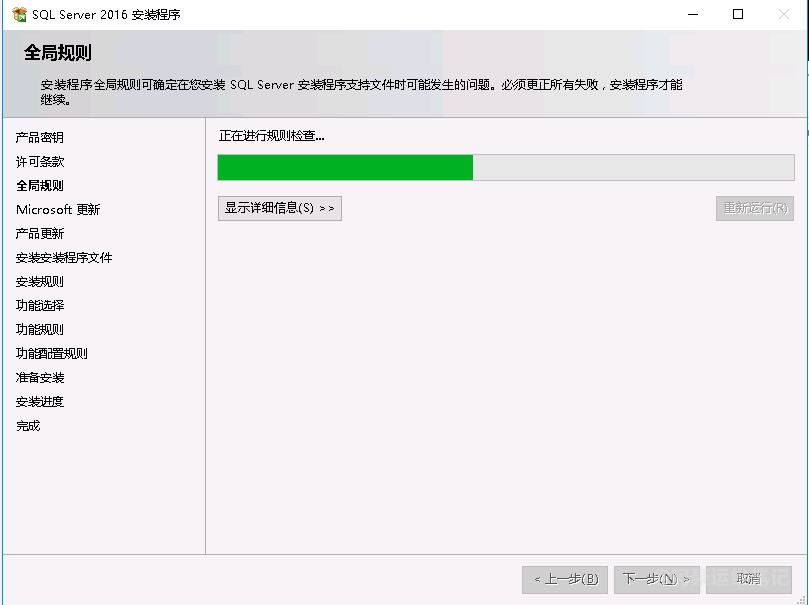
5、全局规则检查,继续点击下一步
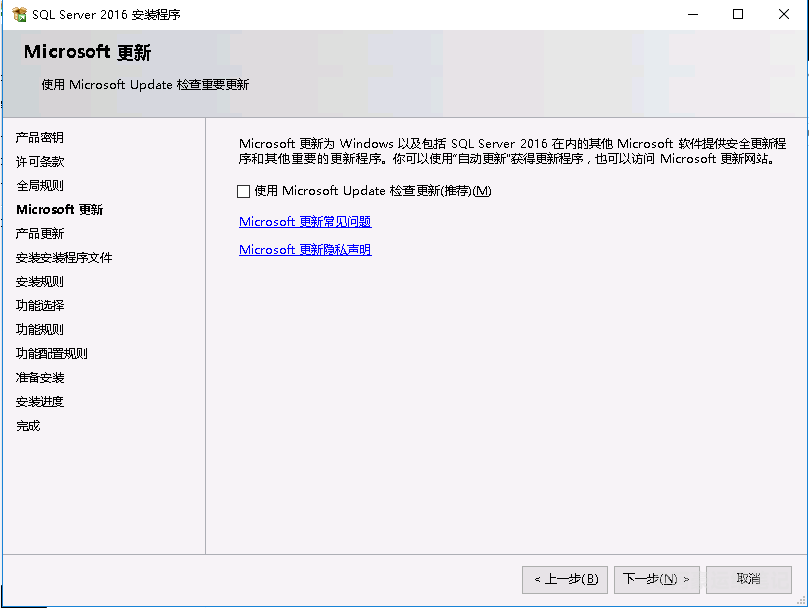
6、Microsoft Update更新,默认不勾选,继续点击下一步
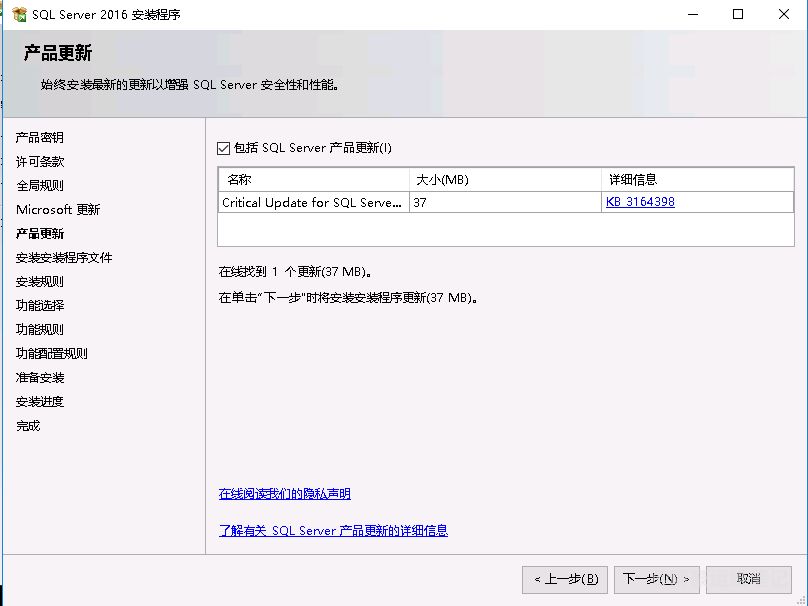
7、产品更新,默认勾选上,继续点击下一步
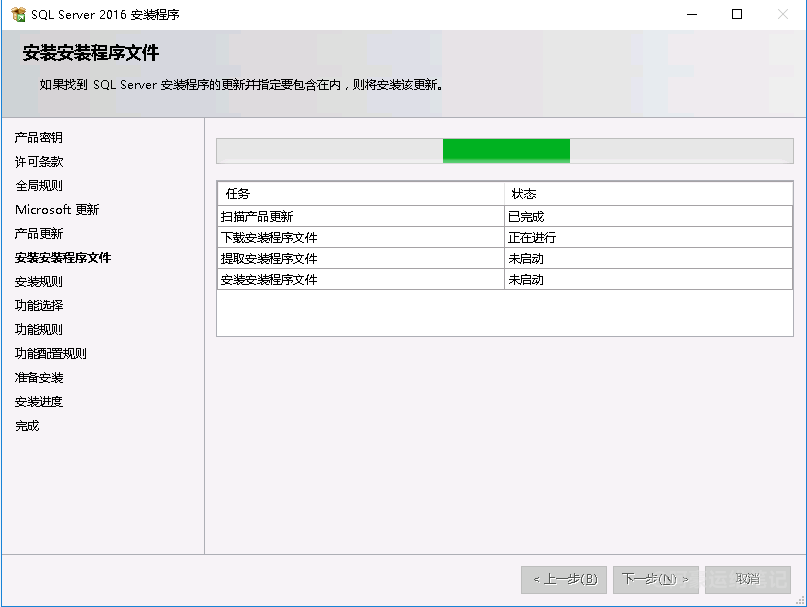
8、安装安装程序文件检查更新,等待完成后,继续点击下一步
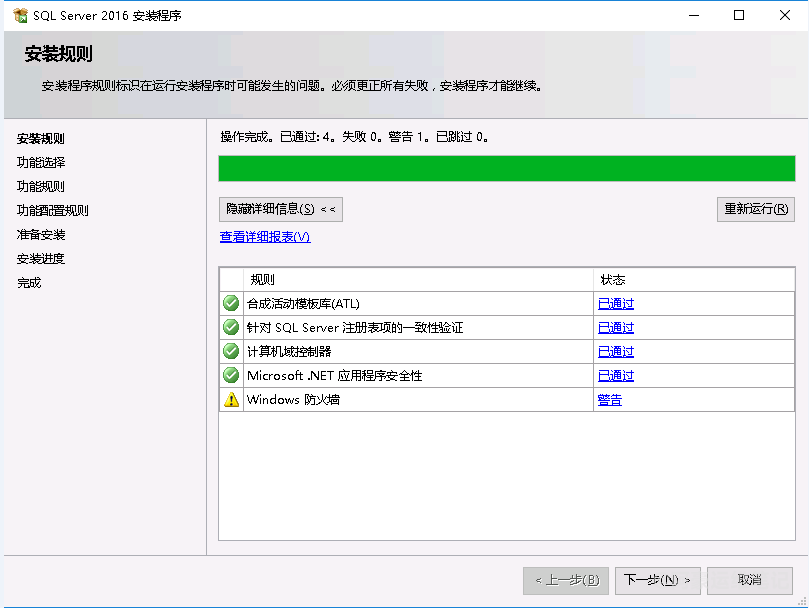
9、安装规则检查,继续点击下一步
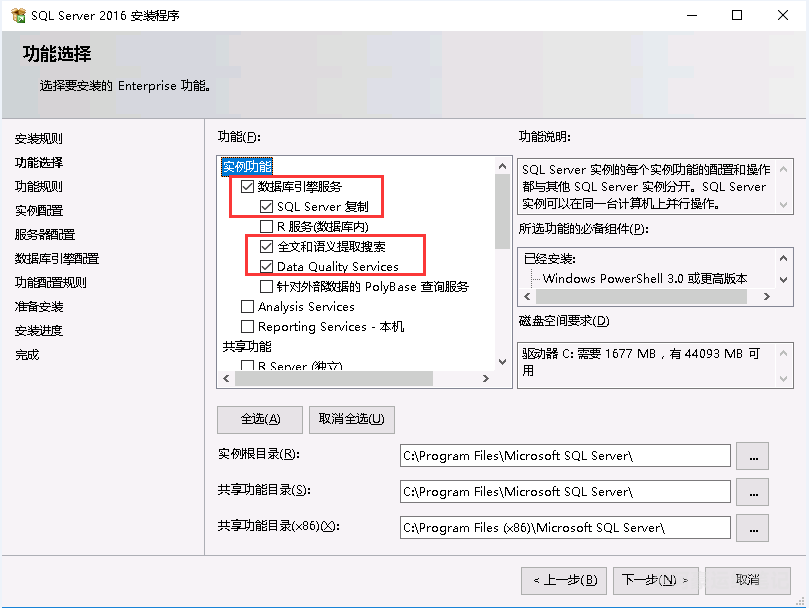
10、功能选择
我们选择自定义勾选,数据库引擎服务,SQL Server复制,全文和语义提取搜索
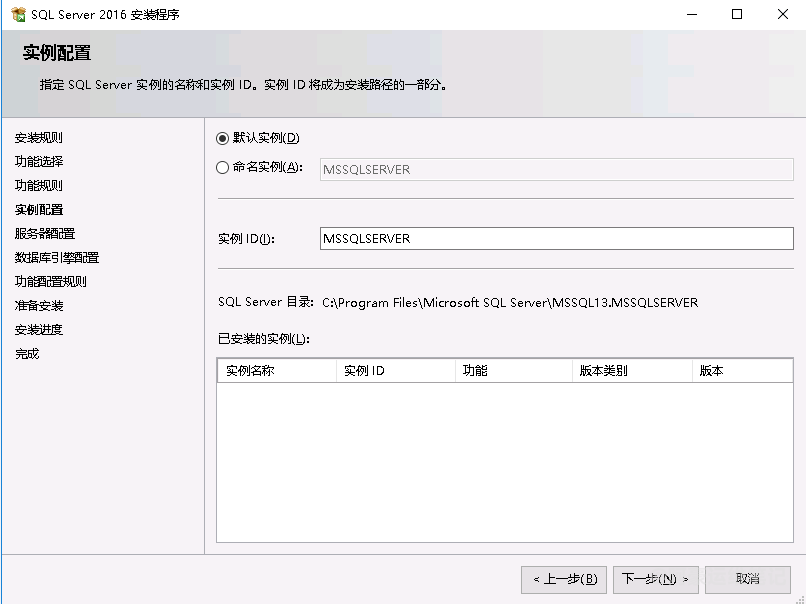
11、实例配置,默认选择,继续下一步
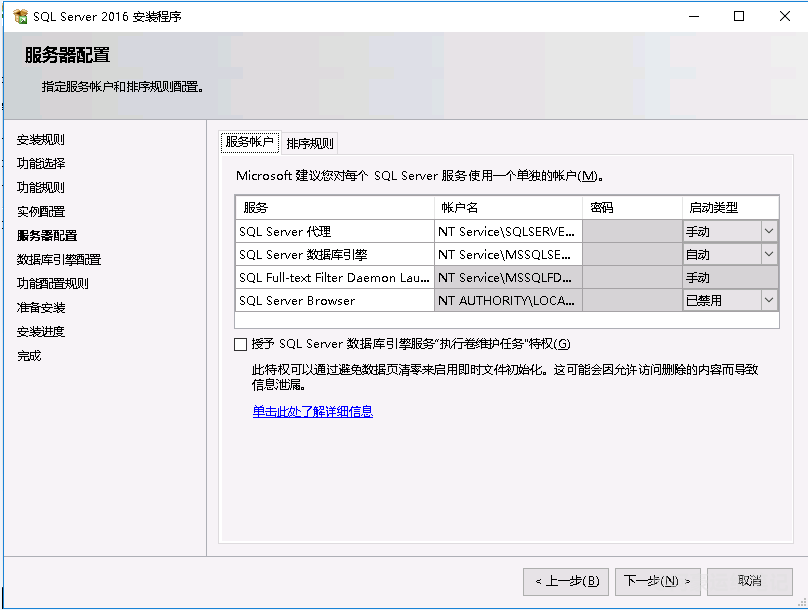
12、服务器配置服务账户,默认选择,继续下一步
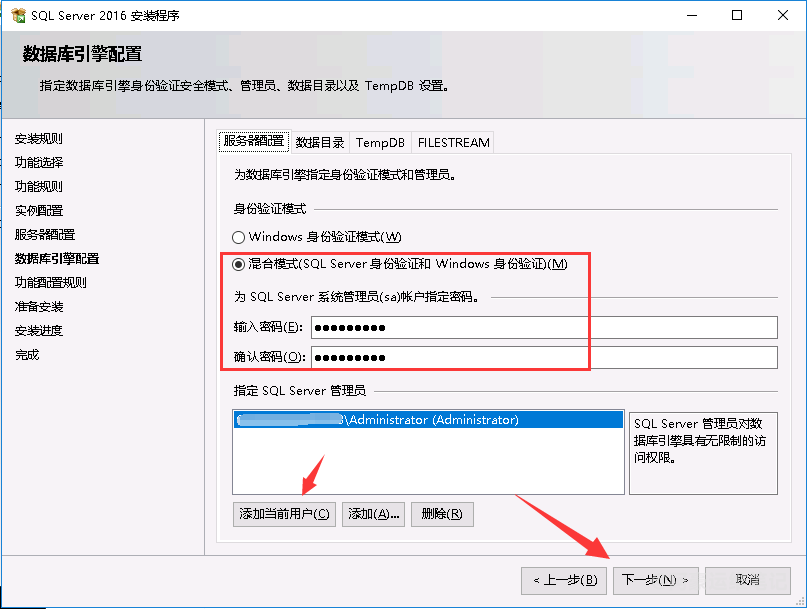
13、数据库引擎配置界面
选择混合模式 》》设置密码(自己记得住就行) 》》点击添加当前用户,最后点击下一步继续
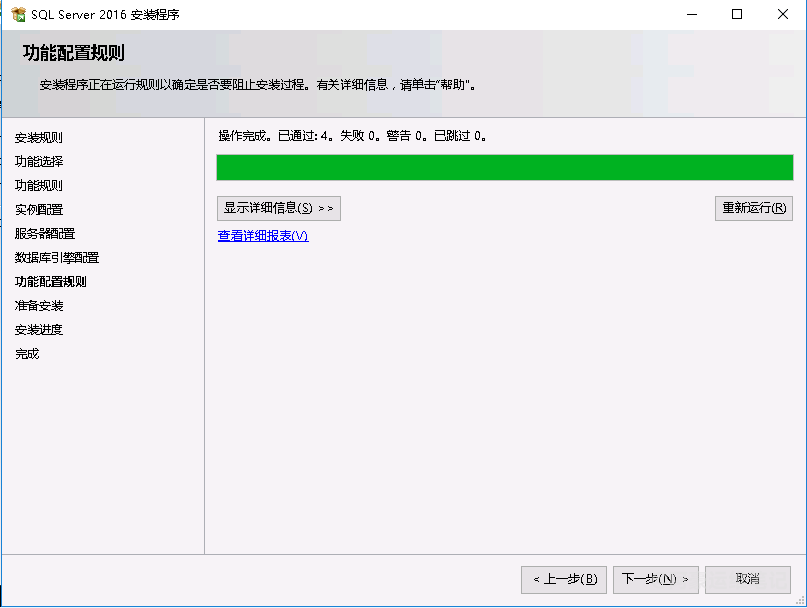
14、功能配置规则检测,继续点击下一步
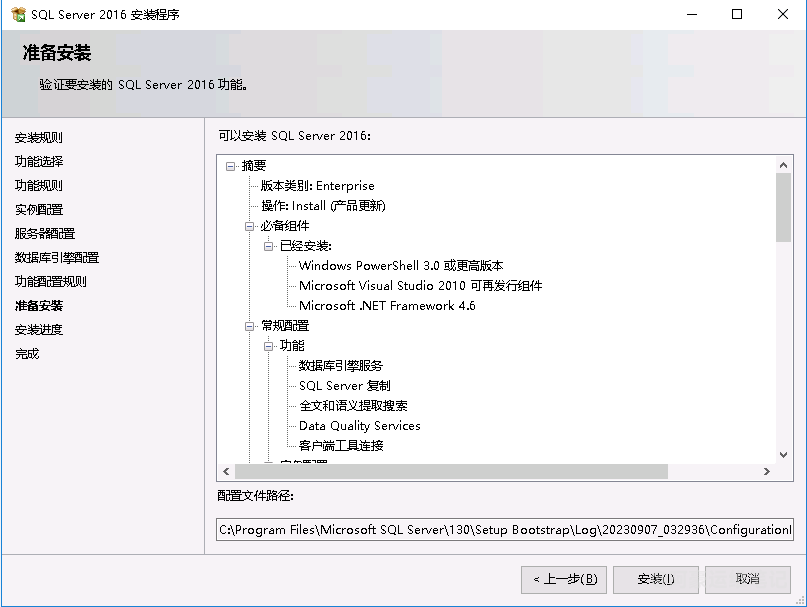
15、核实一些配置,准备安装,点击安装进行安装
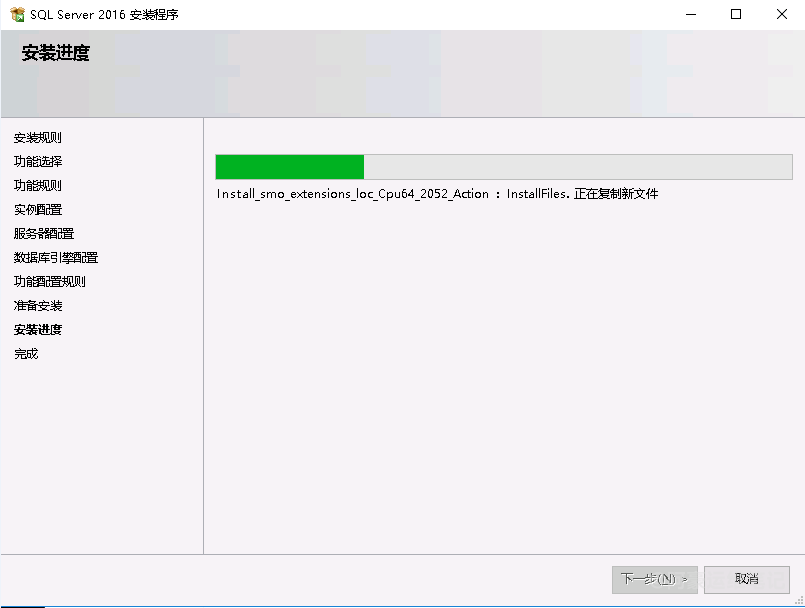
16、安装进度界面,等待进度完成
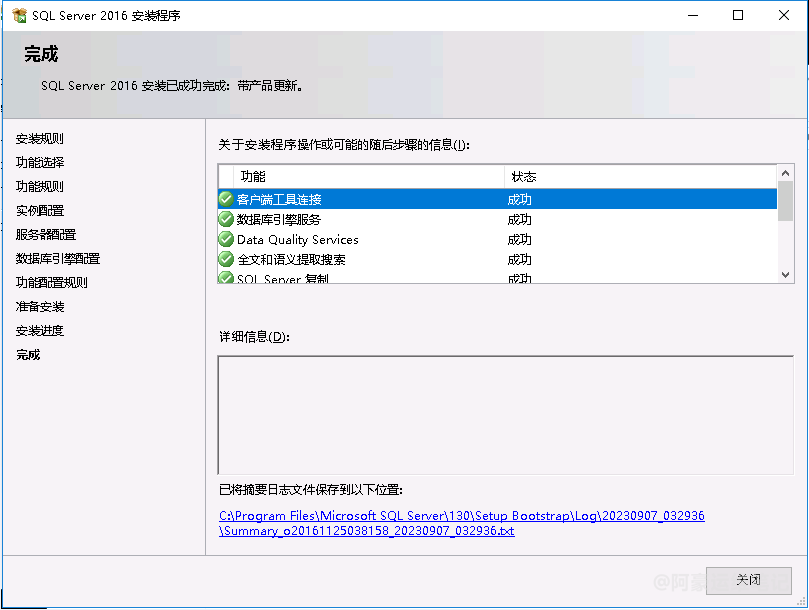
17、安装完成后,点击关闭
安装SQL Server管理工具
18、回到最初的安装界面,点击安装SQL Server管理工具
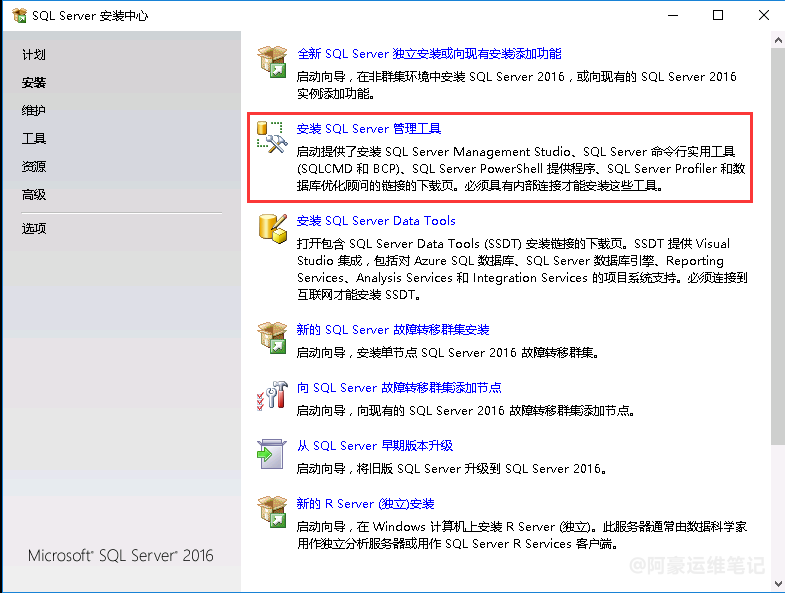
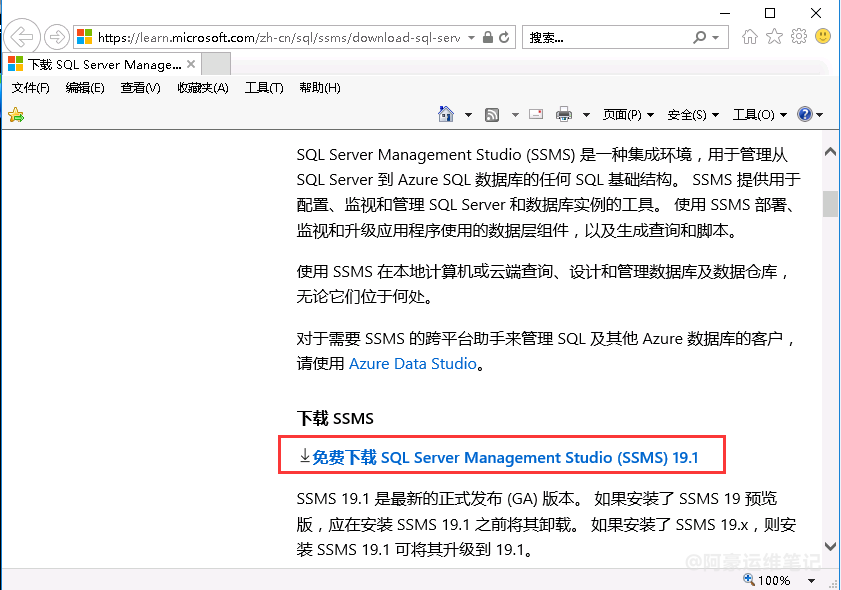
19、弹出网页跳转到SQL Server Management Studio (SSMS) 19.1下载地址,找到免费下载SQL Server Management Studio (SSMS) 19.1,点击下载
20、安装Net4.7
访问https://dotnet.microsoft.com/zh-cn/download/dotnet-framework/net472 下载
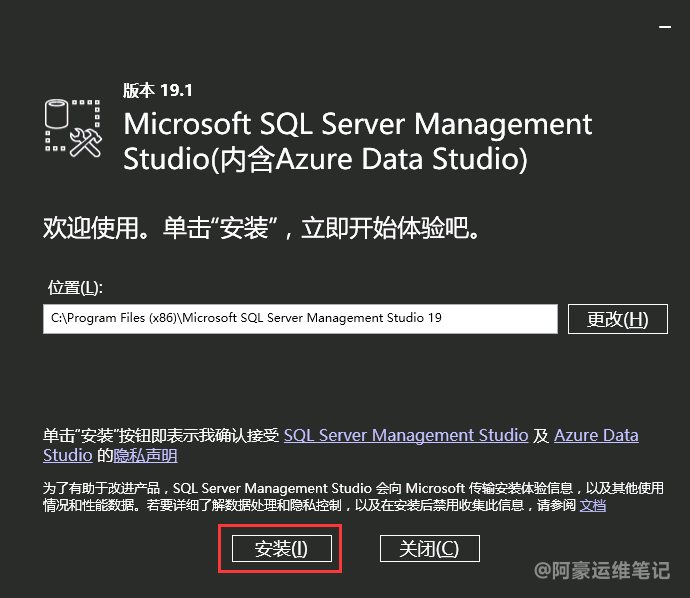
21、下载完双击打开SSMS-Setup-CHS.exe,点击安装开始安装
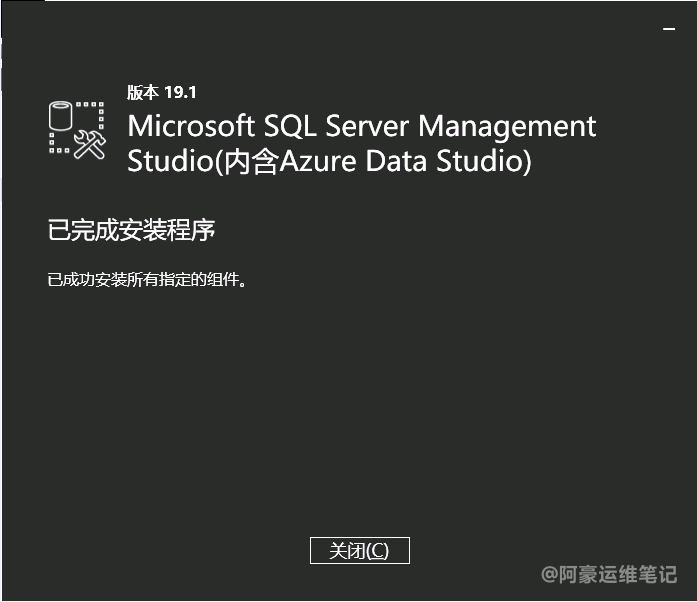
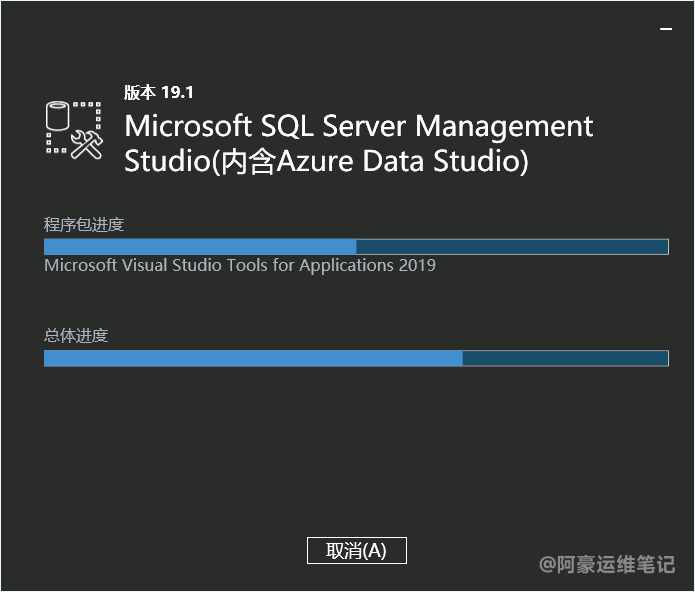
22、安装过程中,等待安装即可
23、安装完成后点击关闭