阿豪运维笔记
简单写个教程记录下SQL Server 2014图文安装过程,同时也给有需要的同学提供一丢丢帮助。
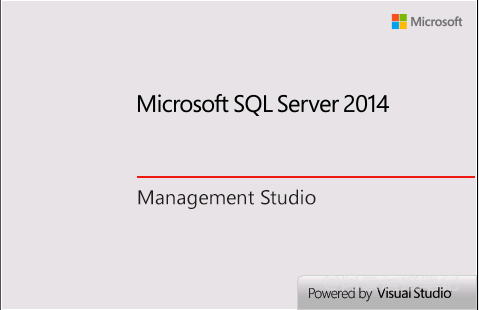
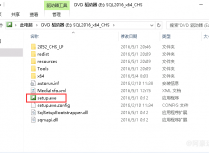
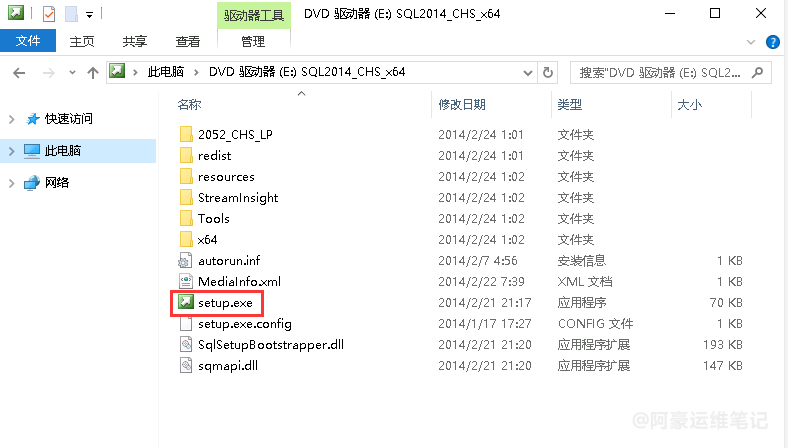
1、加载SQL Server 2014镜像,弹出如下界面并双击setup.exe开始安装
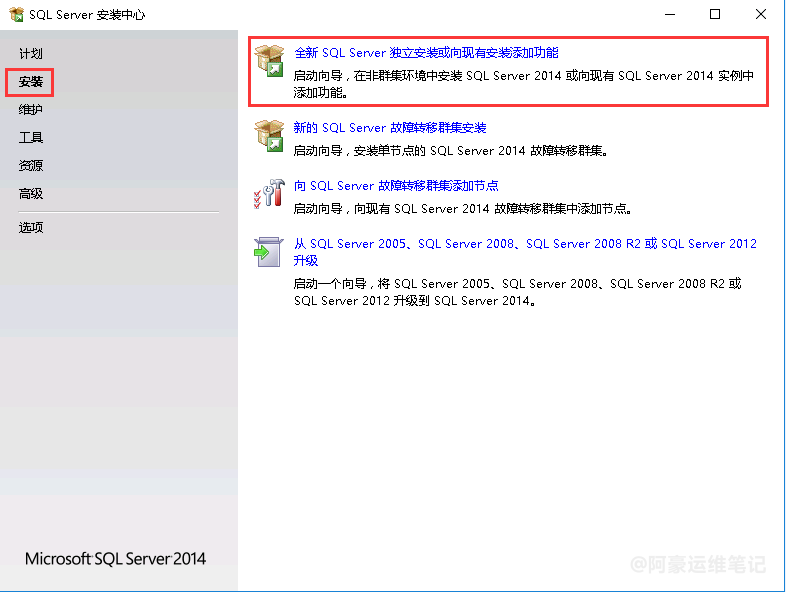
2、点击安装,选择全新SQL Server独立安装或向现有安装添加功能
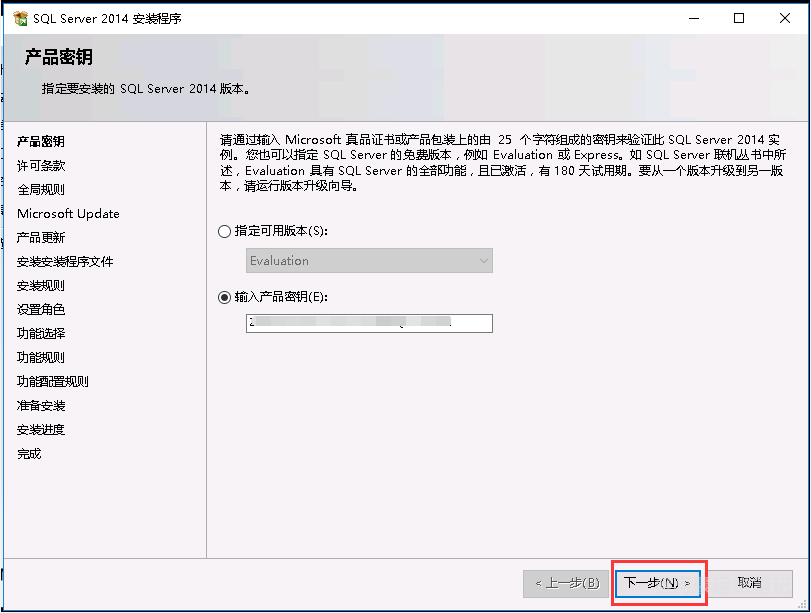
3、输入产品密钥,点击下一步
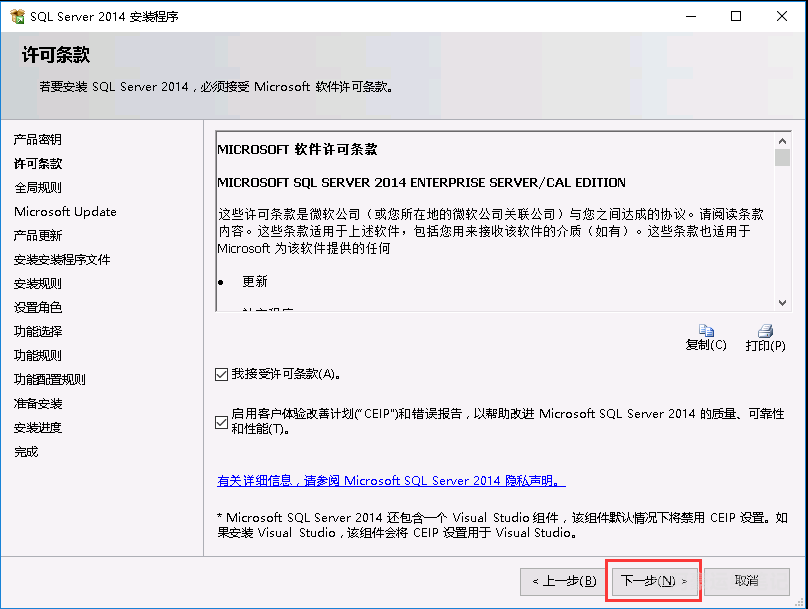
4、勾选同意许可条款,继续点击下一步
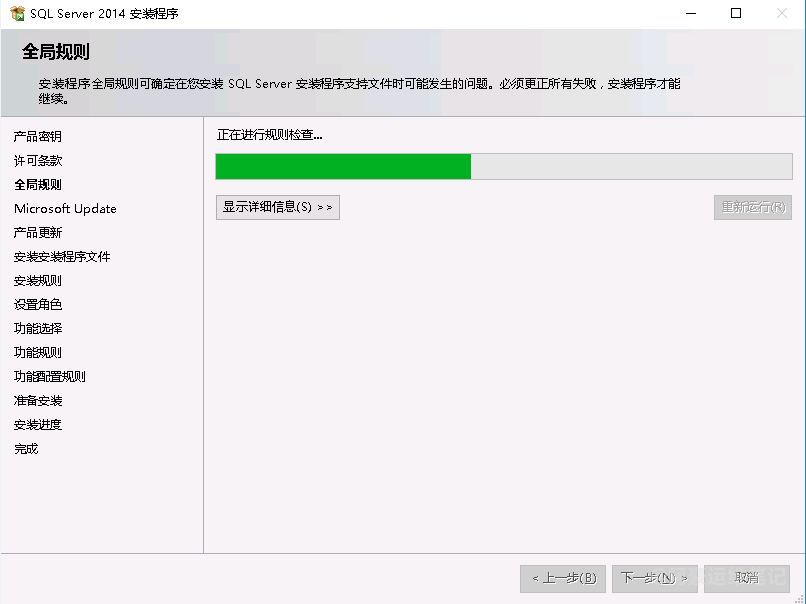
5、全局规则检查,继续点击下一步
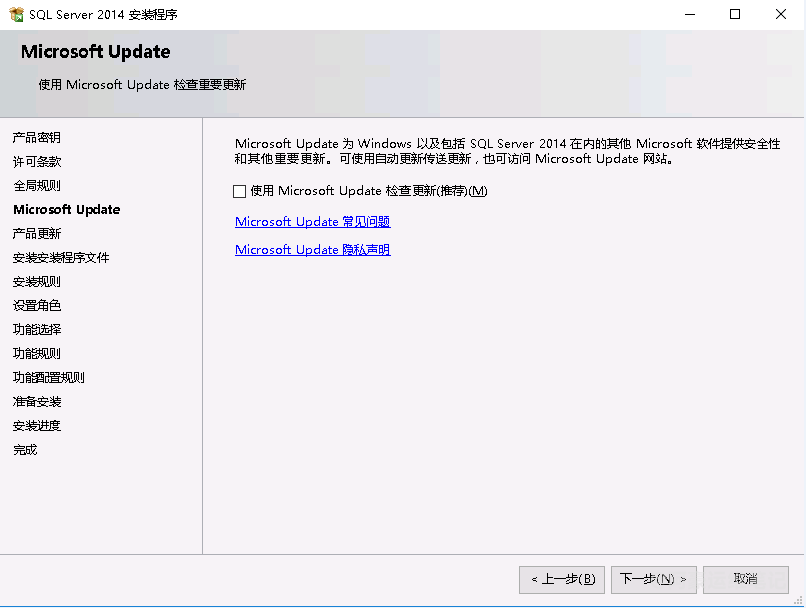
6、Microsoft Update更新,默认不勾选,继续点击下一步
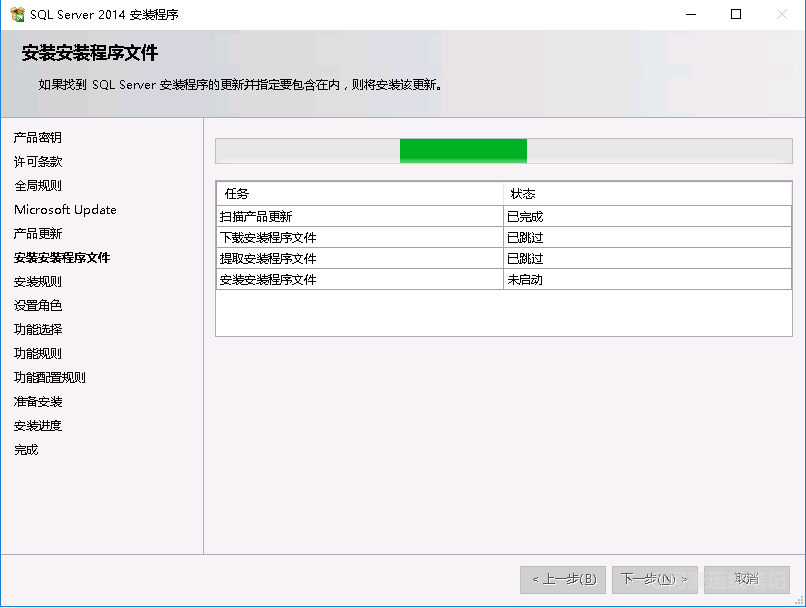
7、安装安装程序文件检查更新,等待完成后,继续点击下一步
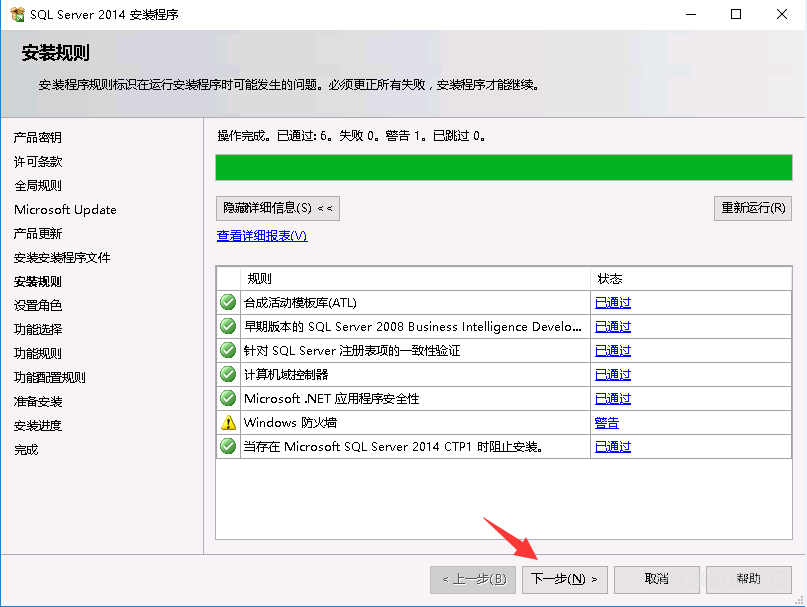
8、安装程序支持规则,继续点击下一步
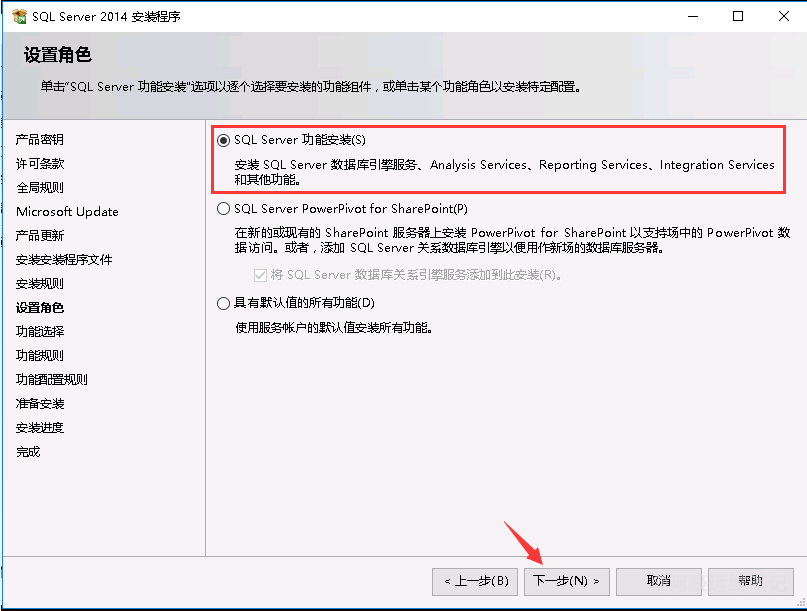
9、设置角色,选择SQL Server功能安装,继续点击下一步
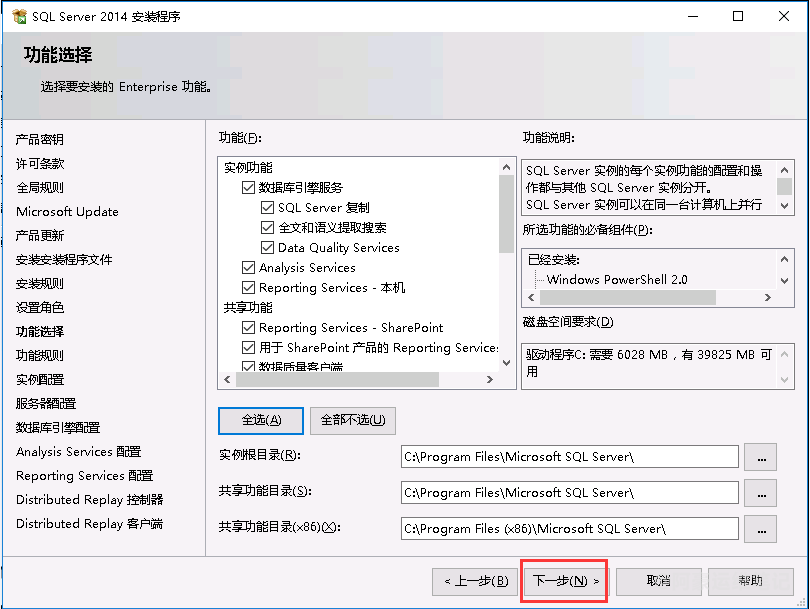
10、功能选择,这边默认全选,安装位置也默认在C盘,继续点击下一步
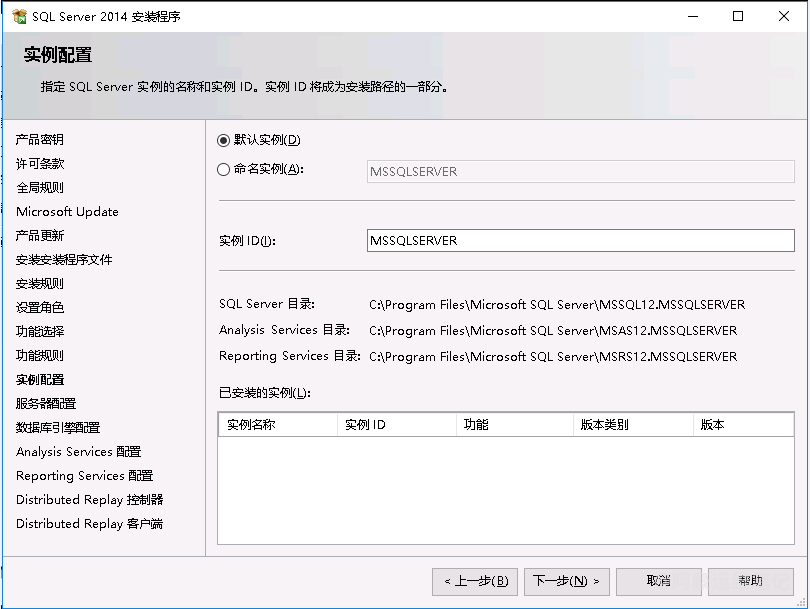
11、实例配置,默认选择,继续下一步
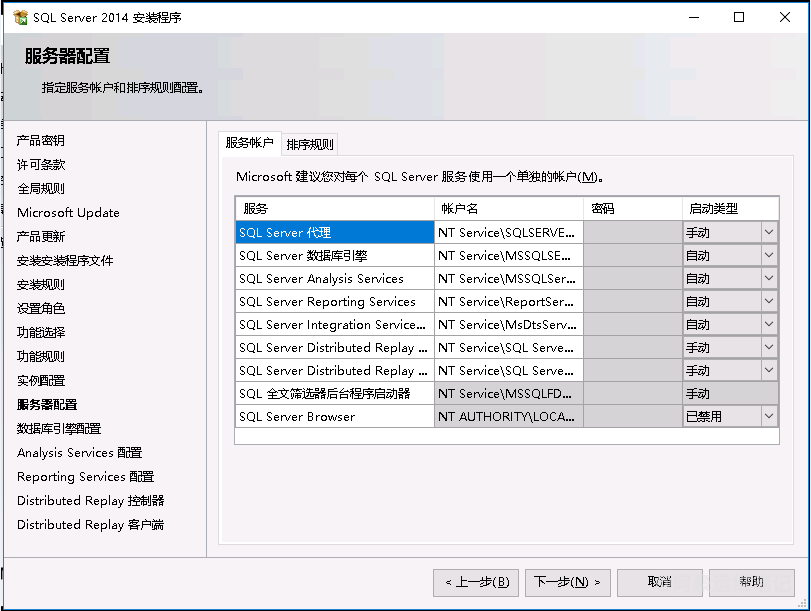
12、服务器配置账户,默认选择,继续点击下一步
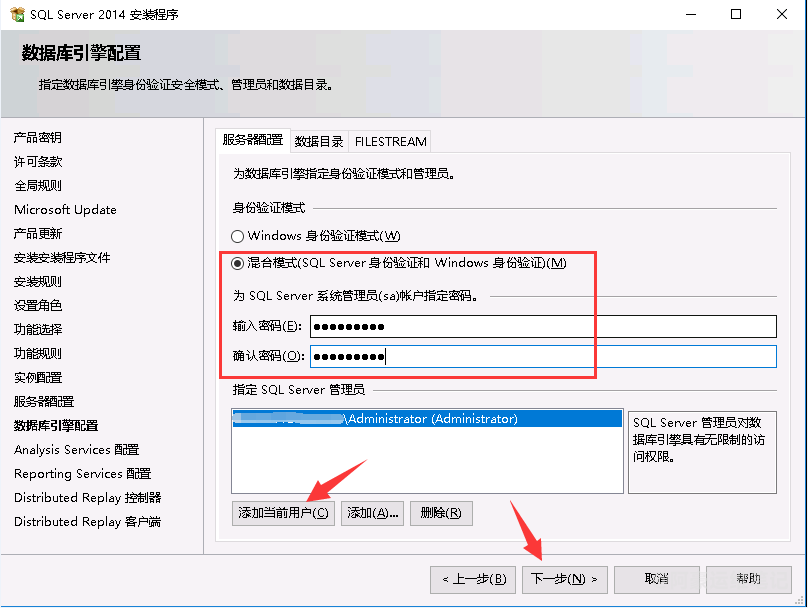
13、数据库引擎配置界面
选择混合模式 》》设置密码(自己记得住就行) 》》点击添加当前用户,最后点击下一步继续
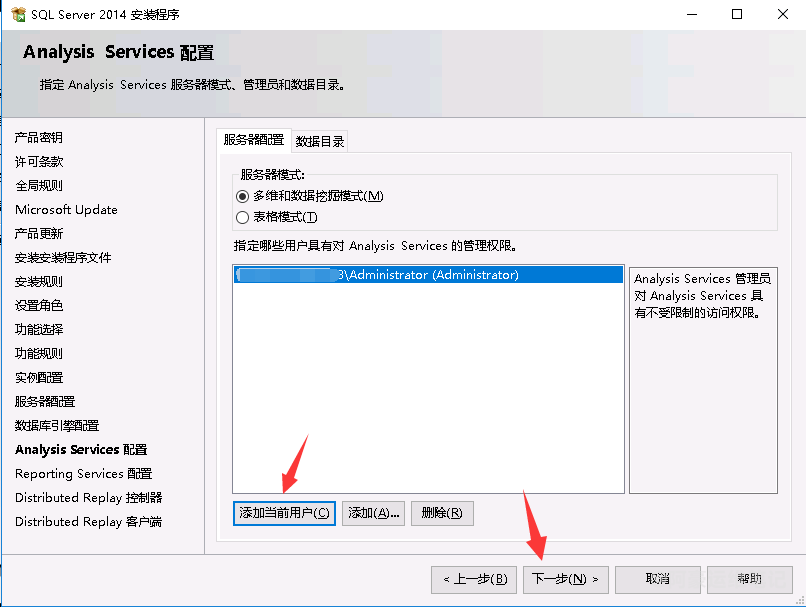
14、Analysis Services配置界面,选择添加当前用户,并点击下一步
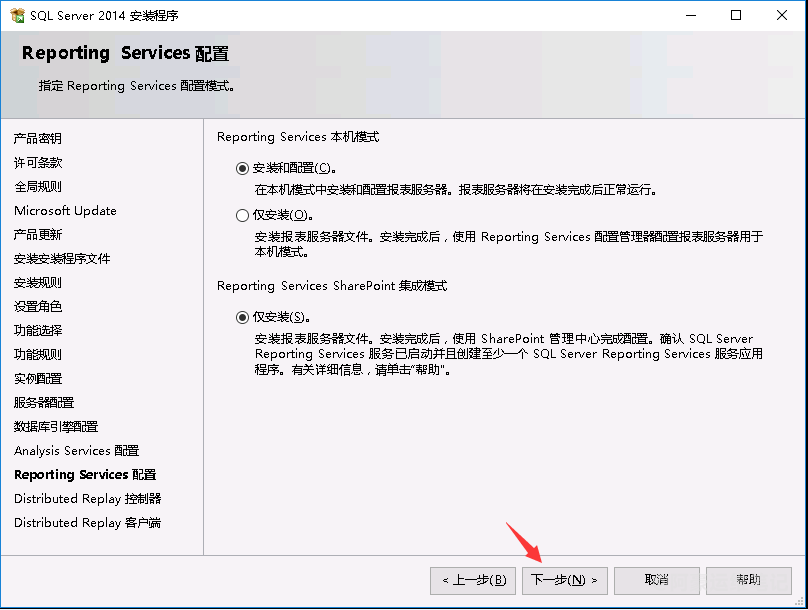
15、Reporting Services配置,默认不用改,继续点击下一步
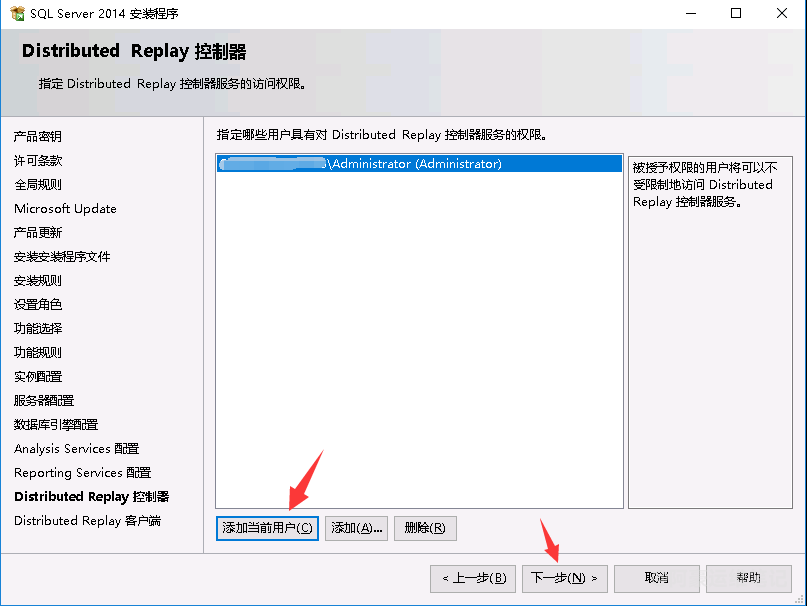
16、Distributed Replay控制器,点击添加当前用户,并点击下一步
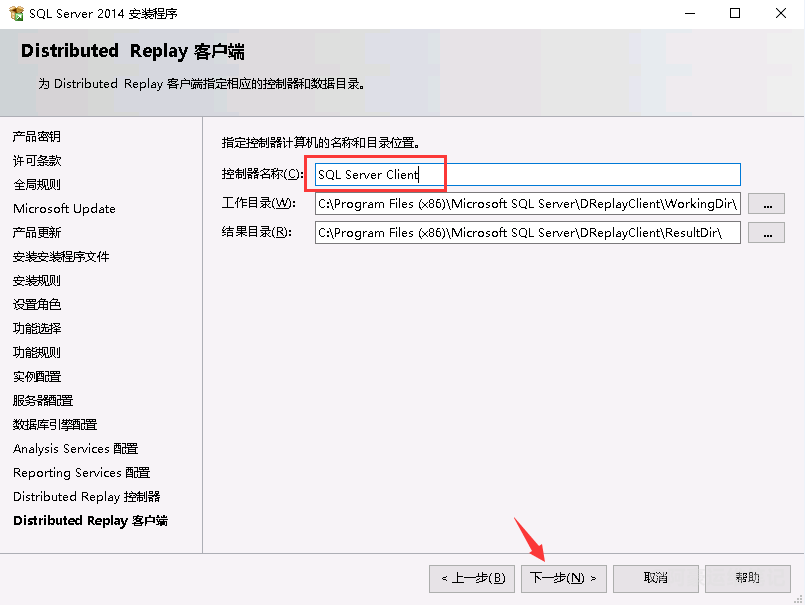
17、Distributed Replay客户端控制器名称(可自定义名称),然后继续点击下一步
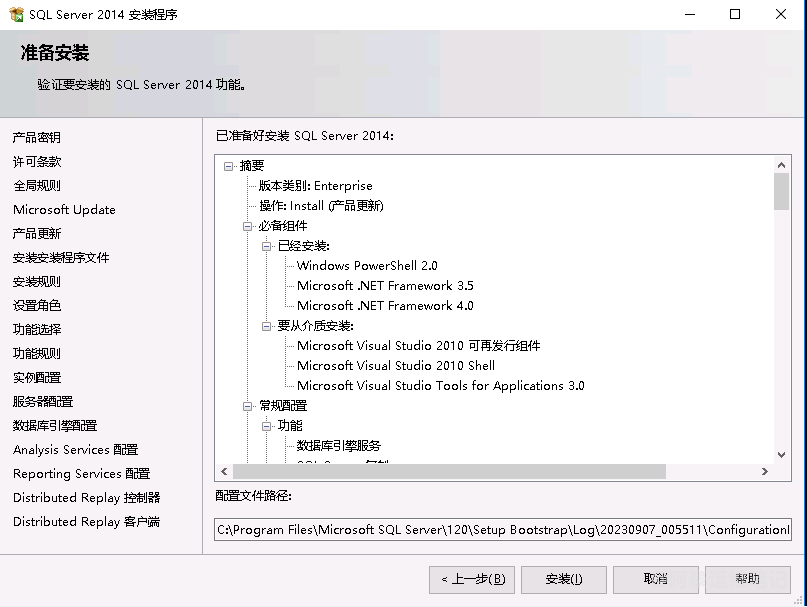
18、准备安装界面,直接点击安装
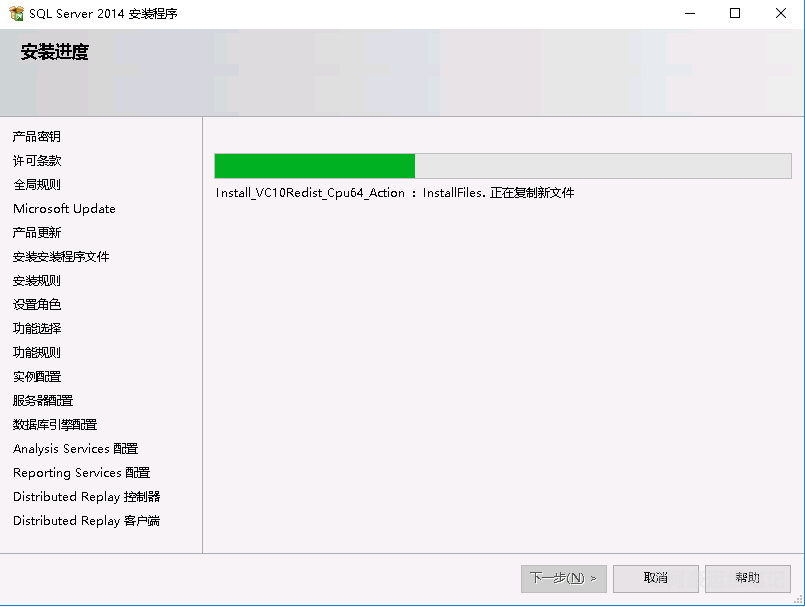
19、安装进度界面,等待进度完成
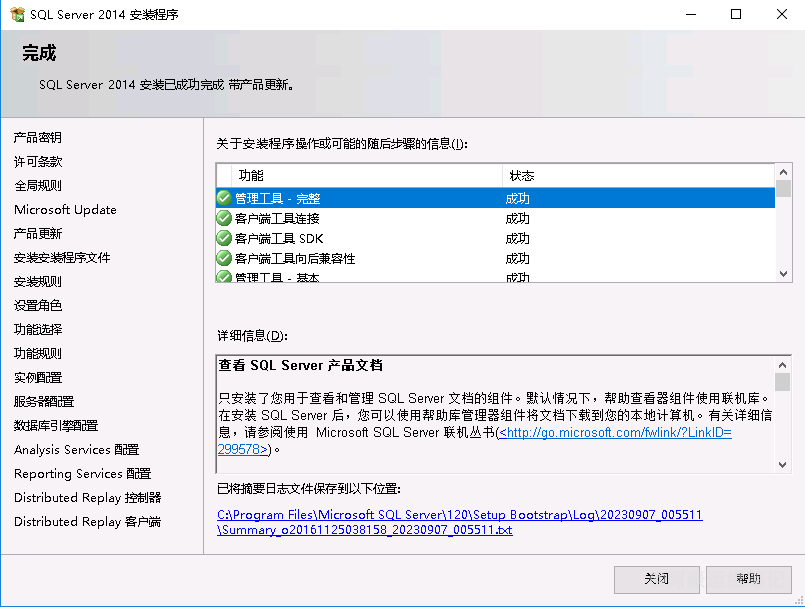
20、安装完成后,点击关闭