为了系统的安全,我们开启了Windows系统自带的防护墙服务,开启防火墙后默认是禁止ping的,如何开启ping呢?可参考以下方法
一、Windows 2003系统
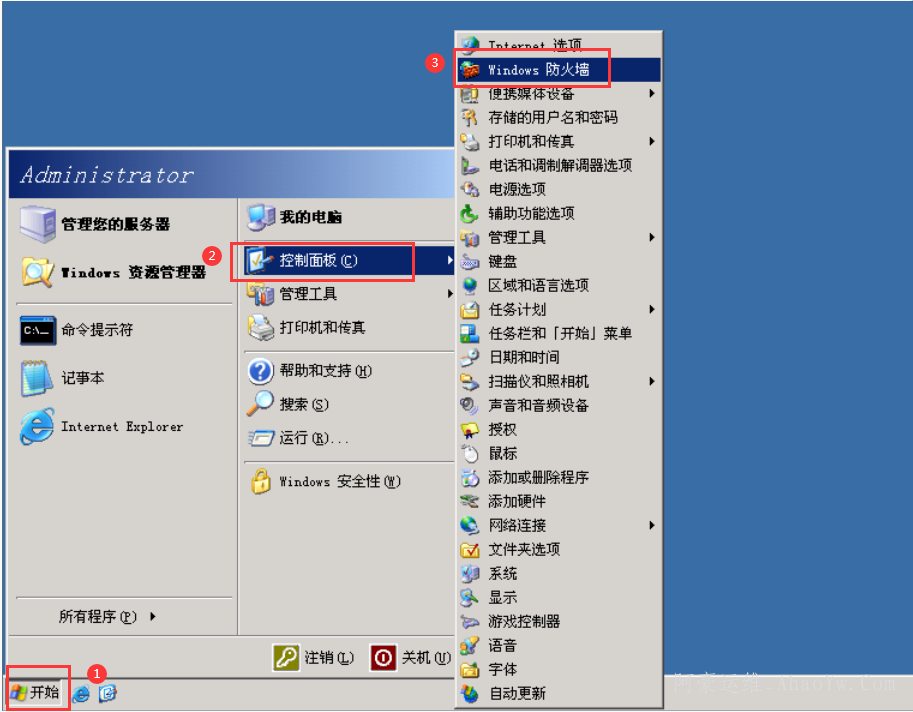
1、开始菜单 >> 控制面板 >> 打开Windows防火墙管理界面
2、在弹出的Windows防护墙管理界面选择高级 >> 本地连接(外网网卡) >> 设置 >> 选择ICMP >> 允许传入响应请求 >> 打勾 >> 确定。如下图:

3、如需禁ping则按照上面步骤把允许传入响应请求选项勾去掉即可
二、Windows 2008系统
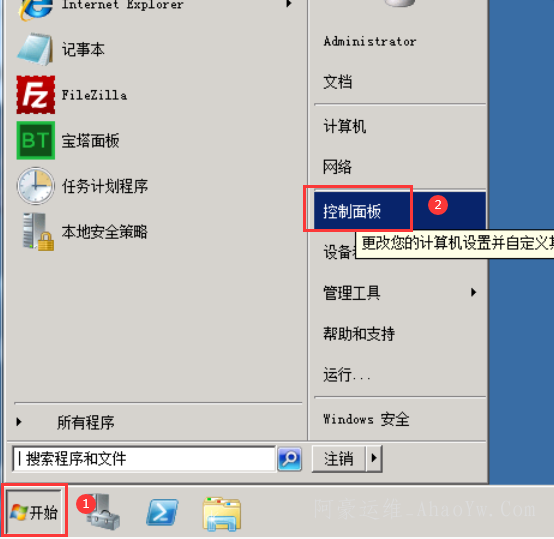
1、选择右下角的开始菜单打开 >> 选择控制面板
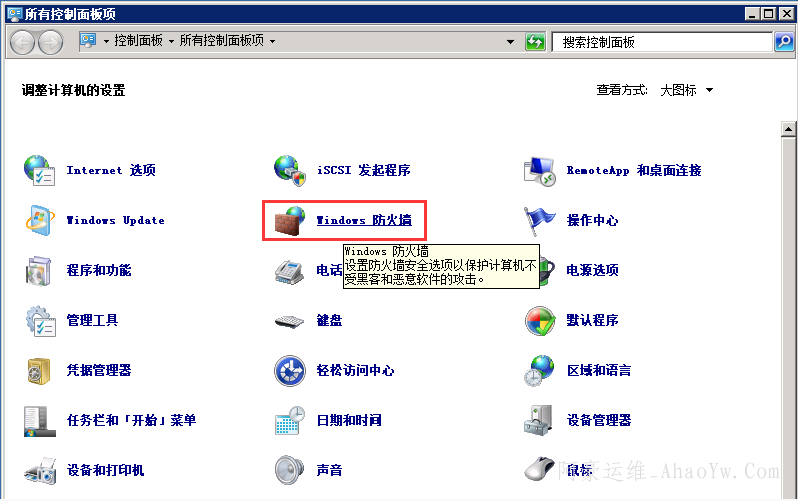
2、在弹出的控制面板窗口中选择 Windows防火墙
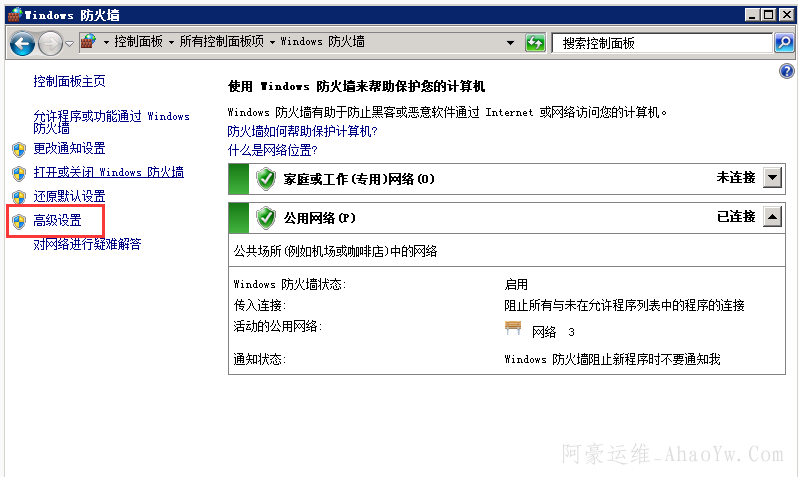
3、在Windows防火墙 界面中选择高级设置
4、弹出高级安全windows防火墙 >> 入站规则 >> 文件和打印机共享(回显请求-ICMPv4-In) >> 选择启用-确定。如下图:
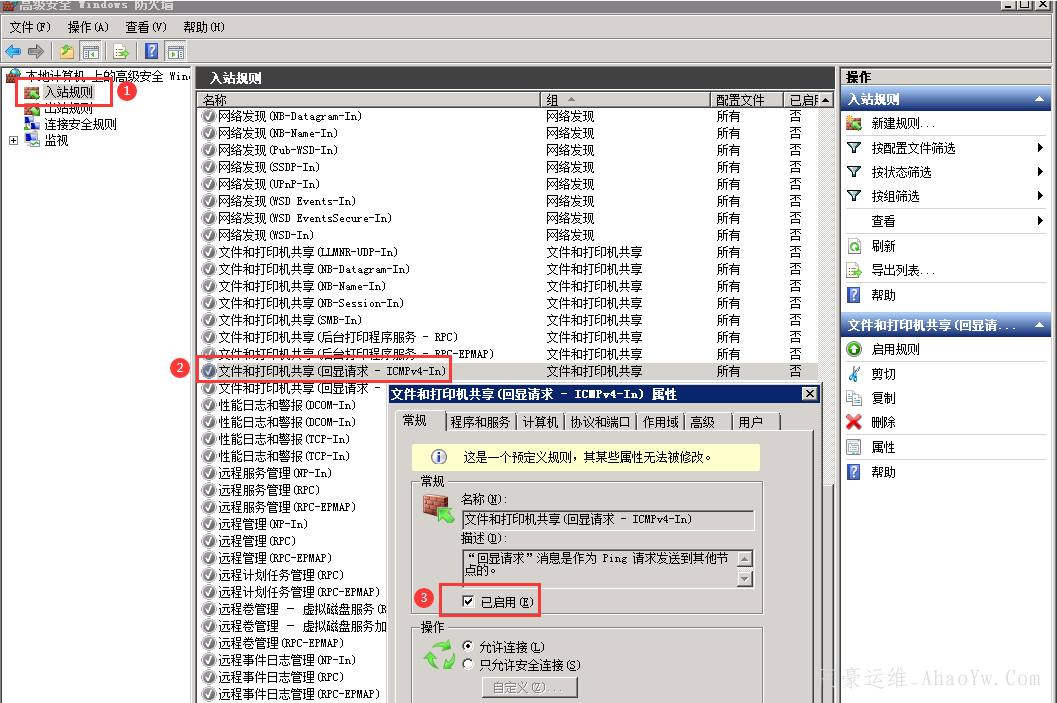
5、如需禁ping则按照上面步骤把文件和打印机共享(回显请求-ICMPv4-In)禁用即可
三、Windows 2012系统
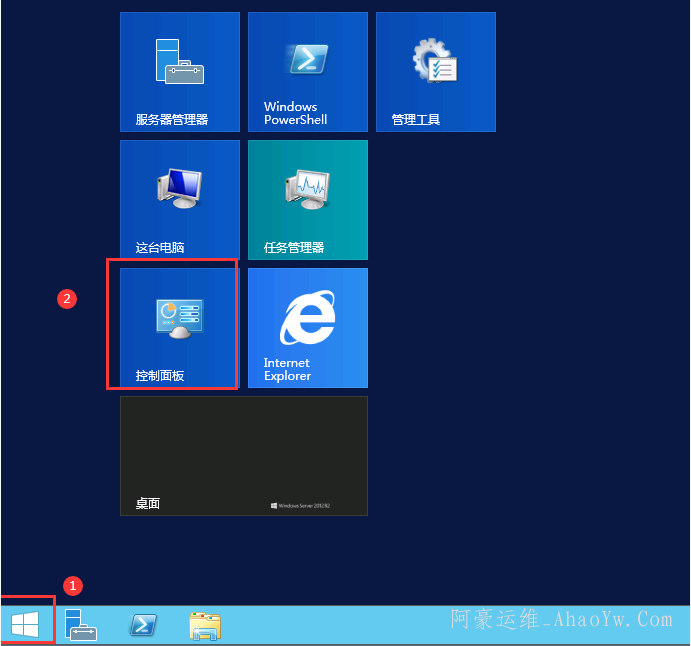
1、点击选择右下角开始菜单点击打开找到控制面板点击打开
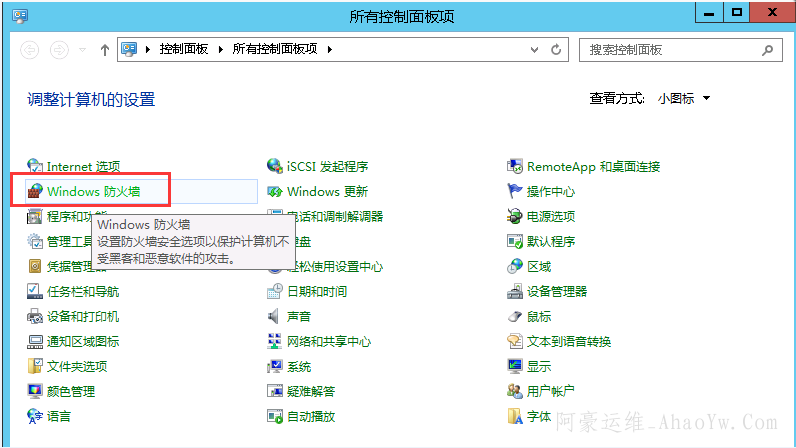
2、在弹出的控制面板界面中找到 Windows 防火墙
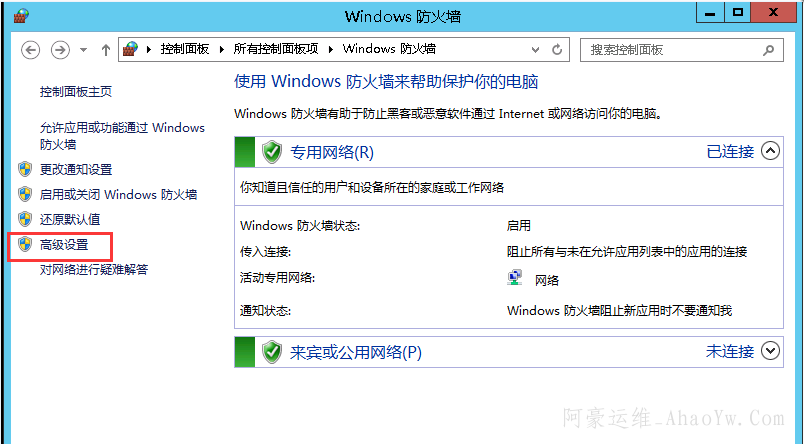
3、在Windows防火墙界面中选择高级设置
4、弹出高级安全windows防火墙 >> 入站规则 >> 文件和打印机共享(回显请求-ICMPv4-In) >> 选择启用-确定。如下图:
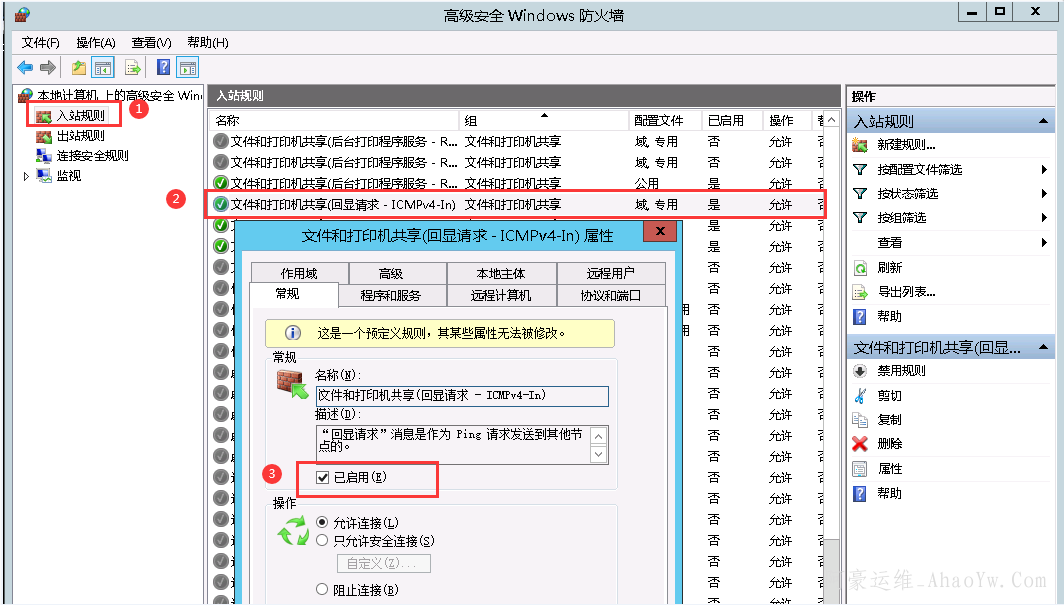
5、如需禁ping则按照上面步骤把文件和打印机共享(回显请求-ICMPv4-In)禁用即可
四、Windows 2016系统
1、点击选择右下角开始菜单点击打开找到控制面板点击打开
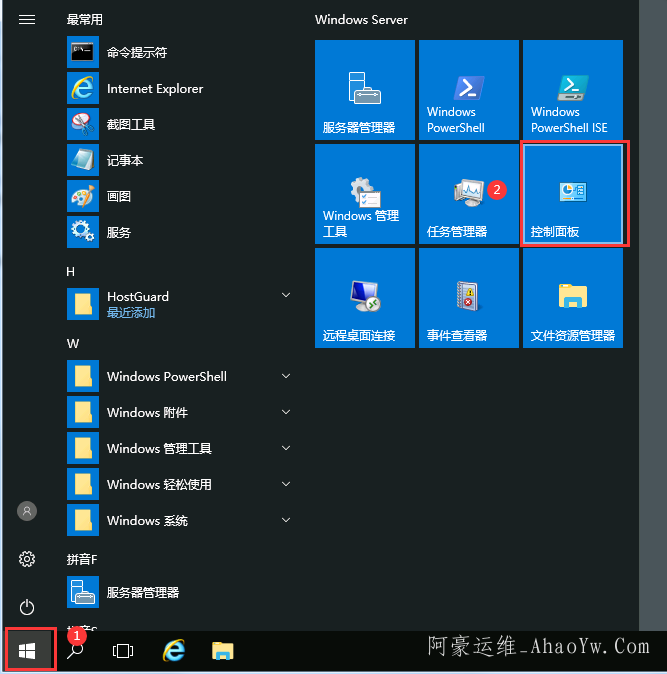
2、在弹出的控制面板界面中找到 Windows 防火墙
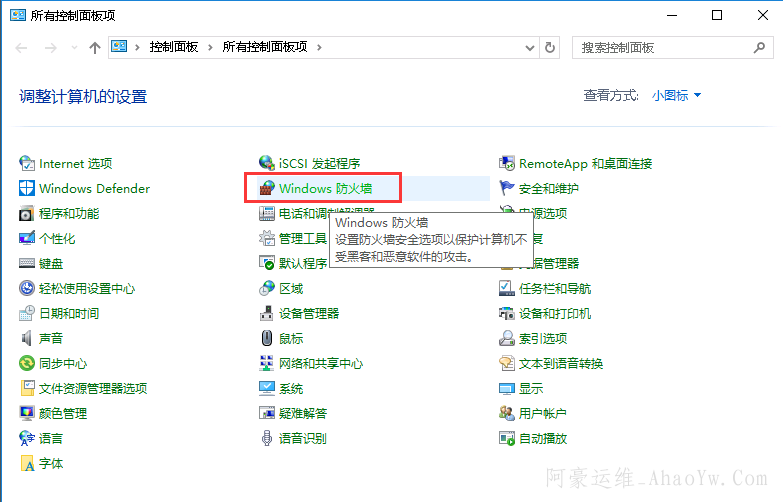
3、在Windows防火墙界面中选择高级设置
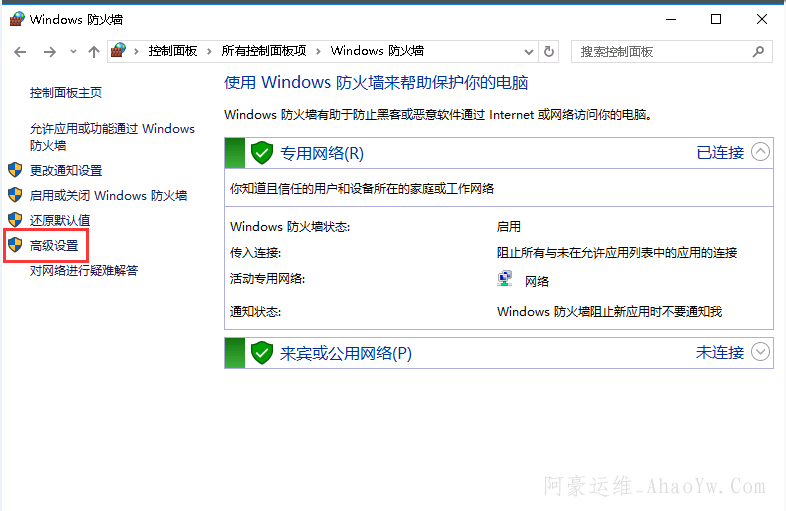
4、弹出高级安全windows防火墙 >> 入站规则 >> 文件和打印机共享(回显请求 - ICMPv4-In) >> 选择启用-确定。如下图:
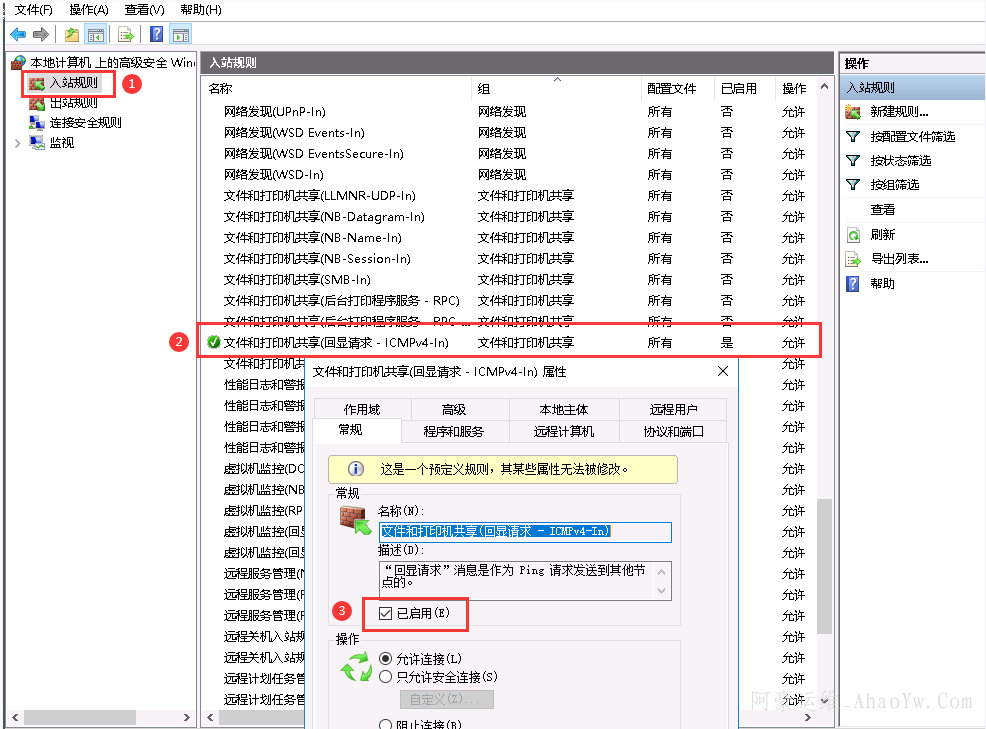
5、如需禁ping则按照上面步骤把文件和打印机共享(回显请求-ICMPv4-In)禁用即可
五、Windows 2019系统
1、点击选择右下角开始菜单点击打开找到控制面板点击打开
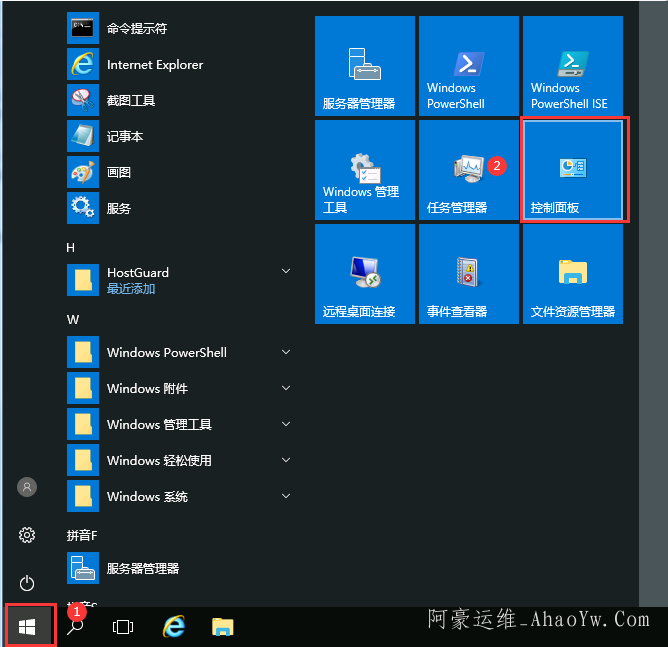
2、在弹出的控制面板界面中找到 Windows Defender 防火墙
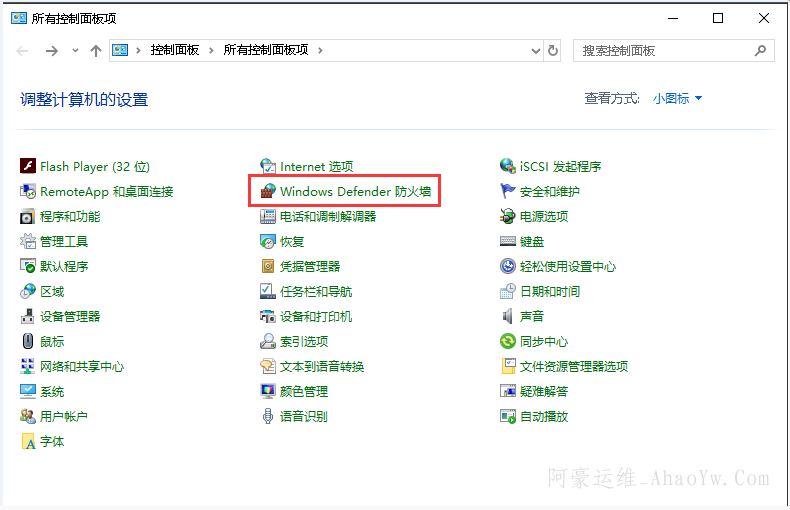
3、在 Windows Defender 防火墙界面中选择高级设置
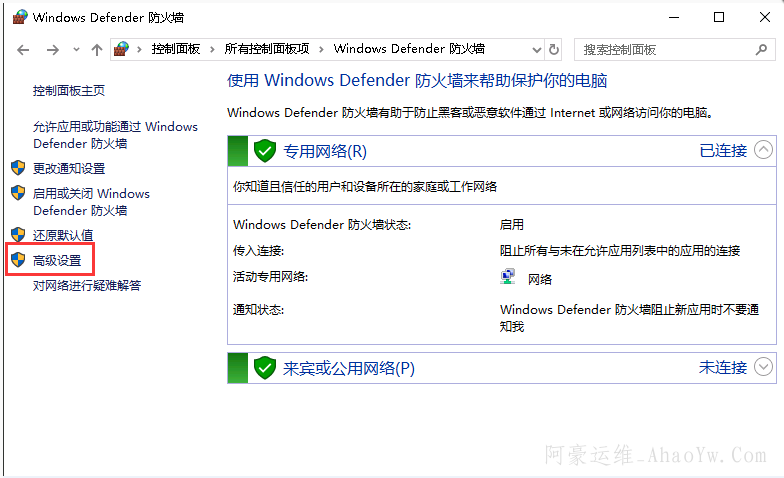
4、弹出高级安全windows防火墙 >> 入站规则 >> 文件和打印机共享(回显请求 - ICMPv4-In) >> 选择启用-确定。如下图:
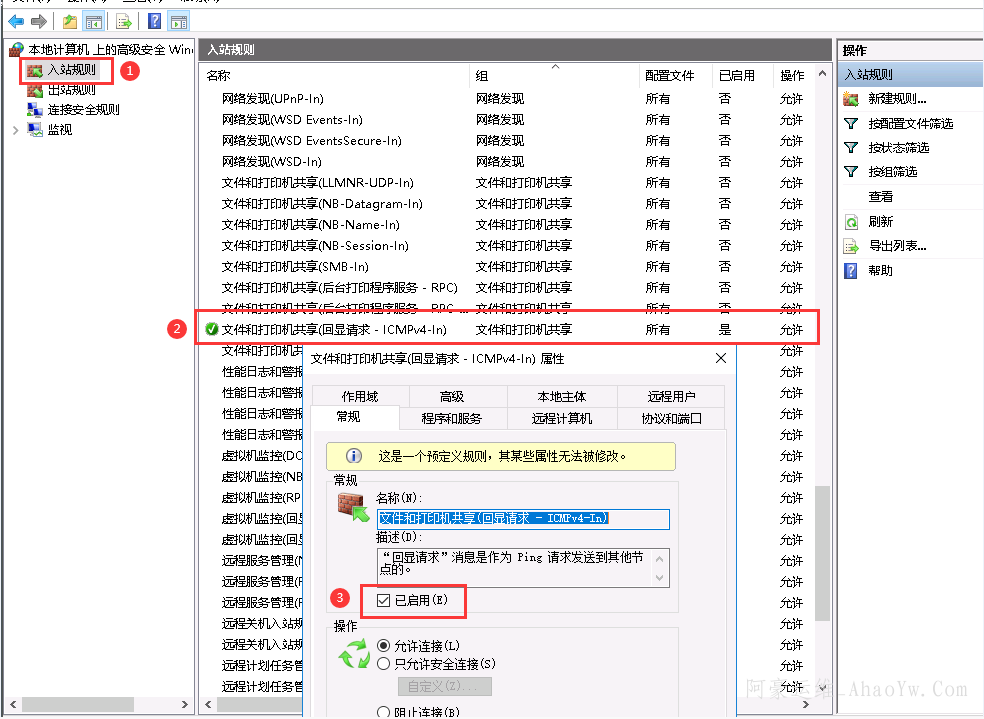
5、如需禁ping则按照上面步骤把文件和打印机共享(回显请求-ICMPv4-In)禁用即可