一、购买空间、域名
1、域名注册:域名按后缀不同分为.com .cn .net .org 等等,类型不同价格不同,站长做的是个人网站,所以选择的是国际通用域名.com,来年续费费用69元/年左右,首年购买可以点击下面链接去优惠购买。
一些域名活动可以选择如下链接,建议新用户首次购买多购买几年比较划算
.com英文域名_.com域名注册_域名注册-万网-阿里云旗下品牌
2、购买空间:空间常用的两种类型,一种是独立ip云虚拟主机、一种是共享ip云虚拟主机,选择哪一种取决于你的经济条件和需求,推荐购买独立ip云虚拟主机,以免其他站点被攻击影响到自己
万网虚机 https://wanwang.aliyun.com/hosting?spm=5176.8063973.1280361.300.64312190TFAxTa 如果打算长期坚持下去建议选择三年,阿里云对于新用户首次购买多年比较折扣比较大
PS:购买空间之前一定要先了解一下你搭建的网站所需的环境要求,不然会造成安装不了,还得去更换操作系统),站长这里安装的是WordPress所以选择万网的独立ip云虚拟主机Linux系统
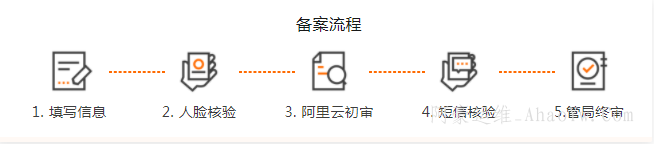
二、备案流程
推荐使用阿里云APP能够缩短备案时间,提高备案效率,
备案一些相关操作可以在https://beian.aliyun.com/查看详细文档
阿里云APP备案操作流程 https://help.aliyun.com/document_detail/112302.html?spm=5176.13841030.J_8179121650.8.379a5c69UPbFCO
三、域名解析
域名备案成功后,管局会短信和邮件通知你备案成功,并发送备案号和备案密码到你的手机和你备案填写的邮箱上。接下来你就可以去正式搭建你的网站,首先是域名解析,将www和顶级域名指向你云虚拟主机/服务器的IP地址。
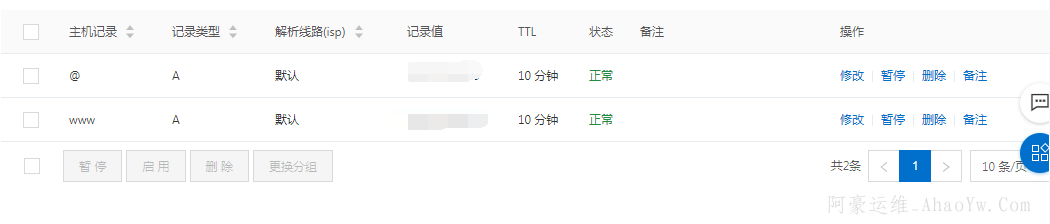
进入购买域名的服务提供商官网会员中心找到对应的域名,点击解析(站长使用的万网,添加的解析如下图)
主机记录填写www和@两条 >> 记录类型选择A记录 >> 解析线路选择默认 >> 记录值填写你购买的云虚拟主机/服务器的IP地址 >> TTL默认 >> 点击确认添加后如下图
ps:如想打开的域名是blog.你的域名,主机记录就填写blog。其他的都一样
四、域名绑定主机
域名绑定就是将你购买的域名与你购买的主机进行绑定,实现域名访问到你主机里面的内容。
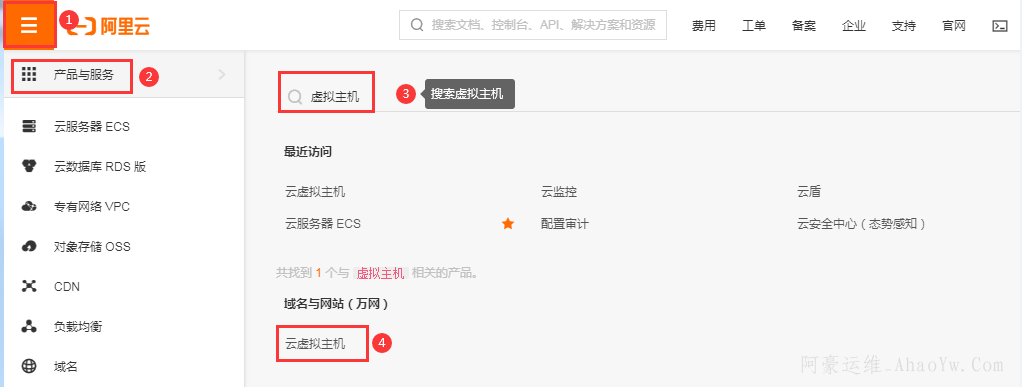
登录阿里云后台 >> 点击左上角的列表图标 >> 选择产品与服务>>在搜索框输入虚拟主机 >> 找到如下步骤4云虚拟主机>> 点击云虚拟主机进入到虚拟主机管理管理界面。具体如下图所示
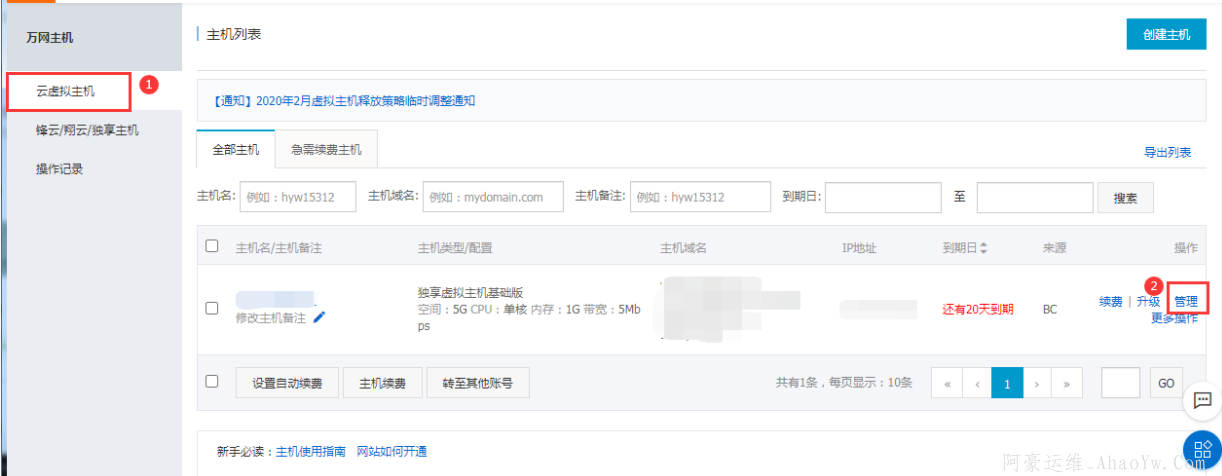
点击左侧云虚拟主机 >> 点击相应主机右侧的【管理】按钮进入到管理界面。具体如下图所示(ps窗口是新窗口弹窗出来的如果没有弹出新窗口请检查下浏览器是否拦截弹窗)
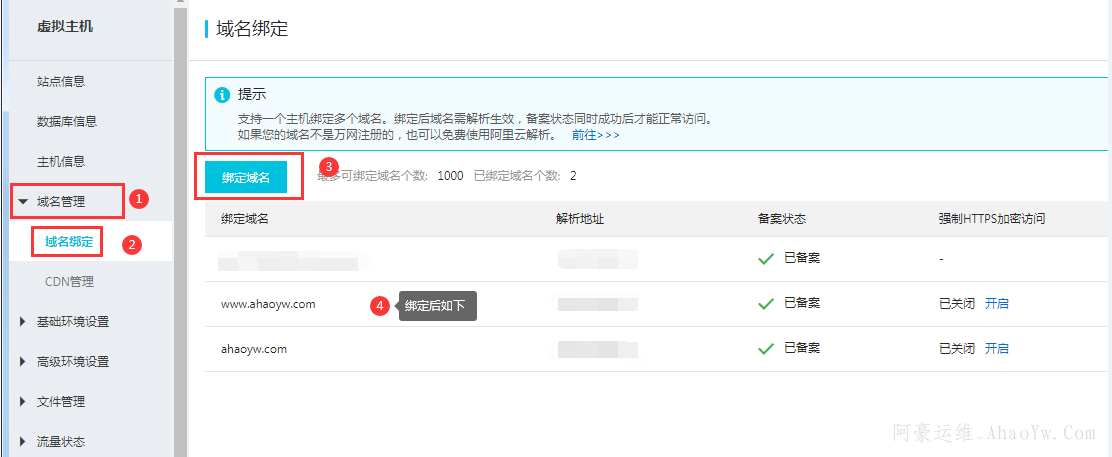
在虚拟主机管理页面点击左侧的域名管理 >> 域名绑定 >> 添加域名 >> 添加需要的记录如www/和顶级域名 >> 点击确定
五、下载WordPress 并上传
注意事项:
1、在阿里云购买的虚拟主机系统需要选择linux版本的(windows版本不支持php)。
2、请将全部网页文件直接上传到/htdocs目录下。
3、由于 Linux 主机的文件名是有区别大小写的,文件命名需要注意规范,建议使用小写字母,数字或者带下划线,不要使用汉字。
4、如果网页文件较多,上传较慢,建议您先在本地将网页文件压缩后(建议压缩成zip或者tar的压缩包)再通过FTP上传,上传成功后通过控制面板解压缩到指定目录。
1、下载WordPress安装文件,简体中文官方下载地址:https://cn.wordpress.org/
2、上传网站程序,这里需要下载 FTP 客户端进行上传,官方下载地址:https://www.filezilla.cn/download
3、登录输入FTP账号密码登入FTP,先查看了解一下虚拟主机的默认目录,并了解每个目录的作用(这个是很有必要的)
/ 您的FTP的根目录,为避免您错误删除该路径下的内容,所以禁止写入,只可读取
htdocs/ 您的网站的根目录,请将您的网站文件(php, htm, html, css, js等)上传至此文件夹
htdocs/logreport/ 访问统计报告存放目录,不占用空间,只可读取。
myfolder/ 此文件夹中的内容不会被web用户看到,您可以临时存放一些不愿公开的内容,比如站点备份、数据库备份等
ftplogs/ 您的ftp访问日志存放位置,只读
wwwlogs/ 您的www访问日志存放位置,只读
backup/ 系统自动为您生成的数据/数据库备份的存放位置,只读
4、通过 FTP 工具直接上传 WordPress 安装包到/htdocs/目录下
5、到虚拟主机管理控制台下的文件管理-文件解压缩处解压刚刚上传的 WordPress 压缩文件到根目录(这里直接上传压缩文件是为了节约时间,直接上传文件夹到服务器根目录会很慢)
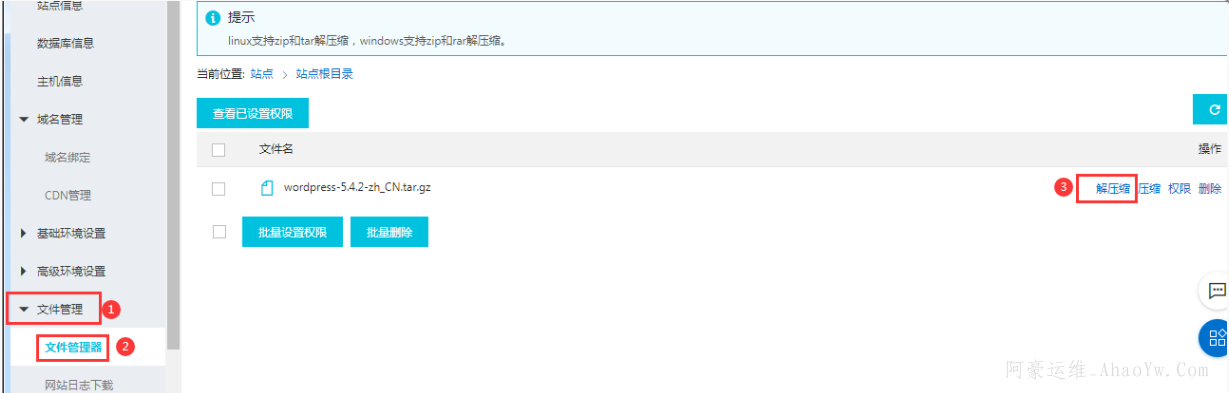
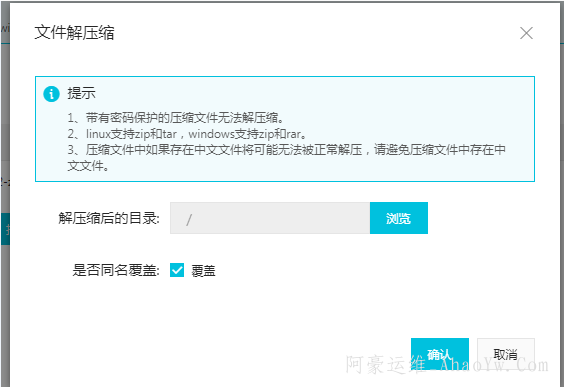
解压目录选择站点根目录,然后点击确定解压,并且勾选同名覆盖
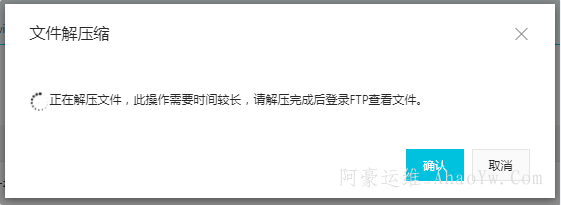
解压中,过一会就会提示解压完成,解压完成后删除刚刚上传的压缩包
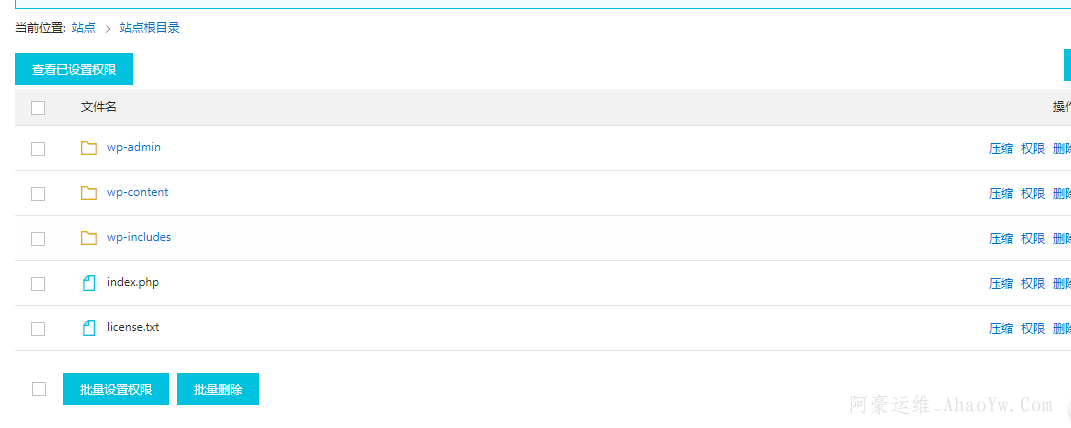
解压完成后会出现多一级目录这个是因为wordpress发布的时候多新建了一级目录,我们需要使用FTP软件进入到这个目录下吧文件移到网站根目录下
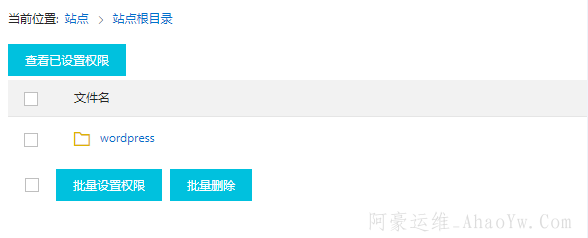
移到后的如下图所示
六、配置网站、数据库等信息
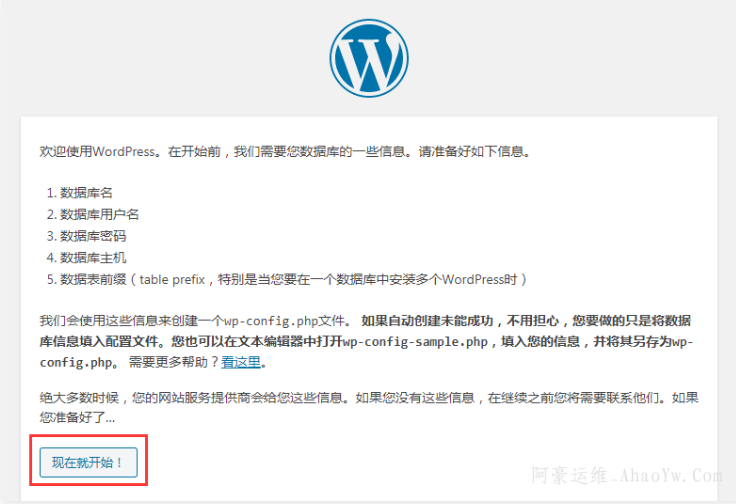
1、访问你的域名,第一次他会自动跳转到安装页面。点击现在就开始,进行下一步操作
如何提示php版本过低可以参考 阿里云虚拟主机如何切换PHP版本https://www.ahaoyw.com/article/447.html
2、配置数据库连接信息
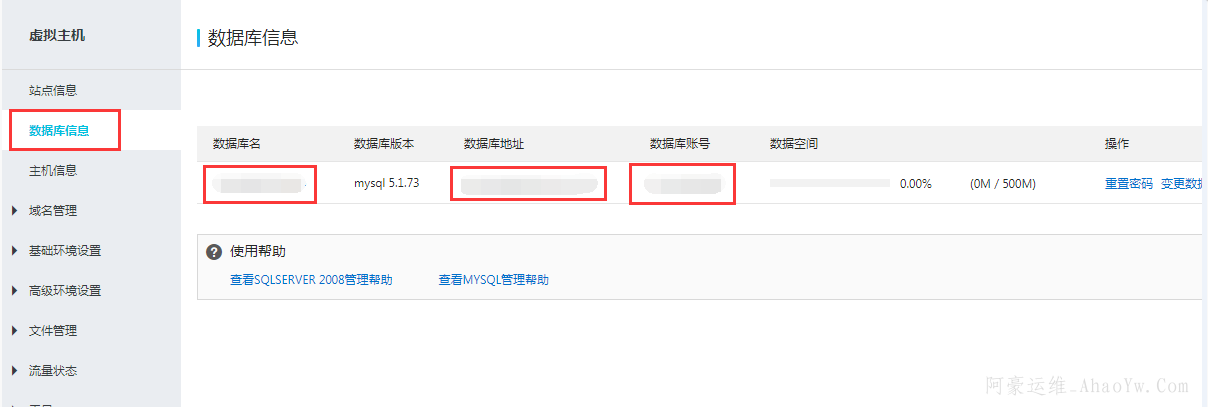
打开万网虚拟主机控制面板选择数据库信息复制对应的数据库名,数据库地址,数据库账号,还有您设置的密码,如果忘记密码可以点击重置密码按钮重置(ps:php5.3以上数据库加密模式选择41位加密模式)不懂操作重置密码可以参考本篇文章中的阿里云虚拟主机如何切换PHP版本教程里面的数据库密码重置步骤
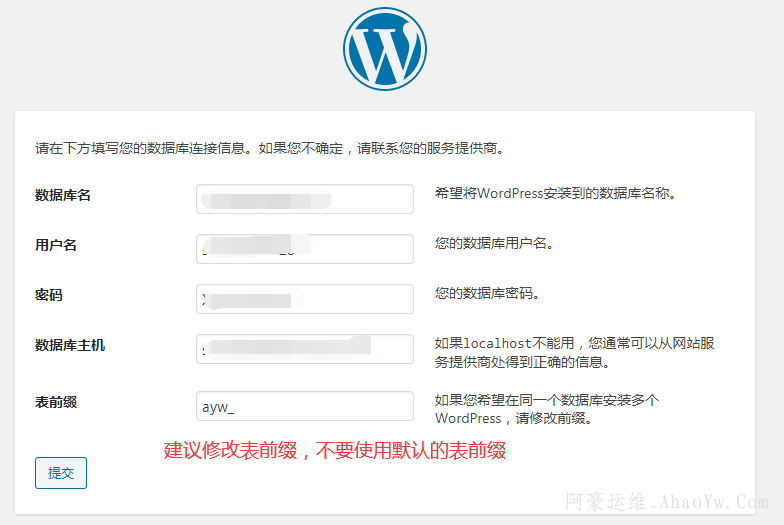
不错。您完成了安装过程中重要的一步,WordPress现在已经可以连接数据库了。如果您准备好了的话 就点击现在开始安装进入下一步
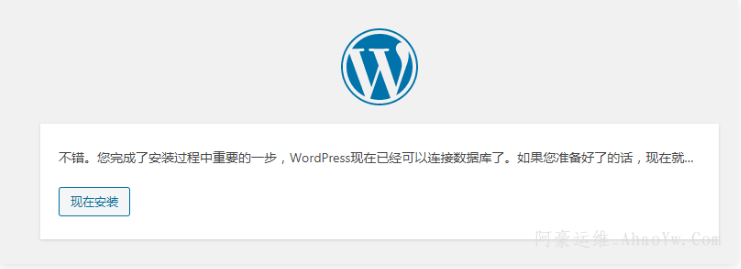
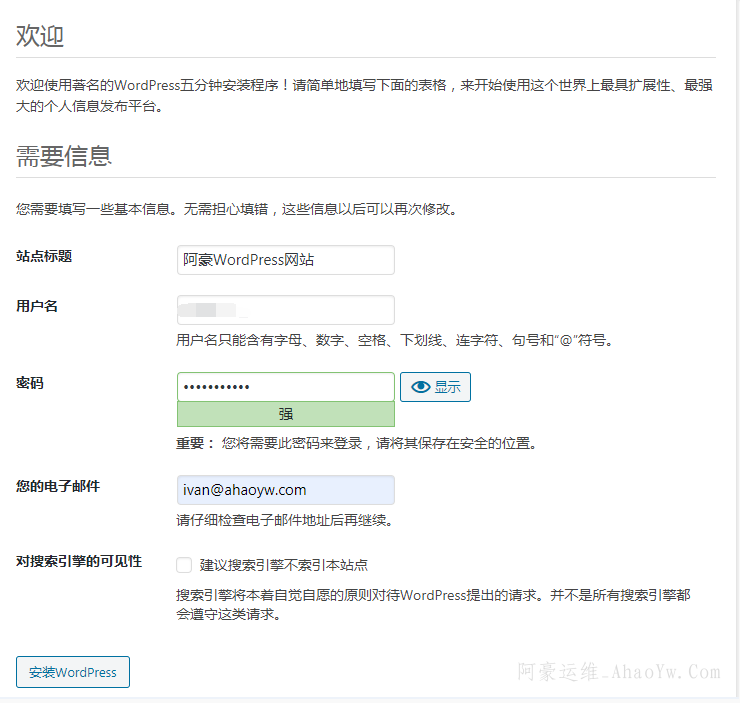
填写站点标题(如阿豪WordPress网站)>> 用户名 >> 密码(不要使用弱密码)>> 填写邮箱 >> 点击安装WordPress
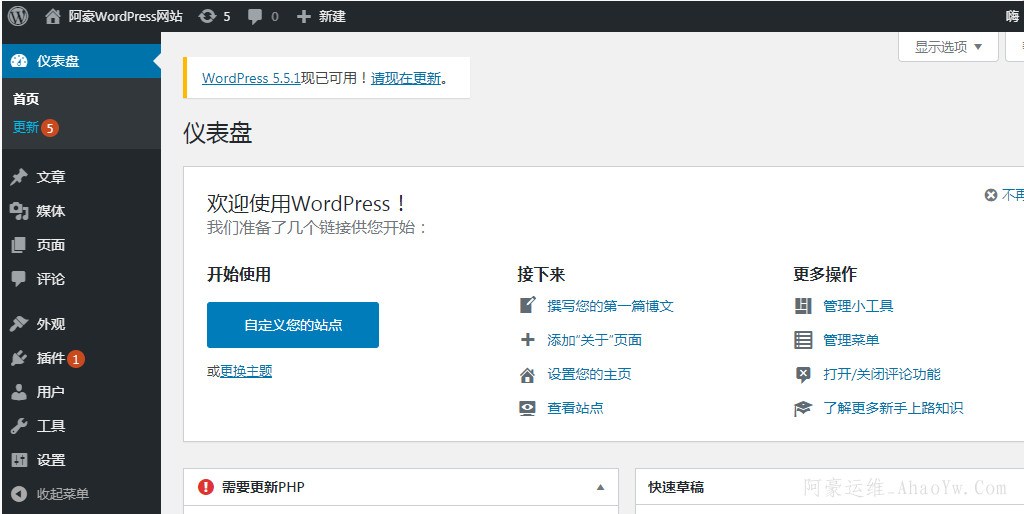
至此WordPress就安装成功啦
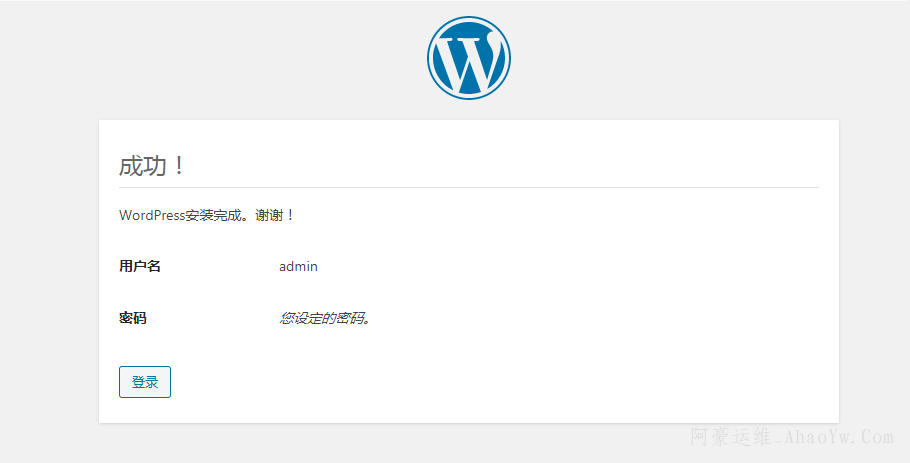
网站后台登入方式:你的域名/wp-login.php