1、首先到点击,阿里云或者腾讯云申请免费的ssl证书
本教程已cms.ahaoyw.com和static.ahaoyw.com域名为例。我们选择iis的证书文件
2、配置iis
打开iis管理器,点击计算机名称后双击服务器证书
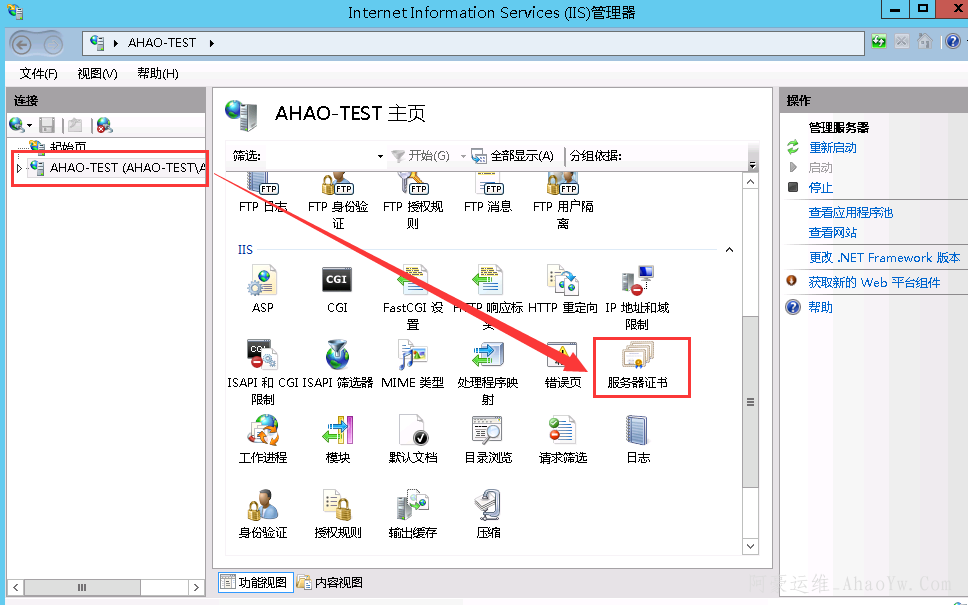
选择右上角的导入证书如
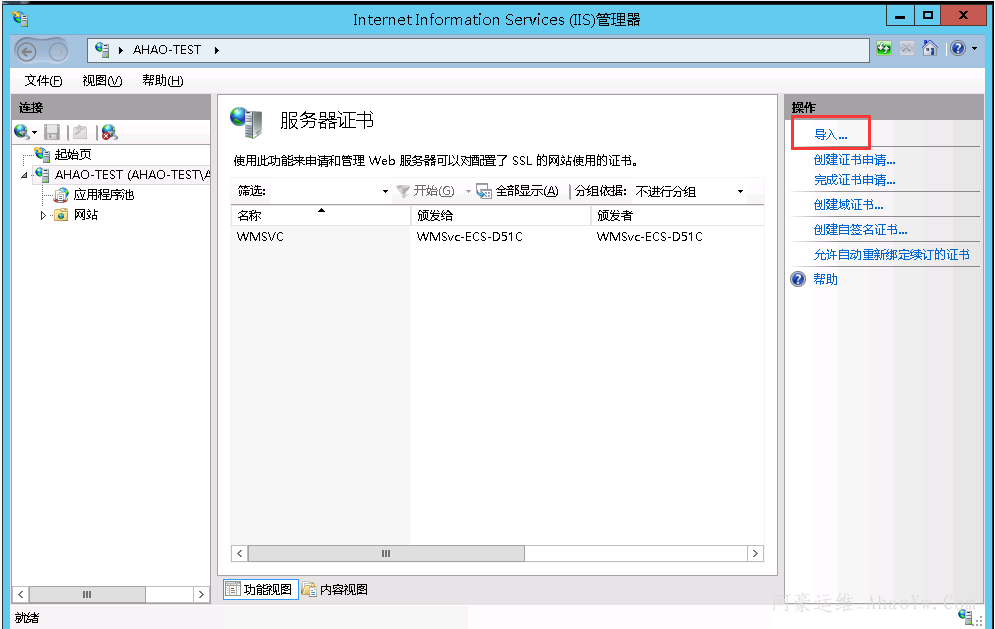
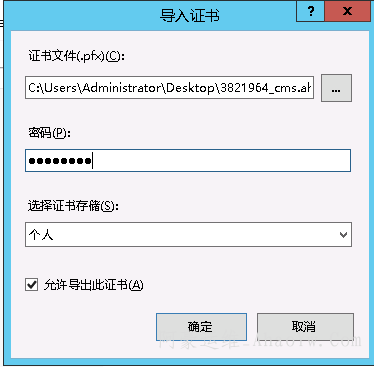
选择导入两个证书,还有输入证书的密码
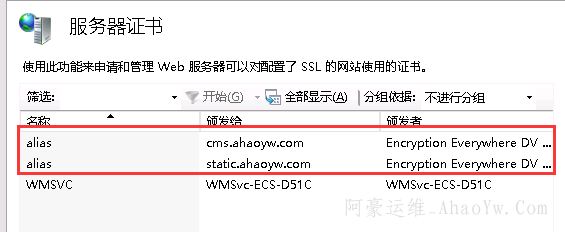
导入后如下
找到你要绑定的站点,点击右边的绑定,如绑定第一个cms.ahaoyw.com
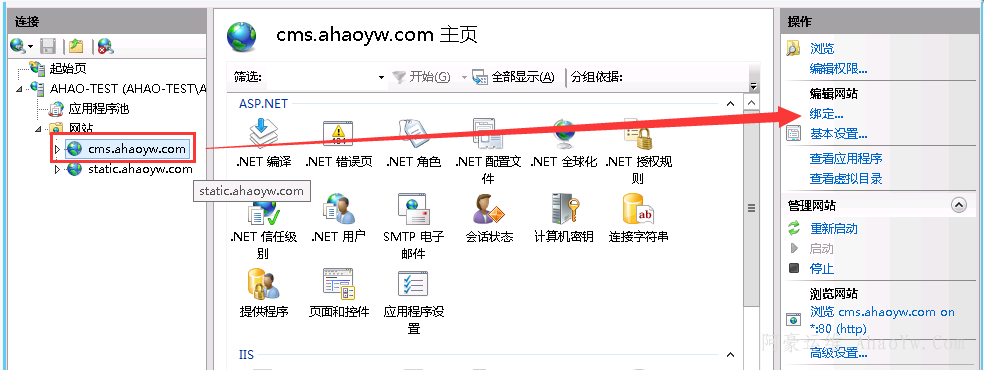
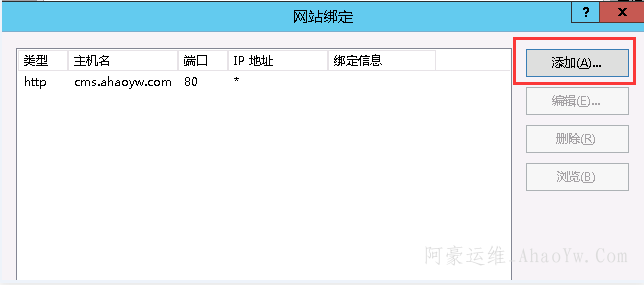
点击添加
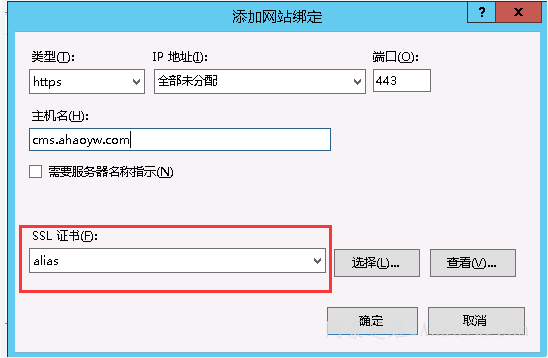
添加网站绑定内容:选择类型为https,端口443和指定对应的SSL证书,单击确定,如不确定是哪个证书的话可以点击查看即可看到证书对应的域名
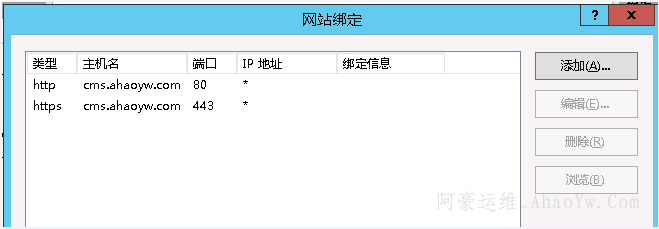
添加完成后如下就可以看到你刚才添加的信息了
同理第二个域名static.ahaoyw.com的证书导入步骤跟cms.ahaoyw.com的站点的导入步骤一样
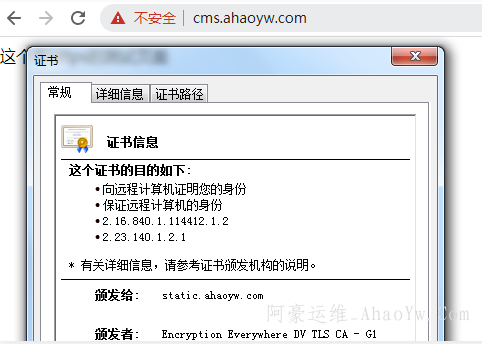
测试出现异常报错
网站绑定的域名出现不是同域名的证书的安全提示;
解决办法
方法1:
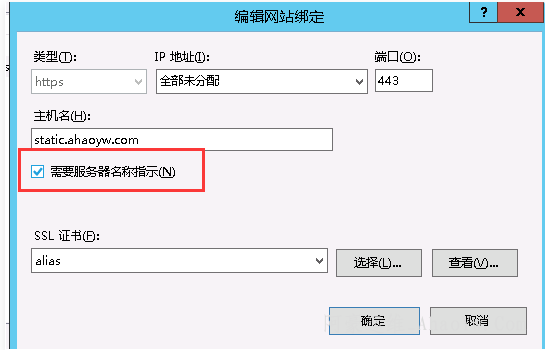
绑定https域名时,记得勾选上“需要服务器名称指示(N)”,不勾选的话,只能绑定的是第一个绑定的SSL证书。
PS:第一个不需要勾选“需要服务器名称指示(N)” 从第二个绑定HTTPS的开始勾选,往后都是同理。按照教程前面的步骤重新设置后,证书可能会存在错乱记得重新指定下证书文件
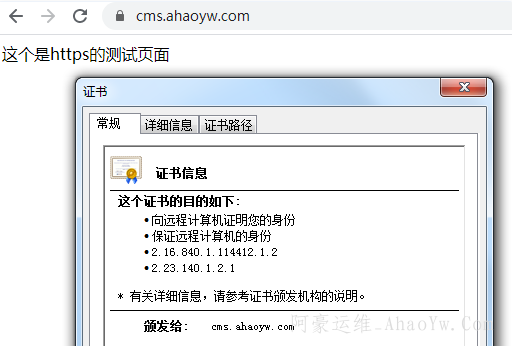
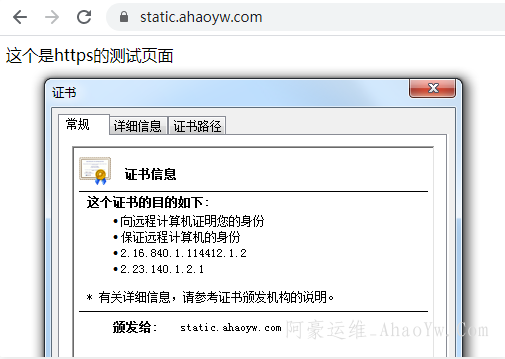
设置完后测试结果
方法2
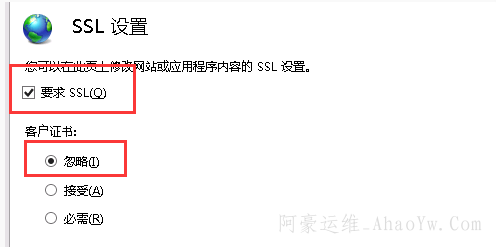
在站点右侧点击 SSL 设置,点确定即可,下方还一个标红的,注意 标红的地方是需要勾选的(这样两种都可以)。按照教程前面的步骤重新设置后,证书可能会存在错乱记得重新指定下证书文件