WordPress开源的程序拥有众多的主题模板,包含有博客主题、CMS主题、淘宝客主题、网店主题、企业主题、图片主题等等,单单是大家免费分享的主题就已经足够大部分博主站长使用。下面为大家介绍下WordPress主题的安装和使用。
WordPress主题的安装一般有3种常见的方法
第一种:在线搜索安装
访问后台->外观->主题->添加,输入主题关键字,搜索相应主题名称,找到后,点击该主题缩略图右下角的【安装】即可。
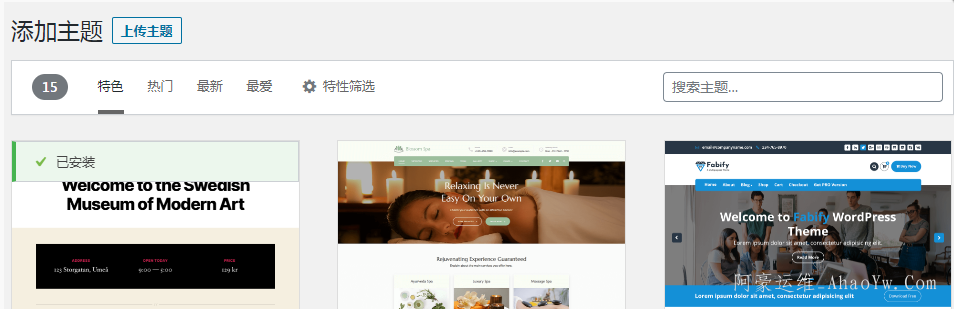
PS:这里搜索得到的主题,基本上都是国外的主题,而国内制作的主题基本上不会提交到WordPress主题库,所以我们很难在这里找到我们想要的主题,所以这个办法基本上可以忽略。
第二种:在线上传主题文件安装(最常用的方法)
大部分博主站长都是用这种方法,也就是先在网络上找到WordPress主题,然后下载该主题的安装包到本地电脑,然后登录WordPress后台->外观->主题->添加->上传主题->点击【选择文件】选择我们刚才下载的主题安装包(以BigHub主题为例,作者免费分享的请保留版权)->点击【现在安装】。
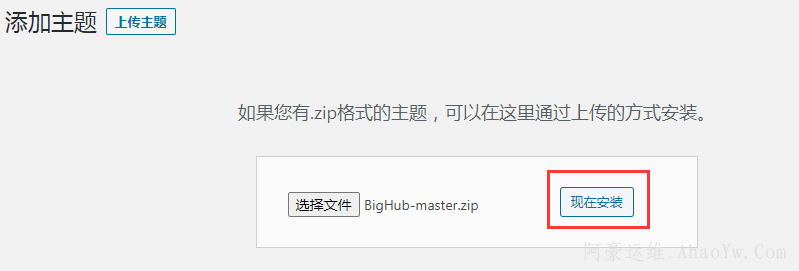
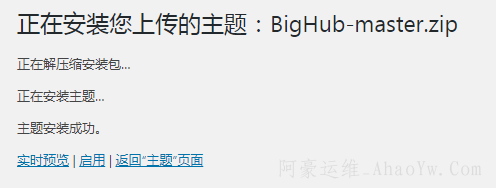
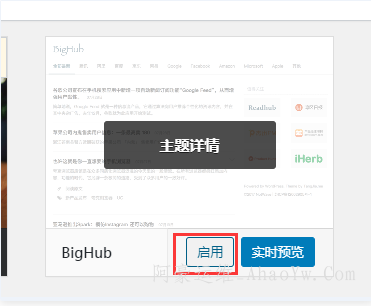
如果出现如下图所示,说明我们已经成功安装了BigHub主题,接着可以点击【启用】即可应用该WordPress主题。
第三种:通过FTP上传主题文件
大部分WordPress主题都可以通过第二种方法进行安装,不过有小部分主题不是.zip格式的打包的或者过大通过第二种办法上传会超时,所以无法通过第二种方法进行安装。这时我们可以通过FTP将整个安装包文件(将主题安装包解压所得到的文件)上传到网站根目录的/wp-content/theme/自定义主题名目录下, 然后登录WordPress后台->外观->主题,找到刚才上传的主题点击【启用】即可。
主题的一些设置
每一款WordPress主题启用后都需要对该主题进行设置(少部分没有主题后台设置选项除外),我们启用刚才上传的BigHub主题看看效果。点击BigHub主题【启用】成功后,后台列表会出现BigHub主题设置选项点击进去设置标题描述等等信息
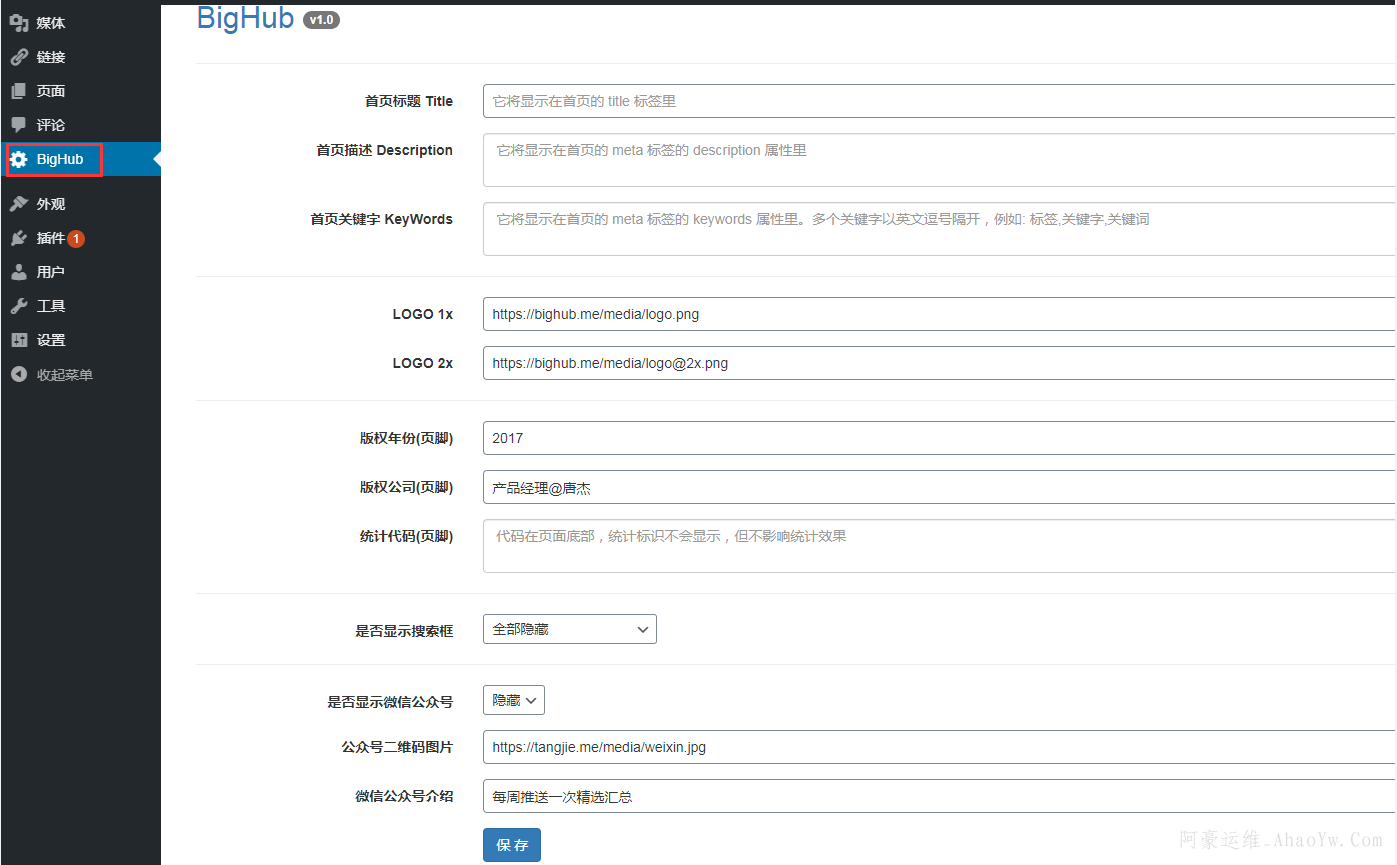
由于我们是第一次使用该主题,所以根据该主题的选项填写好,并保存设置即可正常使用该款主题。
PS:由于每一款主题的设置内容都不一样,所以这里就不演示其他主题了,建议大家使用某款主题前,可以先看看该主题的使用说明,并在本地安装测试正常后再上传到主机空间比较妥当。