阿豪运维笔记
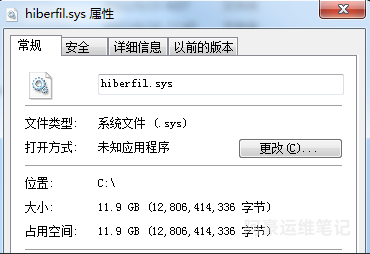
最近发现电脑C盘(系统)分区莫名少了快12G的磁盘空间容量,让当时安装系统时分配本就容量不大的C盘雪上加霜,经过排查发现是隐藏文件hiberfil.sys占用了将近12G磁盘空间容量。百度搜索了下hiberfil.sys相关资料得到答案hiberfil.sys是Windows系统中一个名为“休眠”的功能所必需的系统文件。它位于系统盘(通常是 C 盘)目录下。简单来说,当你的电脑进入“休眠”模式时,内存中所有正在运行的程序和数据都会被完整地保存到这个文件里,然后电脑会完全断电。当你再次开机时,系统会读取这个文件,将你之前的工作状态原封不动地恢复回来。
如何关闭休眠功能呢?
如果不使用休眠功能,可以通过以下方法安全地关闭并删除它,从而释放大量C盘分区空间。
1、点击开始菜单搜索cmd或命令提示符,右击选择以管理员身份运行
如果出现用户账户控制 (UAC) 提示,请点击“是”。
2、在命令提示符窗口中输入以下命令并按下回车键
powercfg -h off
命令执行成功后,系统会立即删除hiberfil.sys文件,并释放出与你内存大小相当的磁盘空间。窗口通常不会有任何提示
3、打开C盘查看,hiberfil.sys文件已经消失,分区磁盘容量也释放出来了。如果看不到,需要确保文件夹选项中开启了“显示隐藏的文件、文件夹和驱动器”,并取消勾选“隐藏受保护的操作系统文件”
如何恢复休眠功能呢?
只需以管理员身份运行命令提示符窗口,输入以下命令并回车即可,系统会重新创建该文件。
powercfg -h on
如何保留休眠功能但缩小文件体积?
只需以管理员身份运行命令提示符窗口,输入以下命令并回车即可保留休眠功能,并节省一些磁盘空间
powercfg /h /size 50
这个命令会将 hiberfil.sys 文件的大小压缩到物理内存的 50% 左右(具体取决于系统设置)。也可以将 50 改为 40 到 100 之间的其他数值。