 首页
首页 阿豪运维笔记
telnet工具用于通过telnet协议与另一台主机进行通信,通常用于测试网络服务之间的连通性。在Linux系统中,该工具默认已安装,而在Windows系统中,telnet功能在默认情况下并未启用。本文将以Windows 2025为例,记录如何启用 Telnet 功能,同时也给有需要的同学提供一丢丢帮助。
操作方法
1、远程服务器,点击任务栏开始菜单按钮打开,输入控制面板关键字搜索点击打开控制面板

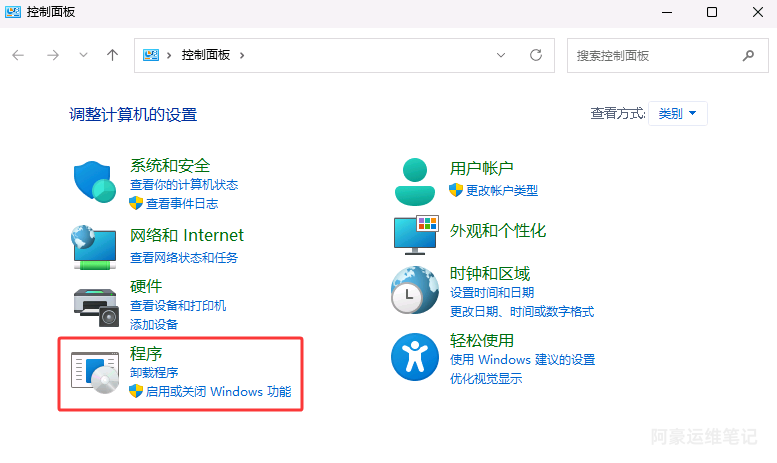
2、在控制面板设置界面,单击程序进入
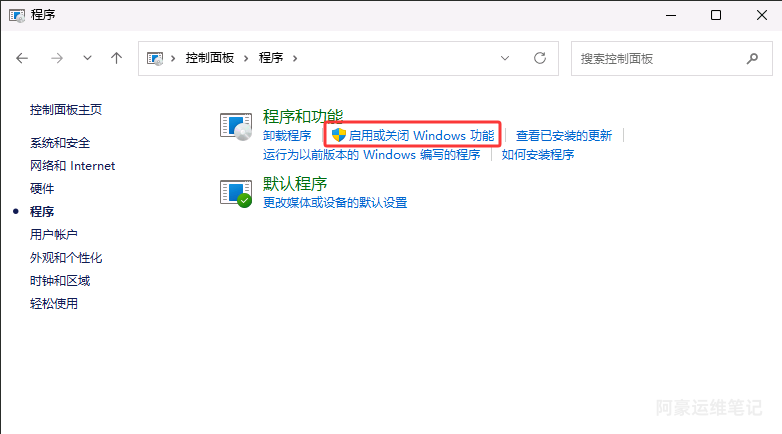
3、在程序设置界面找到程序和功能。接着单击启用或关闭 Windows 功能
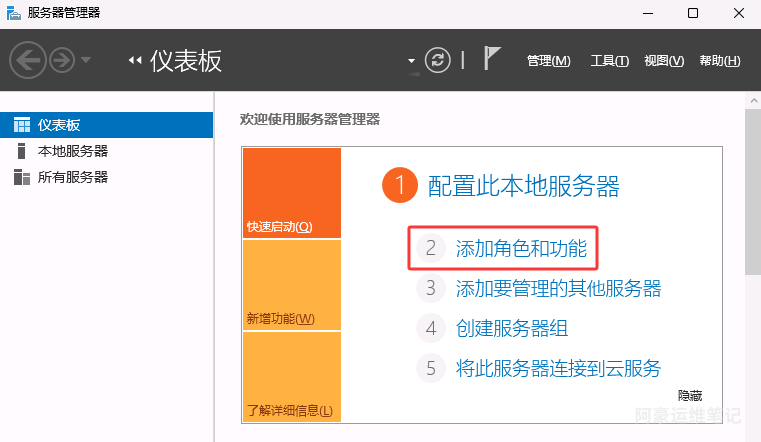
4、在服务器管理器中找到仪表板选项点击添加角色和功能
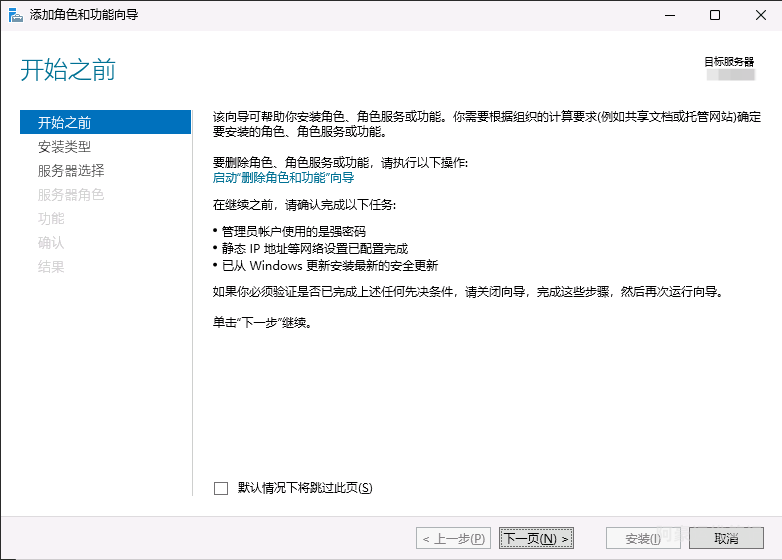
5、在添加角色和功能向导,点击下一页继续
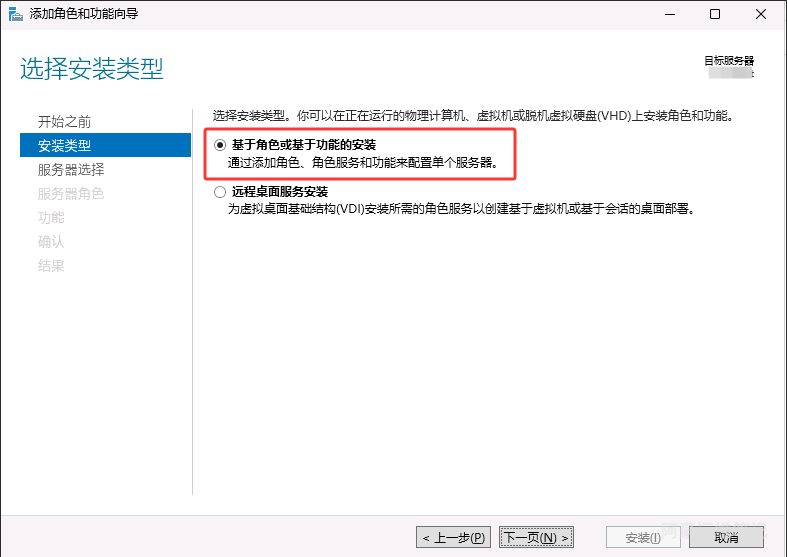
6、安装类型默认选择基于角色或基于功能的安装,点击下一页继续
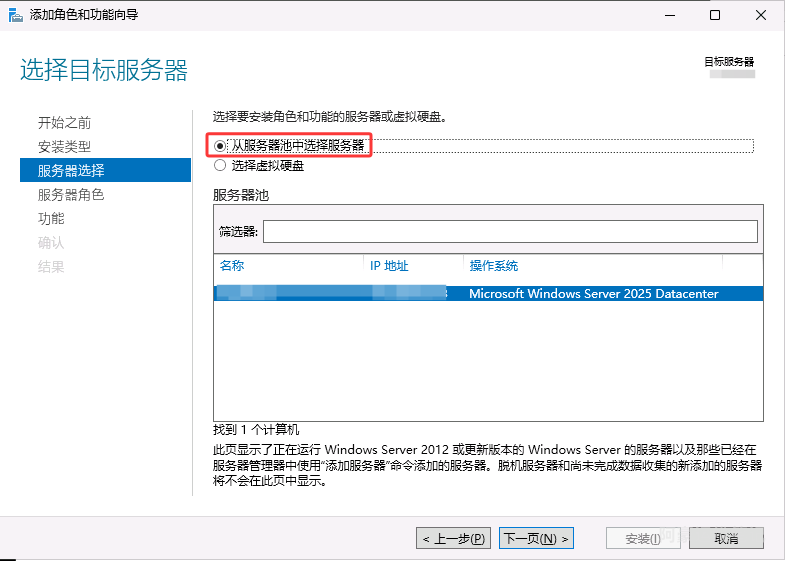
7、服务器选择,默认选择从服务器池中选择服务器,点击下一页继续
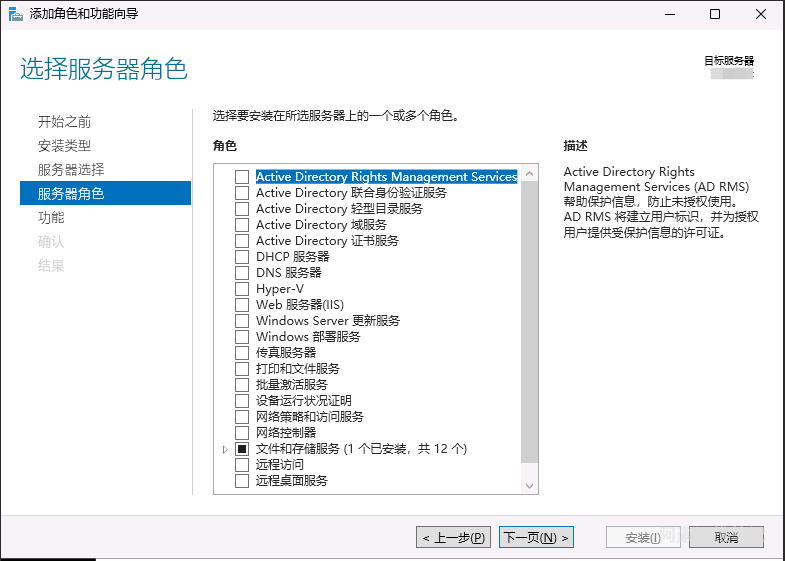
8、服务器角色界面有需要则勾选添加,不添加则跳过,点击下一页继续
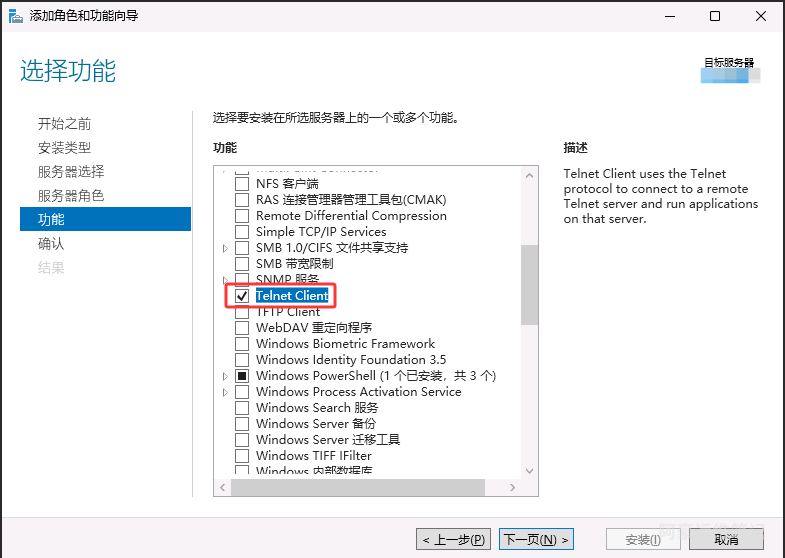
9、在功能中找到Telnet Client勾选上,点击下一页继续
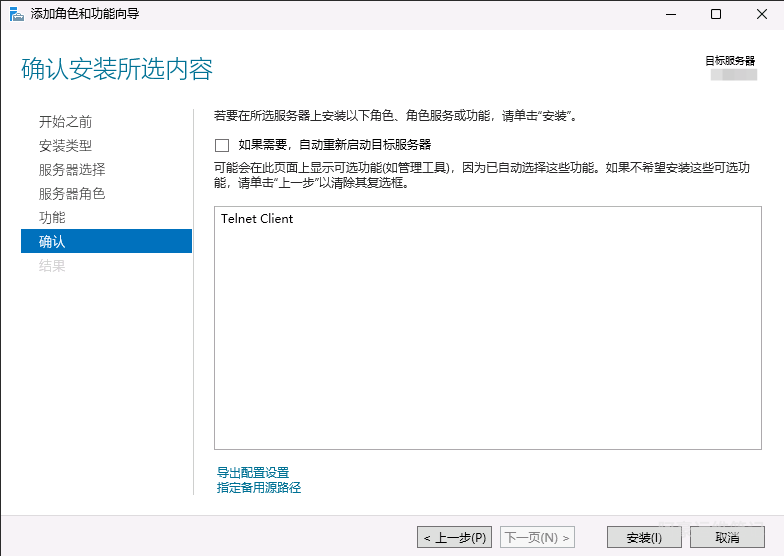
10、确认是否安装您刚勾选的功能,点击安装
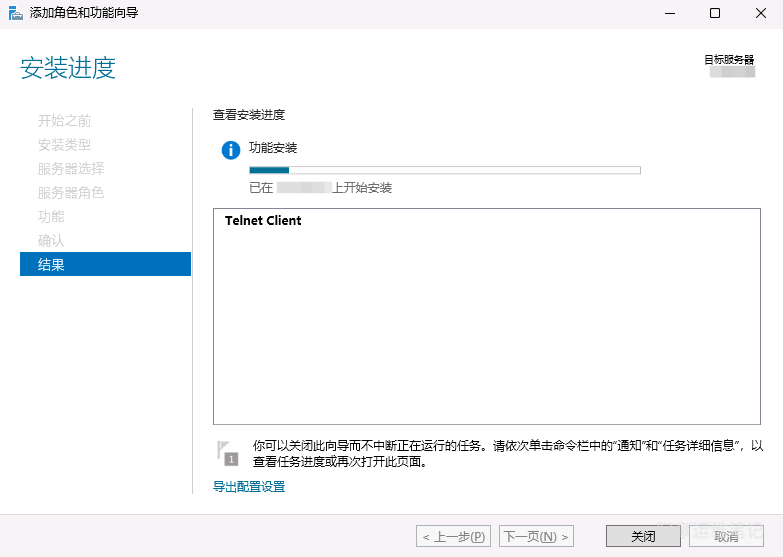
11、等待安装完成后,点击关闭
验证效果
单击开始菜单打开,输入cmd后按Enter键,打开命令行。
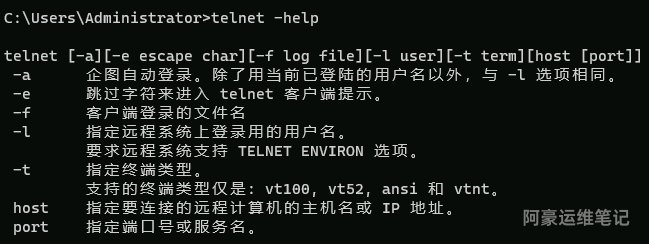
执行如下命令,测试telnet命令是否正常。
telnet -help
系统显示类似如下,表明telnet命令正常。
使用示例
执行如下命令,以使用telnet来测试服务或网络连通性。请根据您的实际情况替换ip及port参数
telnet <ip> <port>
PS:提示无法打开到主机的连接。 在端口 XXX: 连接失败 表示请求的端口不通
有回显结果表示访问成功。退出需要按快捷键ctrl+],然后输入quit命令或者q命令,回车后即可退出。