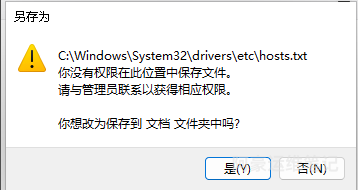
在Win11系统上编辑C:\Windows\System32\drivers\etc\hosts文件提示报错你没有权限在此位置中保存文件。 请与管理员联系以获得相应权限。
解决办法
方法一修改hosts文件权限
1、选择hosts文件右键属性
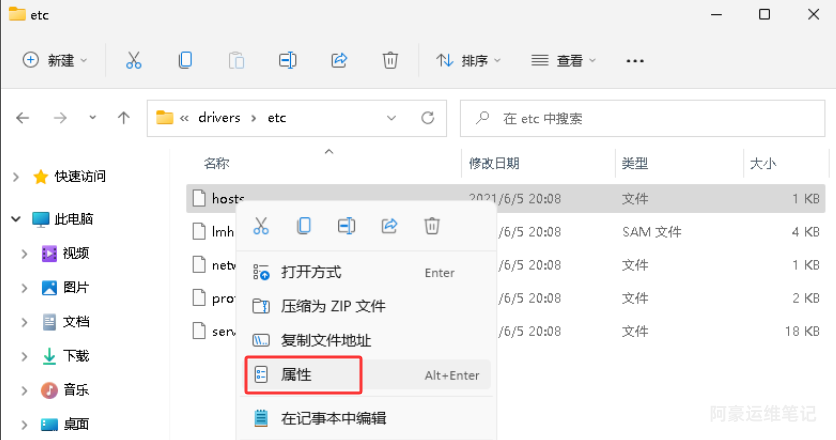
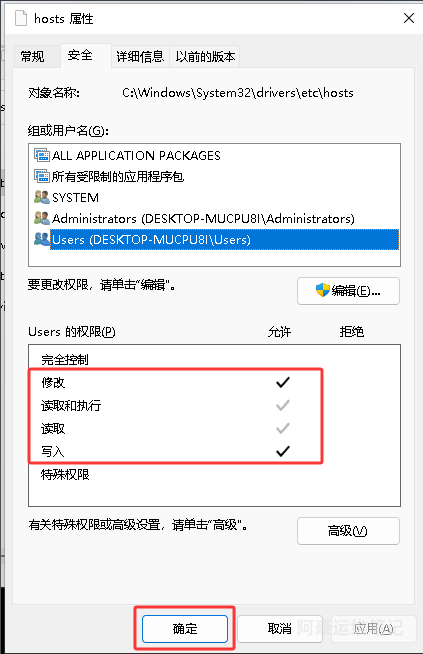
2、在安全选项位置下的Users的权限只有读取权限,不能进行修改
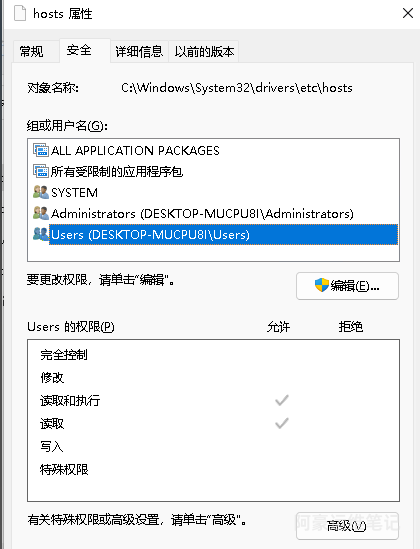
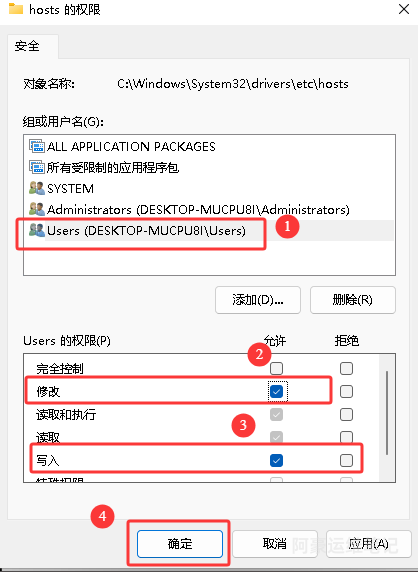
3、选择Users账户,点击编辑添加,修改和写入权限
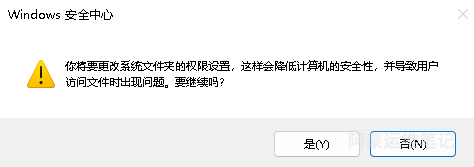
4、在弹出的Windows安全中心窗口,点击是
5、设置完权限后如下显示选择确定保存权限,保存之后重新编辑hosts文件保存
方法二以管理员身份打开记事本,对文件直接进行修改
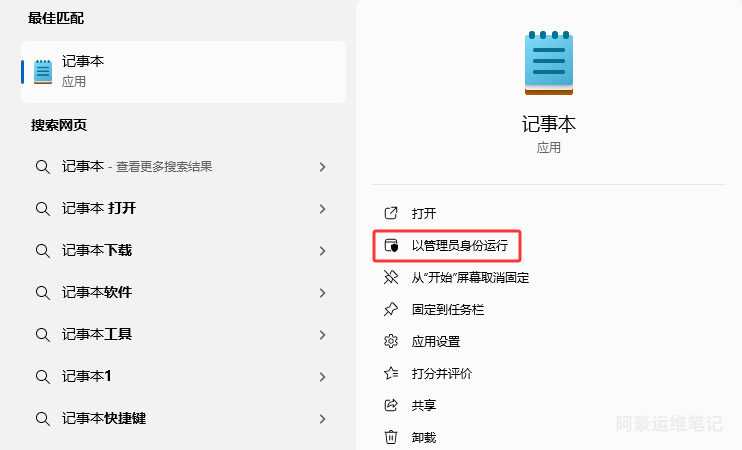
1、点击底部开始菜单,搜索记事本,选择以管理员身份运行
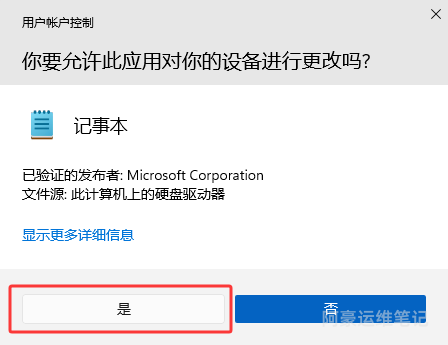
2、弹出提示框你要允许此应用对你的设备进行更改吗?选择是
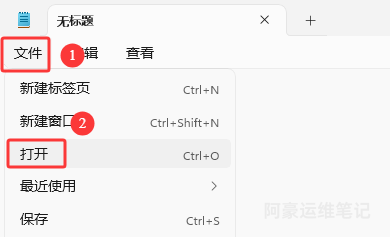
3、打开记事本之后在左上角点击文件选项选择点击打开
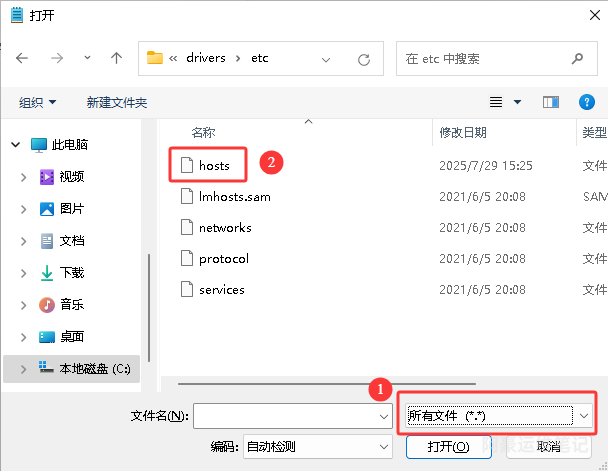
4、在弹出的打开窗口中进入C:\Windows\System32\drivers\etc文件夹,选择所有文件(*.*),然后找到hosts文件打开,直接进行修改和保存hosts文件
总结
以上两种方法都可以编辑hosts文件,选择哪个方法编辑hosts文件看个人喜欢