 首页
首页更新Windows10系统后,打开此电脑文件资源管理器发现右边出现的文件预览对话框显示“选择要预览的文件”,这个预览区域很占空间,怎么选择关闭呢?记录下关闭右边出现的文件预览对话框方法,同时也给有需要的同学提供一丢丢帮助。
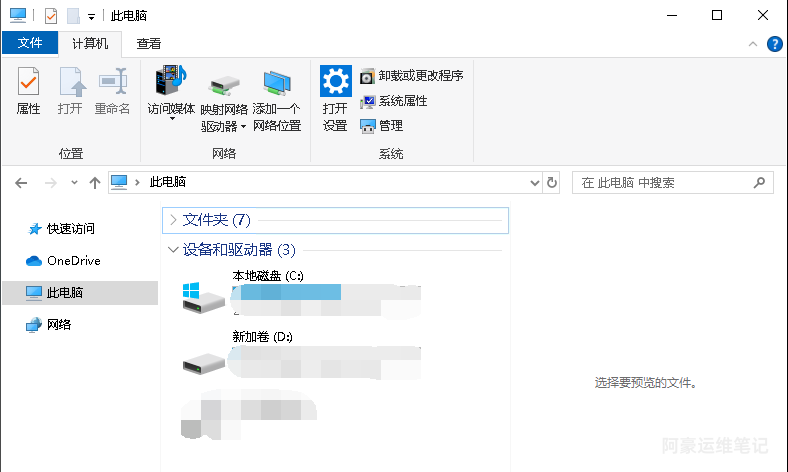
方法一通过快捷键关闭
按键盘的Alt+P关闭
方法二在文件资源管理器里面设置
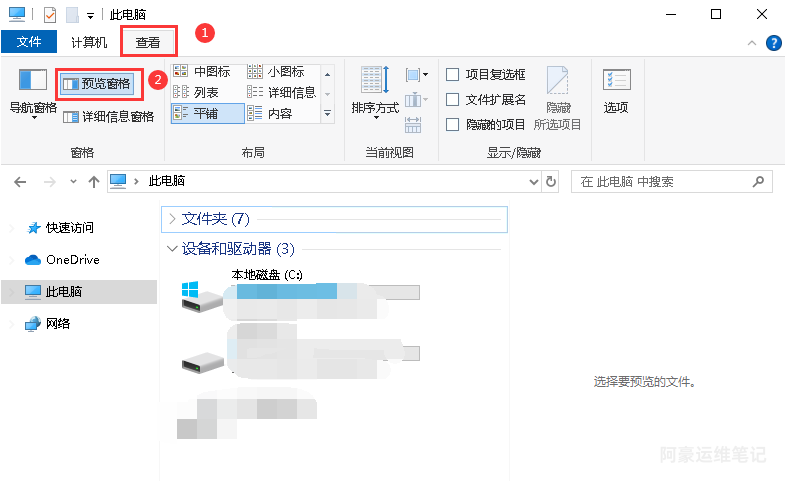
打开文件资源管理器,选择顶部的查看,可以看到导航窗格中的预览窗格功能是被选中的,在点击下预览窗格关闭就可以关闭预览对话框
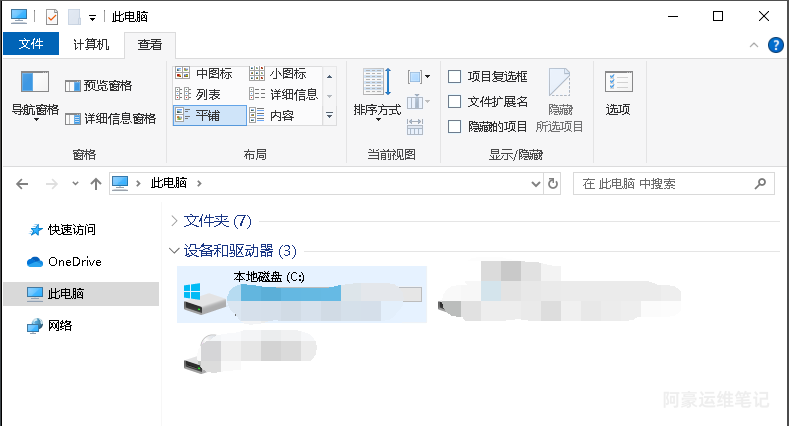
关闭后如下

Win10系统文件资源管理器如何关闭右边出现的文件预览对话框
 阿豪运维笔记
/2024-11-19 (2年前)
/阅读 3.3K
阿豪运维笔记
/2024-11-19 (2年前)
/阅读 3.3K
温馨提示:文章已超过595天没有更新,可能存在链接失效,相关教程仅供参考
更新Windows10系统后,打开此电脑文件资源管理器发现右边出现的文件预览对话框显示“选择要预览的文件”,这个预览区域很占空间,怎么选择关闭呢?记录下关闭右边出现的文件预览对话框方法,同时也给有需要的同学提供一丢丢帮助。
按键盘的Alt+P关闭
打开文件资源管理器,选择顶部的查看,可以看到导航窗格中的预览窗格功能是被选中的,在点击下预览窗格关闭就可以关闭预览对话框
关闭后如下
© 除非注明,否则均为阿豪运维笔记原创文章,转载或复制请以超链接形式并注明出处

2026-07-03
2026-06-13
2026-06-08
2026-06-01
2026-05-29