 首页
首页 阿豪运维笔记
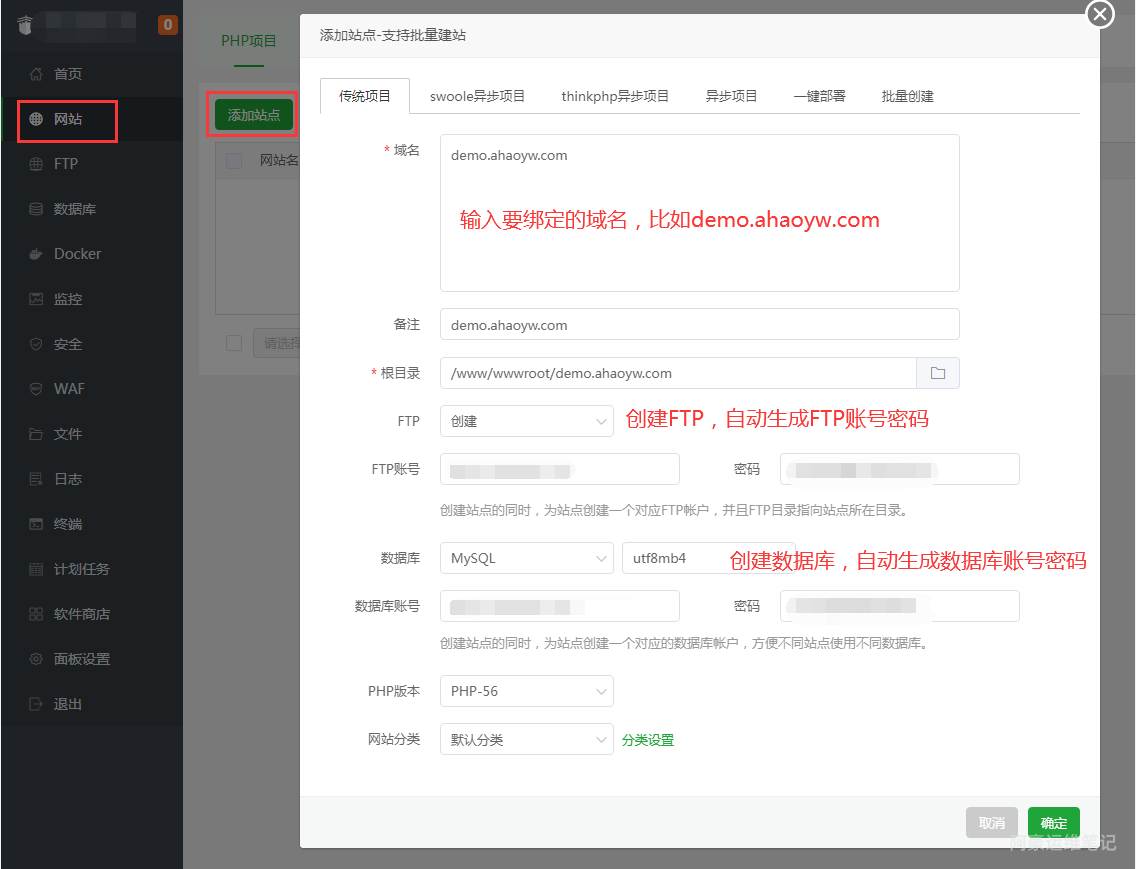
准备一个要绑定域名 例如要绑定的域名为demo.ahaoyw.com,先解析到服务器的外网ip然后登入宝塔面板选择左侧网站>>添加站点
输入域名,选择创建FTP账号,创建数据库
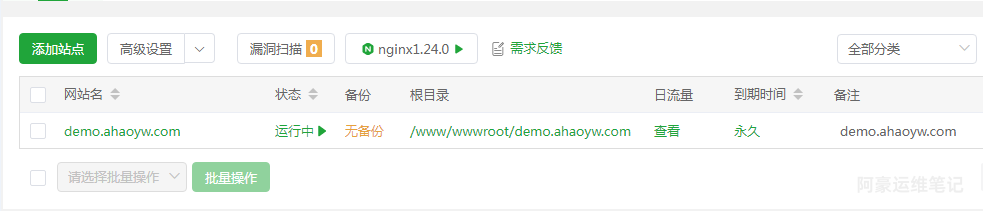
创建好的站点如下
接下来我们用刚才新建的FTP账号密码连接FTP
zblogphp可以到https://www.zblogcn.com/zblogphp/ 这边下载
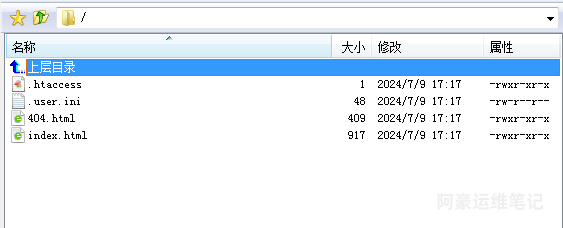
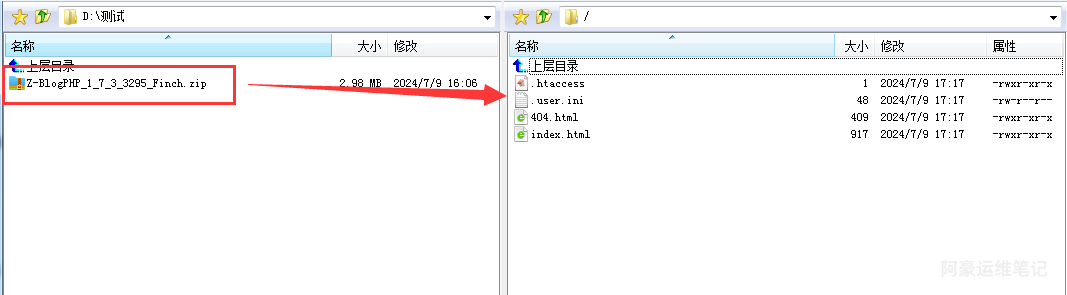
连接上,找到你下载的文件存放路径,吧文件从左往右拖动,或者右键文件选择传输,等待上传完
上传完成后选择宝塔面板左侧的文件功能点击进去找到对应的站点目录,选择刚刚上传的压缩包,在右侧找到解压按钮
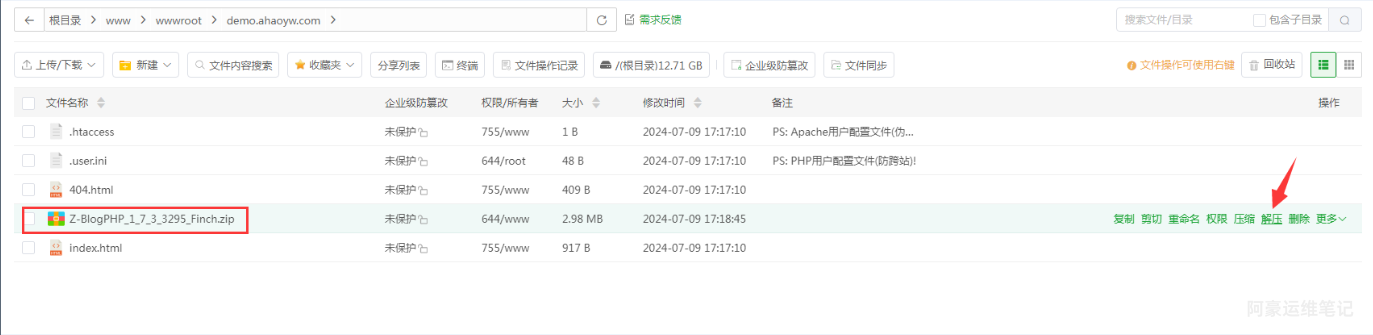
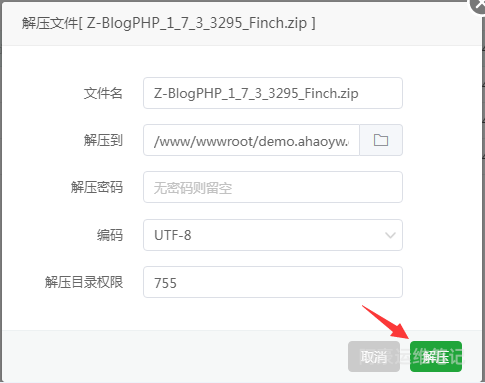
解压完成后如下,记得删除网站程序压缩包和宝塔站点创建出来后生成的index.html默认页(不然默认会访问到index.html这个默认页)
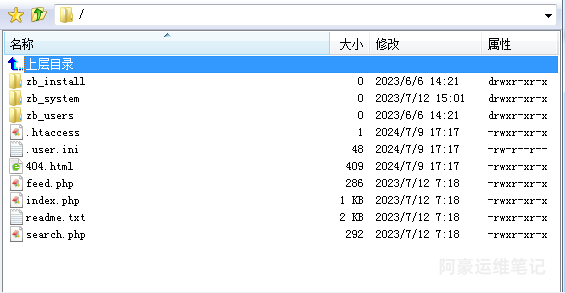
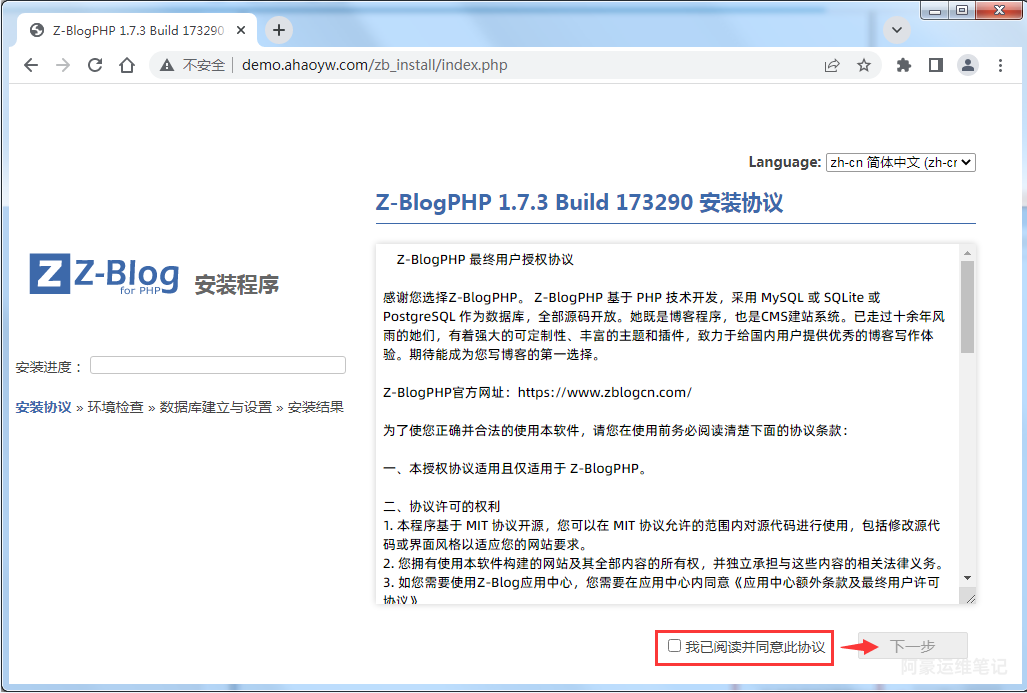
通过网页端访问刚才新建的站点,打钩勾选我已阅读并同意此协议
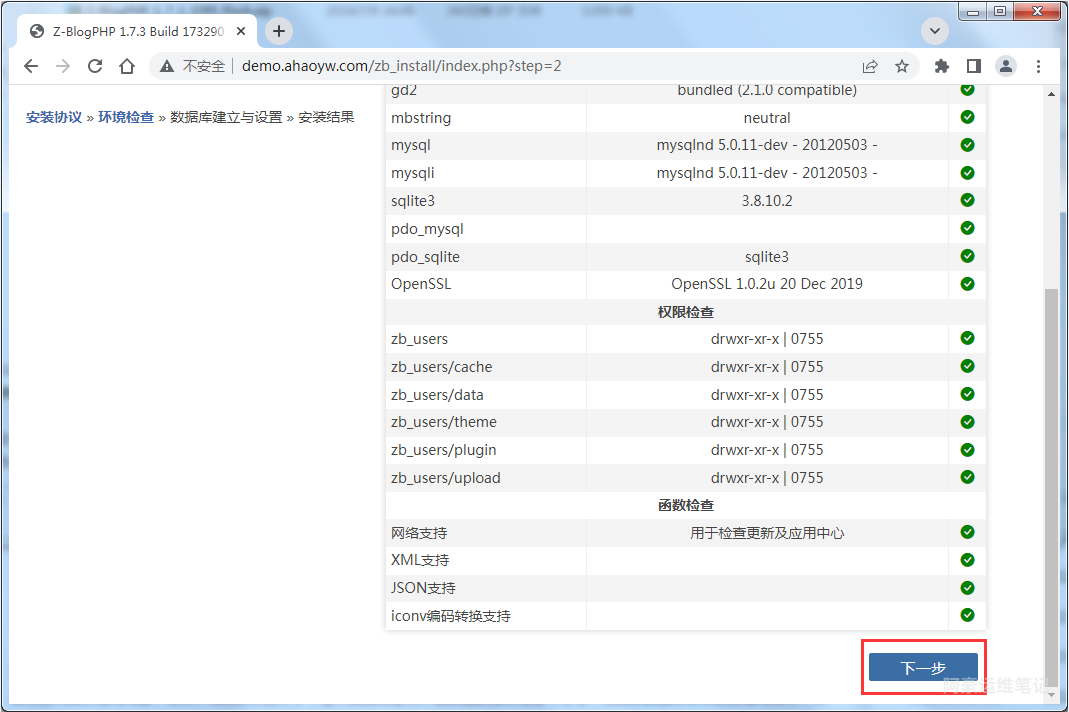
检测环境信息,如果没有问题的话直接下一步
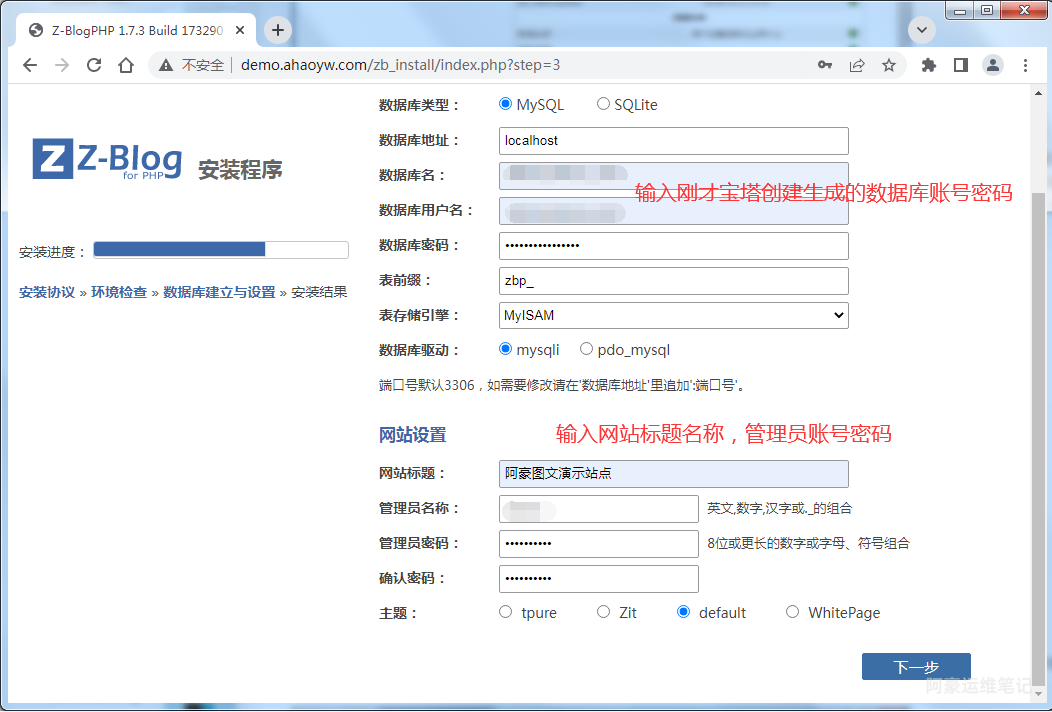
然后点击下一步,进行安装程序,需要填写数据库地址,账号及密码,然后设置网站的名称,账号和密码, 数据库类型和驱动根据自己主机实际情况而定,如果不明白默认就行了,至于数据库主机(也就是数据库地址)账号,密码及数据库名称如实填写就行,关于账号和名称我最初的时候总是分不清,其实root是数据库的账号,名称则是登录账号新建的名称,例如阿里云虚拟机,数据库账号可能是:root,数据库名称:root_db,宝塔则是数据库账号和名称一致,填写网站标题“网站名称”,最后设置网站管理员账号密码(后期可以更改),主题默认选择。
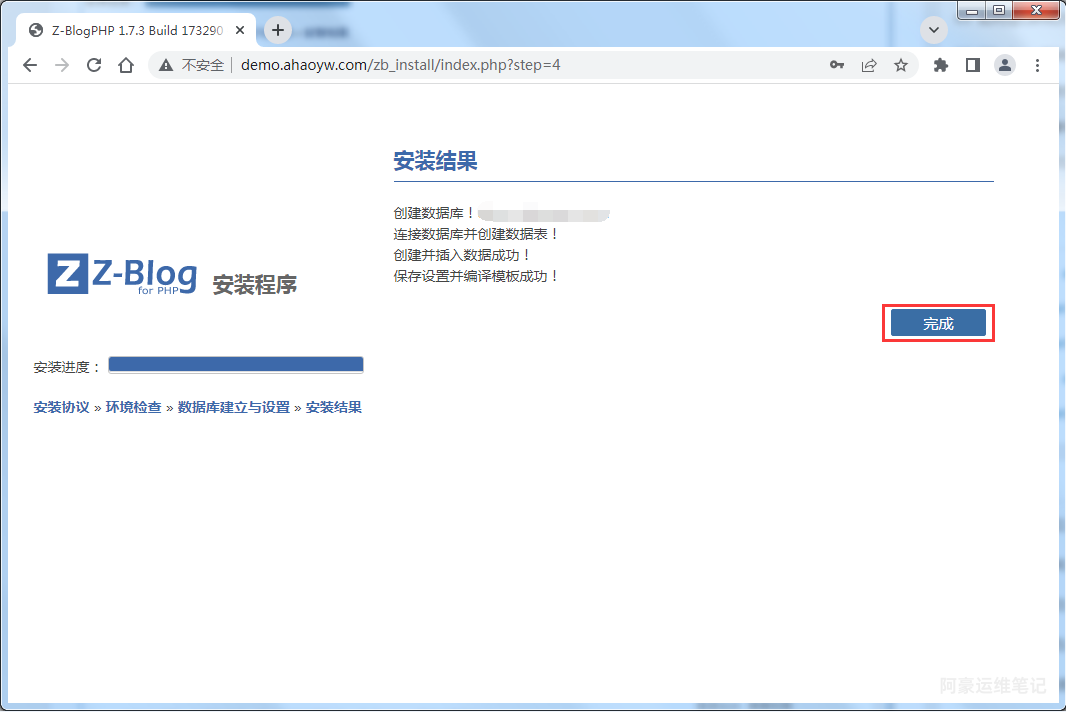
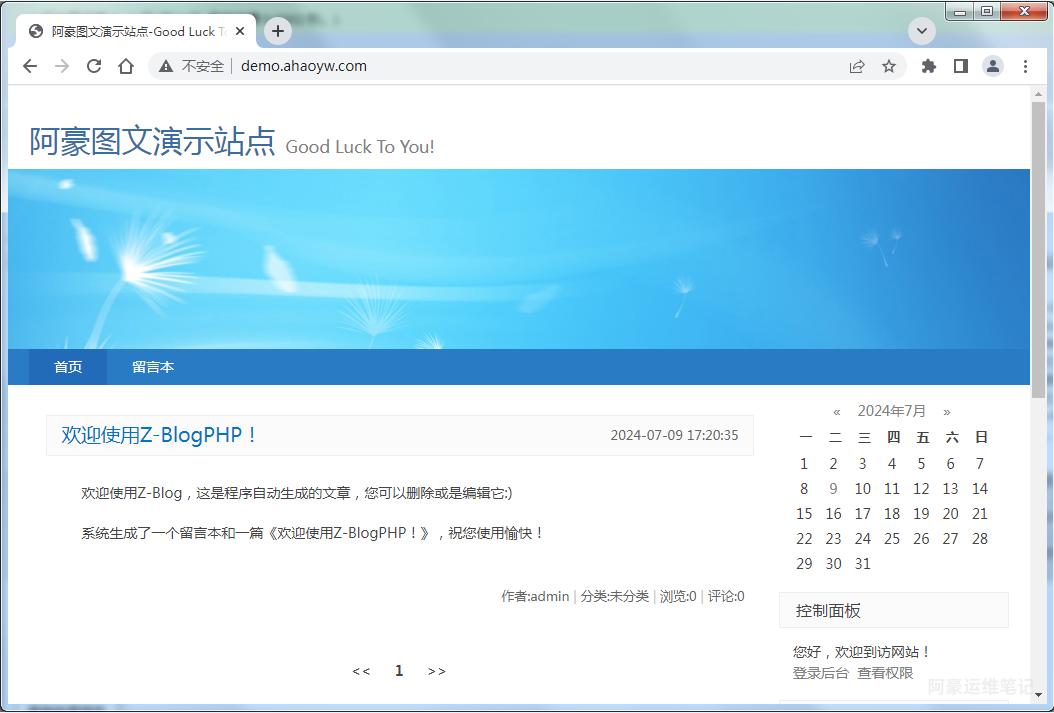
最后点击下一步进行安装,然后就会提示安装成功,点击完成会重新返回首页,也就是安装之后的默认主题,这里说下部分主机默认是0755的权限,可能会提示写入失败,无法生成网站的配置文件,这个问题遇到可以单独找我,这里不单独写出。