如何在Windows Server 2008系统安装IIS服务呢?简单写个教程记录下同时也给需要同学提供一丢丢帮助
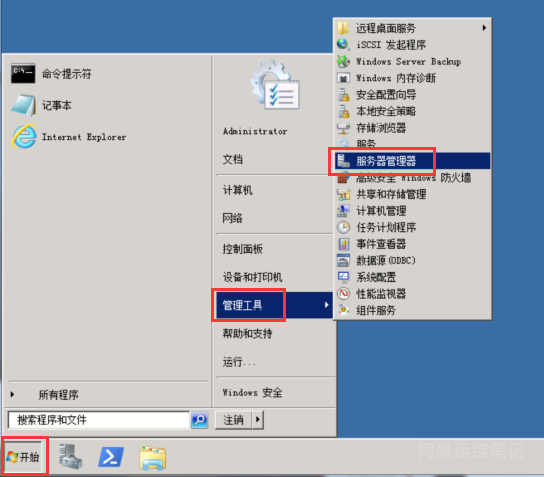
1、远程连接服务器,在桌面>>点击开始菜单>>管理工具>>服务器管理器,打开服务器管理器
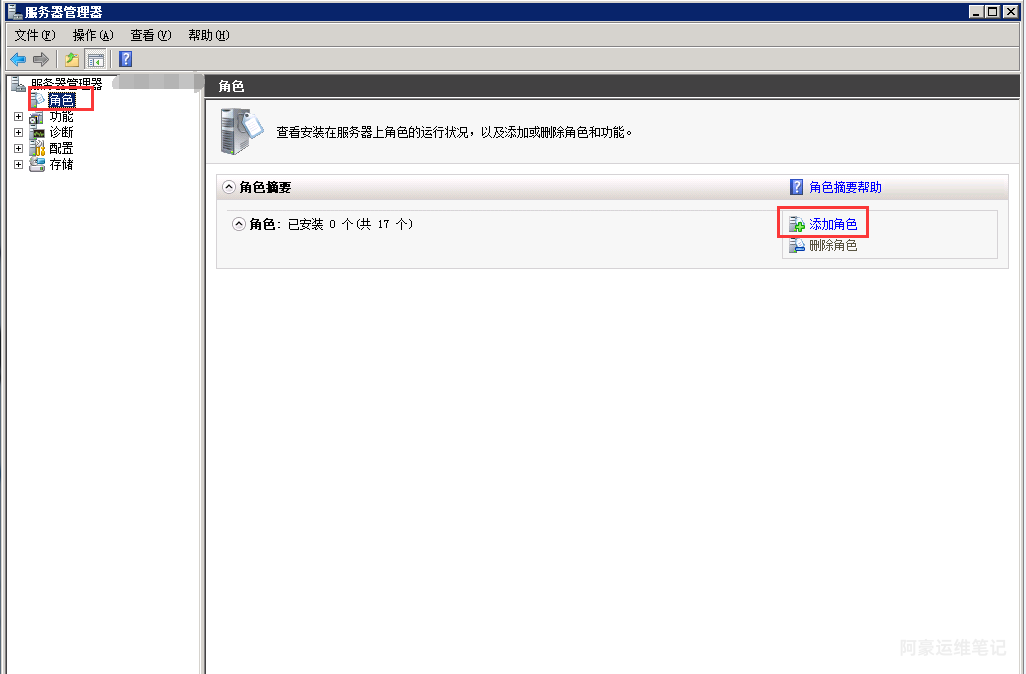
2、在服务器管理器中,点击左侧的角色>>添加角色
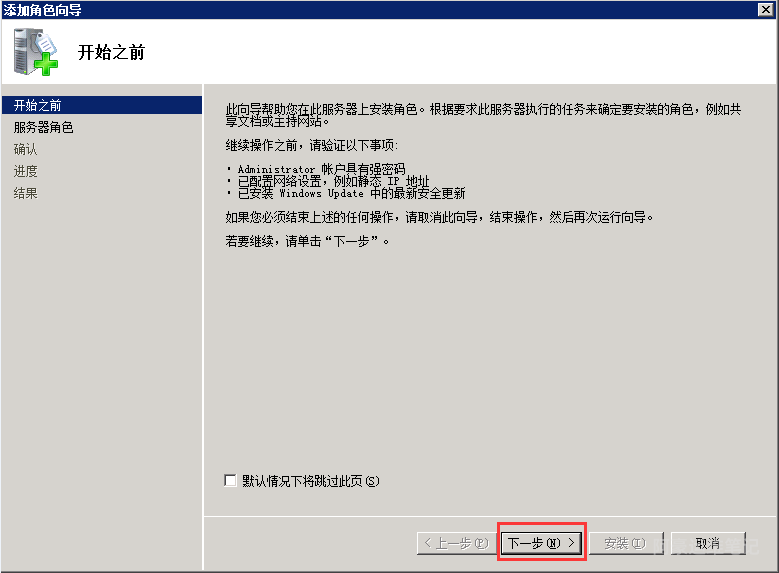
3、打开进入到添加角色向导中,在开始之前菜单中,点击下一步
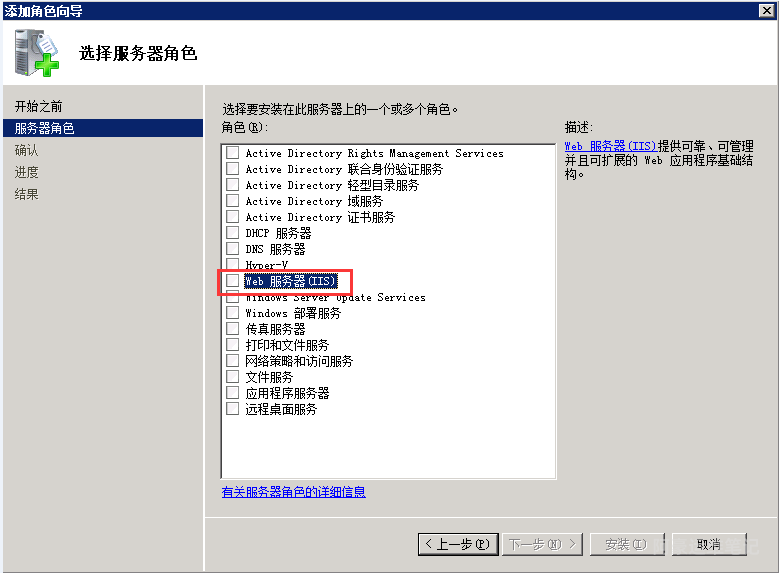
4、在服务器角色,勾选Web服务器(IIS),点击下一步继续
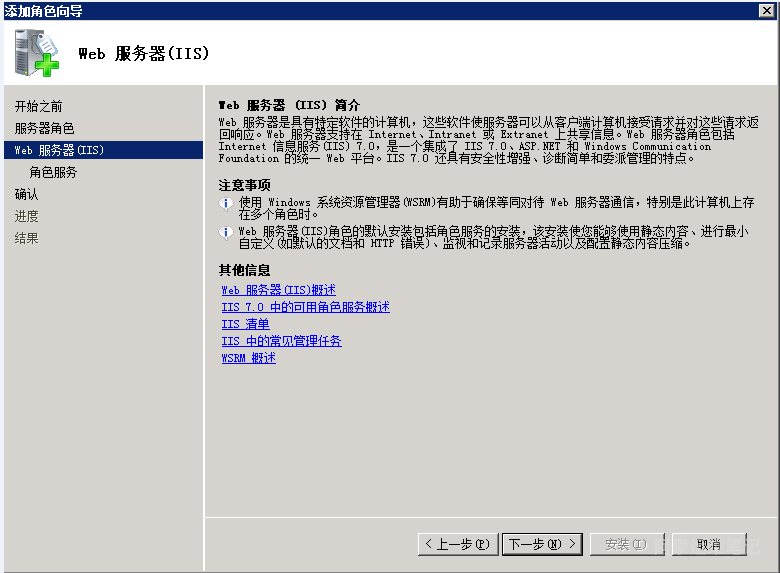
5、Web服务器(IIS)简介,默认不用选择,点击下一步继续
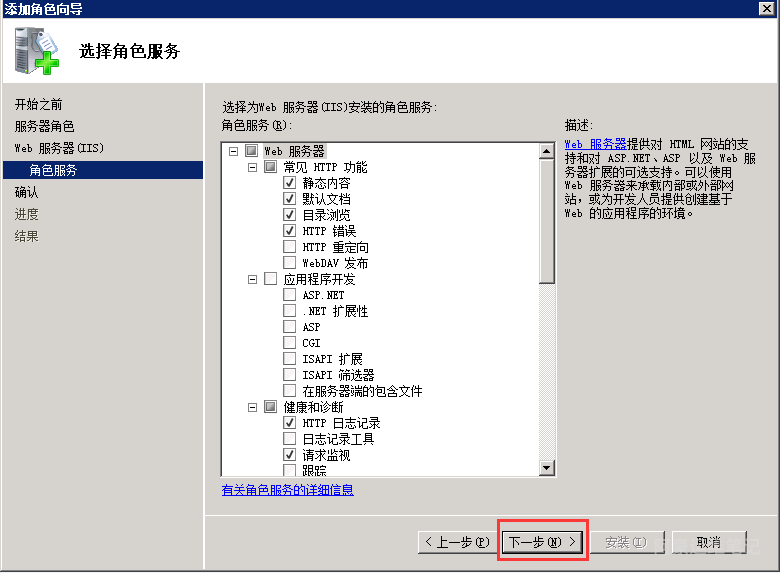
6、在角色服务菜单中,根据需要勾选对应的IIS组件进行安装,或者直接默认选择,也可以全部勾选安装,点击下一步即可。如后续需要安装其他相关IIS组件可以重新按照此安装步骤,再勾选安装即可
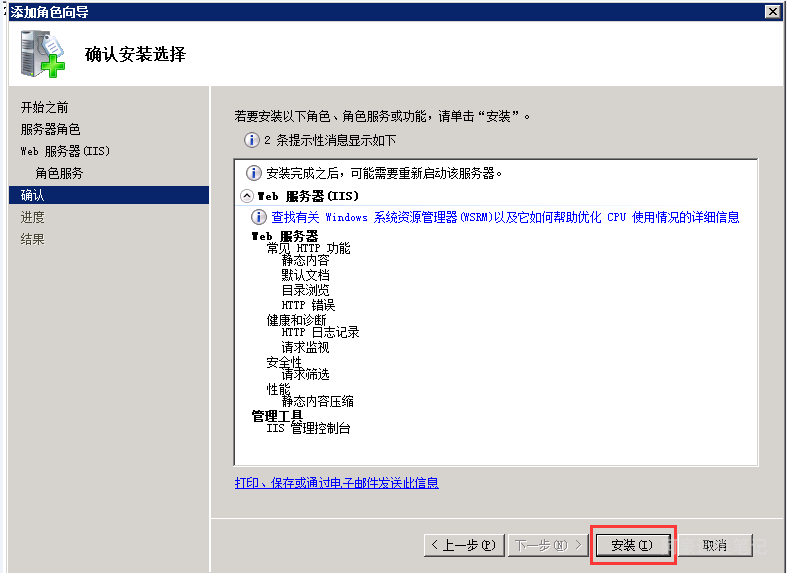
7、在确认菜单中,点击安装,开始进行安装
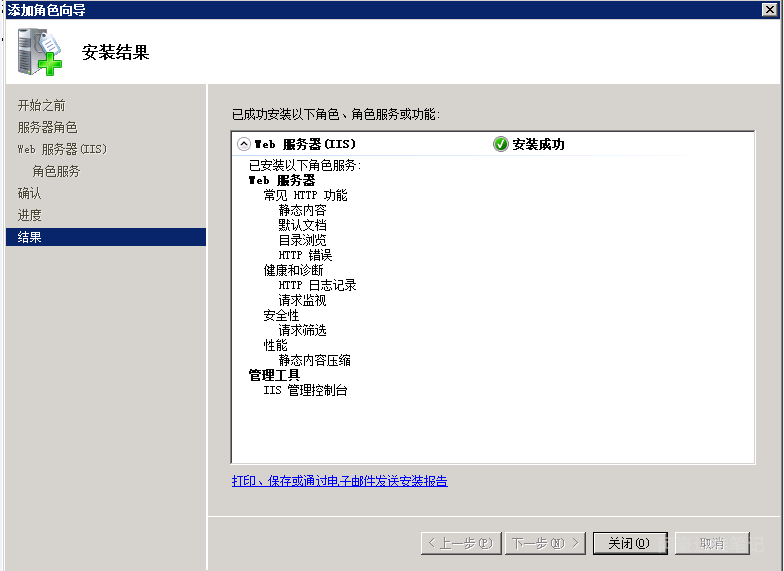
8、在结果菜单中,查看安装结果,如显示安装成功且没有异常提示,说明IIS已经安装完成然后关闭掉安装窗口即可
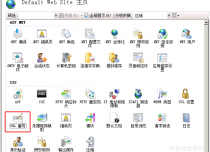
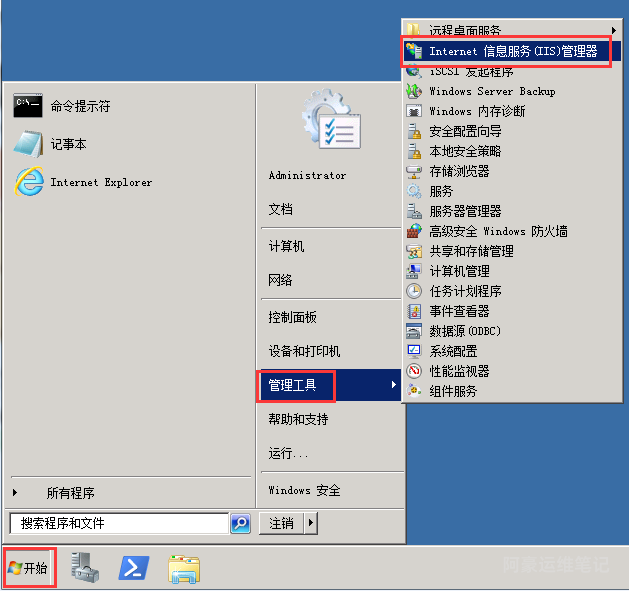
9、IIS安装完成后,点击开始菜单>>管理工具>>选择Internet 信息服务(IIS)管理器,点击打开
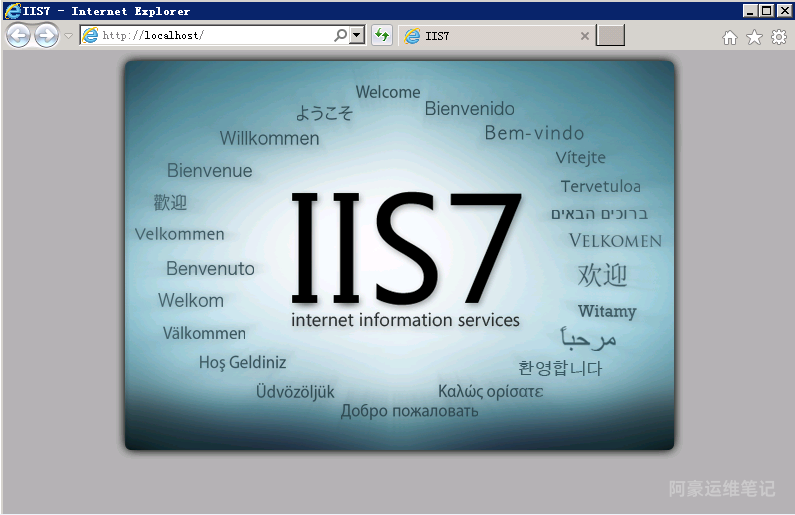
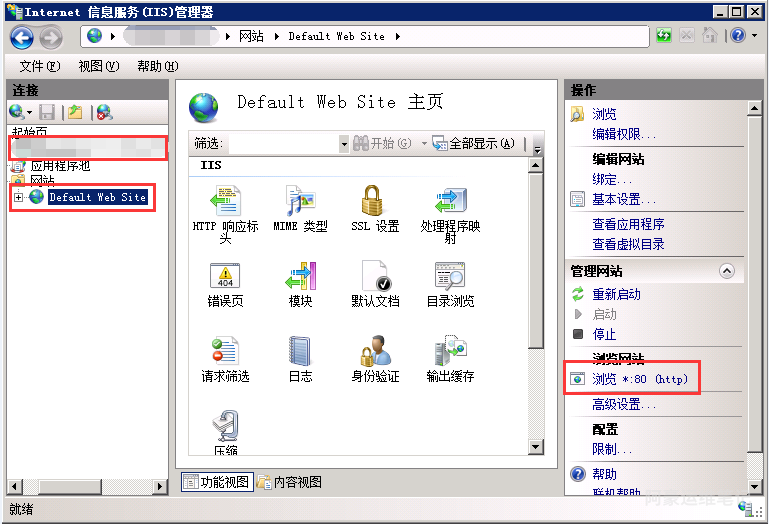
10、在Internet 信息服务(IIS)管理器中,选择左侧的网站,点击Default Web Site默认站点,点击右侧的浏览*:80(http)即可以在服务器的浏览器里打开IIS默认站点。
11、打开IIS默认站点页面,如站点可以正常显示说明IIS可正常使用,已安装成功