FileBrowser是一个使用go语言编写的软件,功能是可以通过浏览器对服务器上的文件进行管理。 Filebrowser提供了一个在指定目录内进行文件管理的界面,可以用于上传、删除、预览、重命名和编辑文件。它允许创建多个用户,每个用户都可以拥有自己的目录。
GitHub地址:https://github.com/filebrowser/filebrowser
FileBrowser部署
FileBrowser提供多种安装方法,本教程以Centos7系统下docker环境为例
安装Docker环境
$ curl http://mirrors.aliyun.com/docker-ce/linux/centos/docker-ce.repo -o /etc/yum.repos.d/docker.repo
$ yum install -y docker-ce
$ systemctl start docker
配置Docker镜像加速
$ vi /etc/docker/daemon.json
填写如下内容
{
"registry-mirrors": ["https://nlum9u1b.mirror.aliyuncs.com"]
}
说明:这个url为加速器地址,有需要的同学们可自行到阿里云申请
https://yq.aliyun.com/articles/29941 申请地址
重启docker服务
$ systemctl restart docker
创建存储目录,数据库和配置文件
$ mkdir -p /home/filebrowser/srv
$ touch /home/filebrowser/filebrowser.db
$ touch /home/filebrowser/settings.json
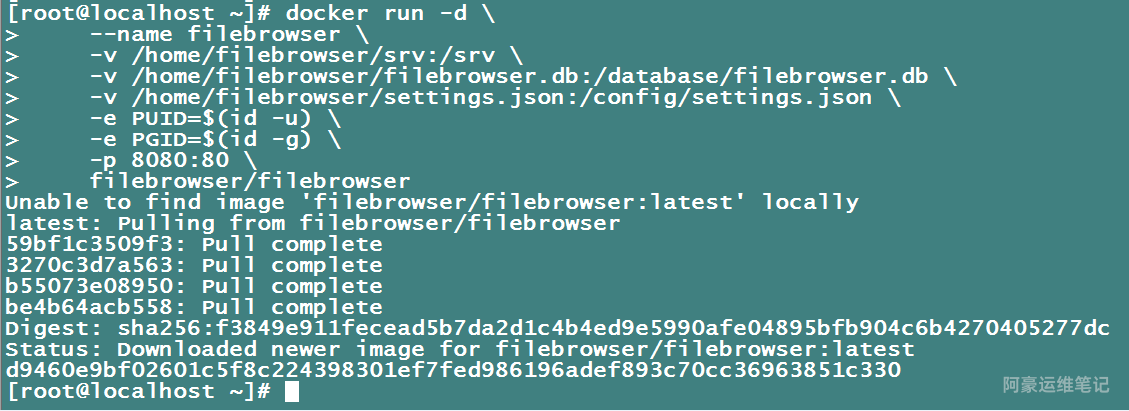
启动容器
docker run -d \
    --name filebrowser \
    -v /home/filebrowser/srv:/srv \
    -v /home/filebrowser/filebrowser.db:/database/filebrowser.db \
    -v /home/filebrowser/settings.json:/config/settings.json \
    -e PUID=$(id -u) \
    -e PGID=$(id -g) \
    -p 8080:80 \
    filebrowser/filebrowser
容器说明
| 服务器文件夹 | 容器文件夹 | 说明 |
| /home/filebrowser/srv | /srv | 文件存放位置 |
| /home/filebrowser/filebrowser.db | /database/filebrowser.db | 数据库 |
| /home/filebrowser/settings.json | /config/settings.json | 配置文件 |
PS:云服务器如果有防火墙设置,需要开放8080端口
FileBrowser初始化
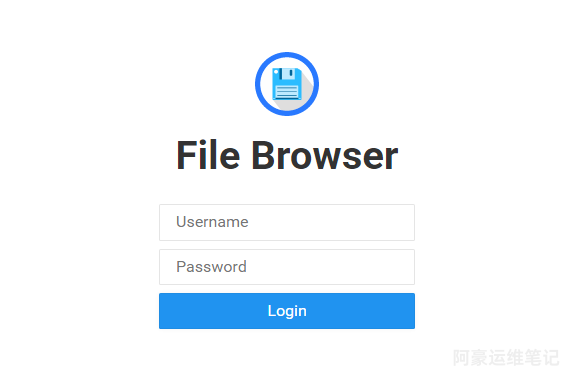
打开浏览器访问地址http://你的IP:8080
初始账号密码为:admin;admin,登录之后在用户管理中及时更改。
设置中文
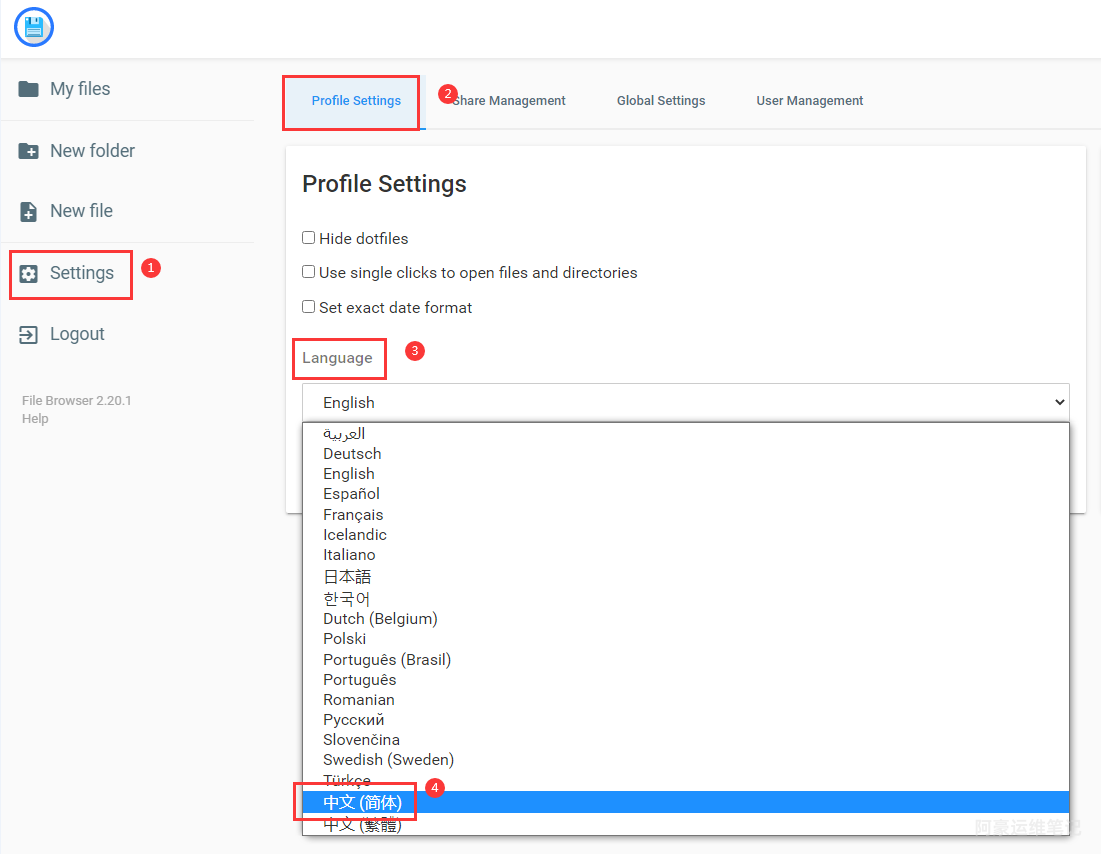
1、点击左侧的Settings按钮选项进入,点击Profile Settings >>Language选择中文(简体)
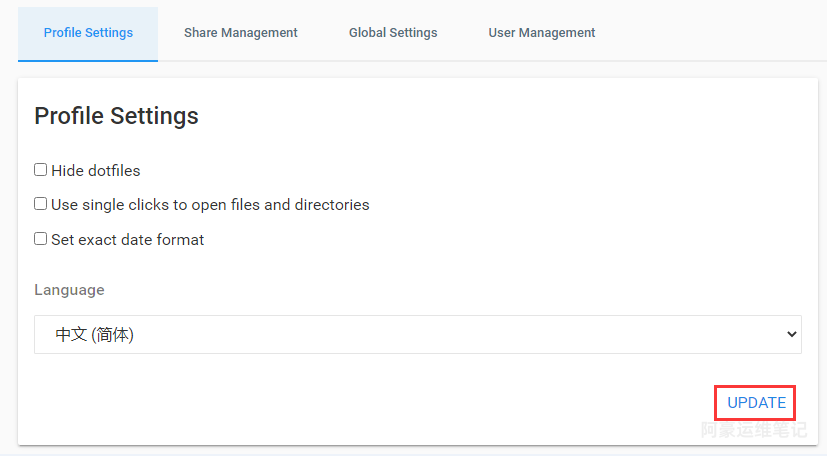
2、点击Update更新
FileBrowser文件管理
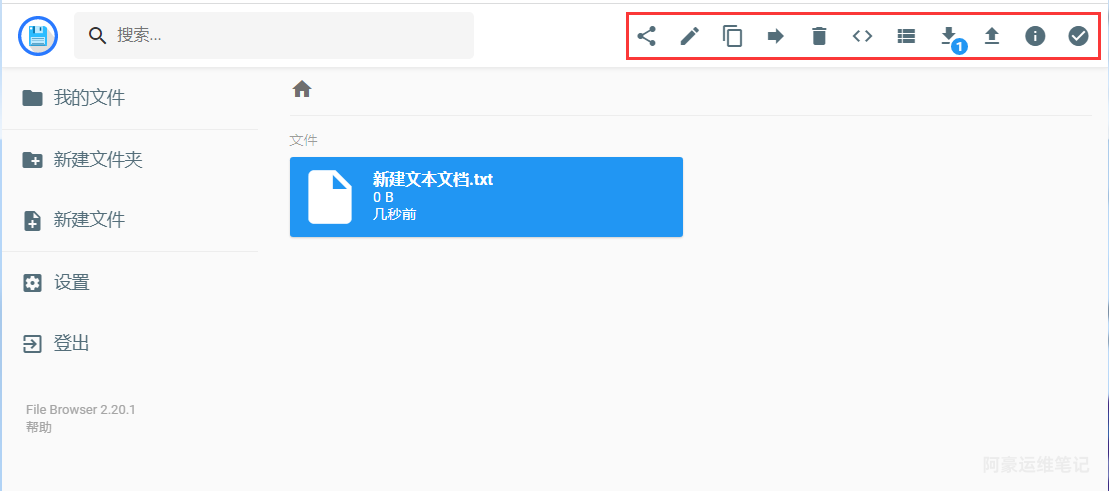
点击右上角的按钮可以对文件进行管理,包括分享、重命名、移动、删除、下载、上传等操作