 首页
首页 阿豪运维笔记
有时需要购买海外云服务器或者租用海外物理机默认安装的是Windows Server 2012英文系统,为了方便使用需要将系统修改为中文版的。简单写个教程记录下修改Windows Server 2012系统语言为中文过程,同时也给有需要的同学提供一丢丢帮助。
下载Windows Server 2012中文语言包
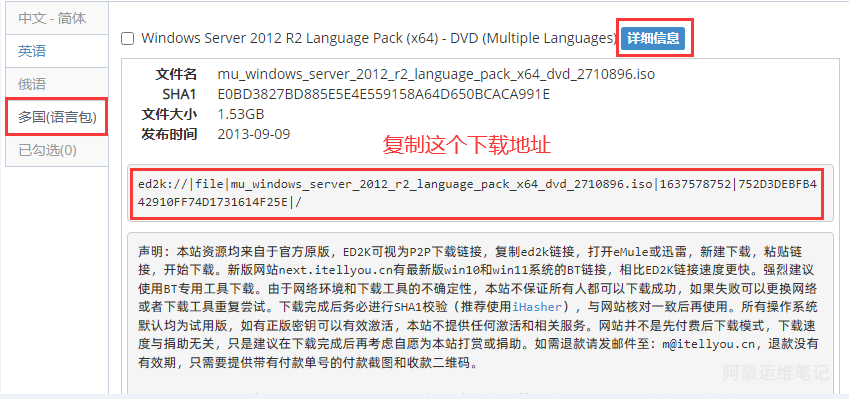
1、访问MSDN我告诉你官网选择Windows Server 2012找到多国语言包
2、复制下载链接到迅雷下载
3、解压下载的ISO语言包,得到langpacks文件夹
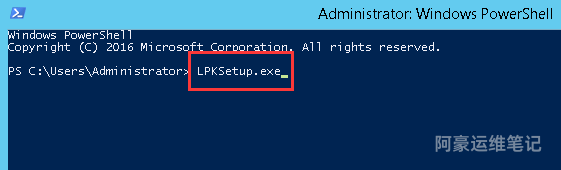
4、在powershell窗口,输入LPKSetup.exe回车打开安装程序界面
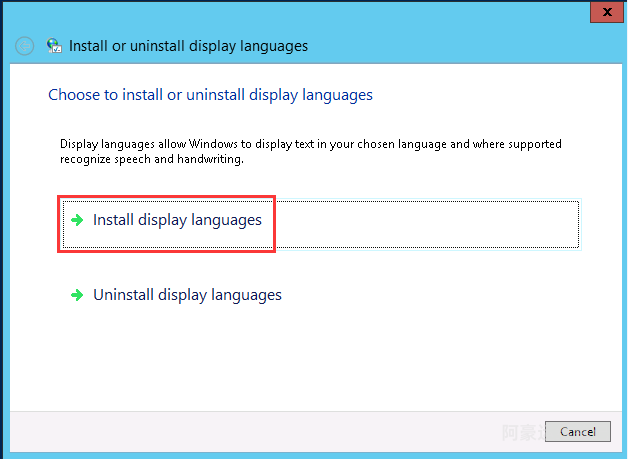
5、弹窗后,单击install display languages
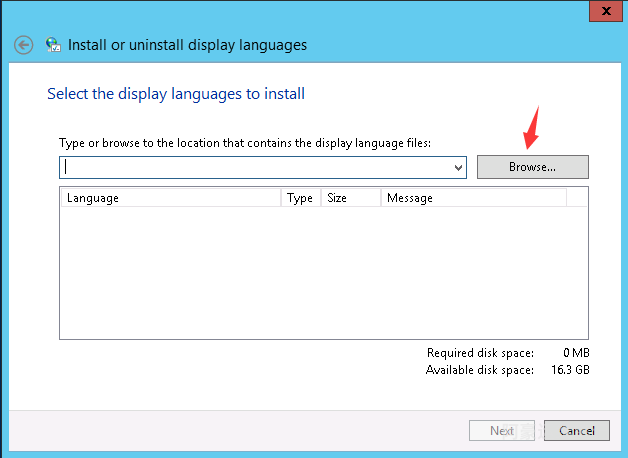
6、然后单击Browse
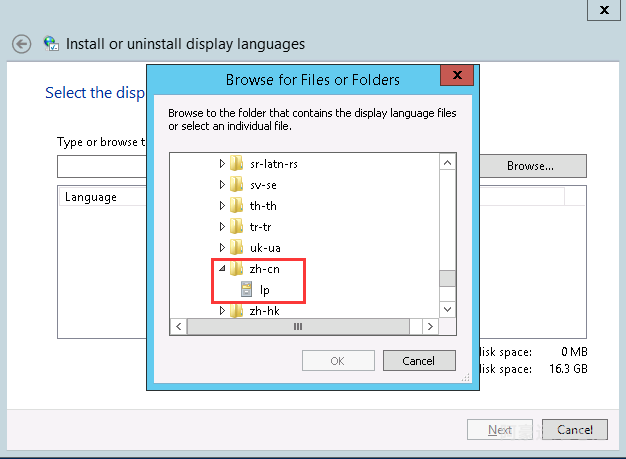
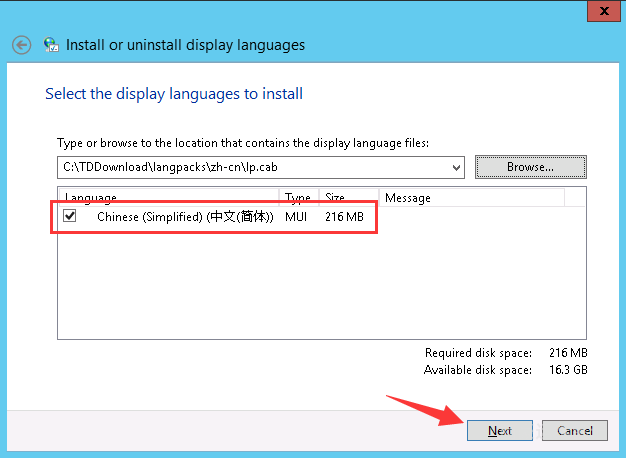
7、找到下载的语言包地址依次展开如下,选择zh-cn下的lp
8、选择后如下,点击Next继续下一步
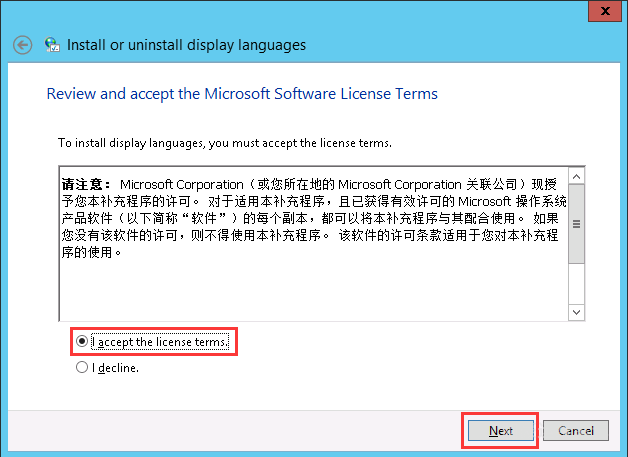
9、勾选I accept the license terms开始安装
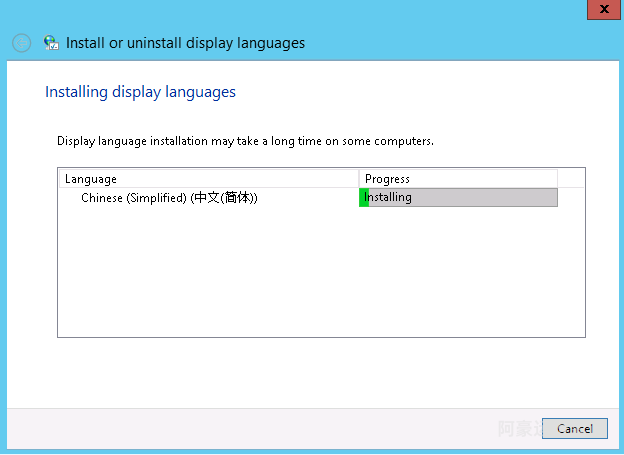
10、等待安装完成
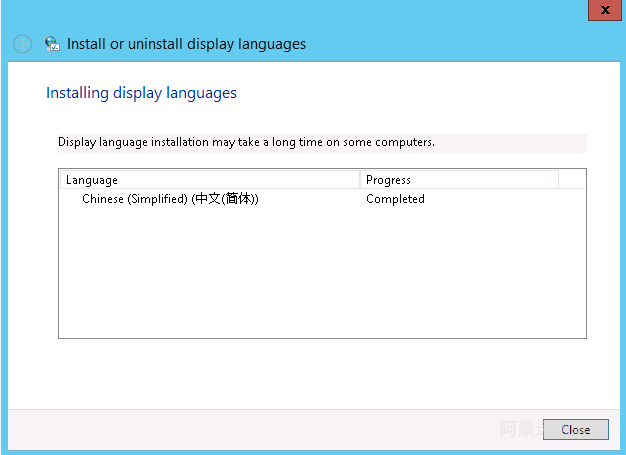
11、安装成功后点击Close关闭
设置为中文
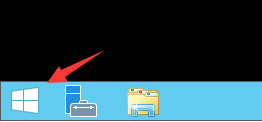
1、点击左下角的开始菜单
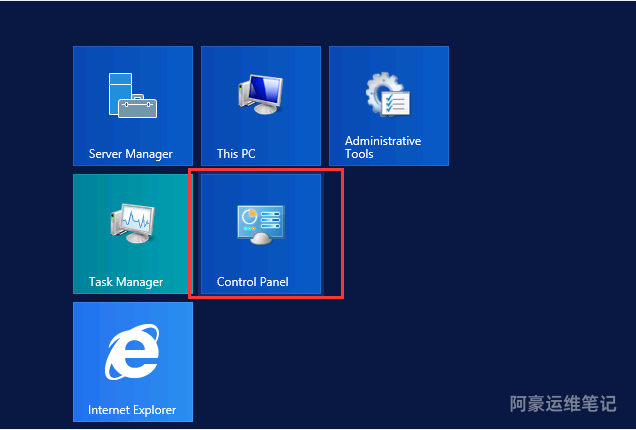
2、在开始菜单列表中找到control panel点击打开
3、在control panel控制面板界面中找到Clock, Language, and Region点击add a language
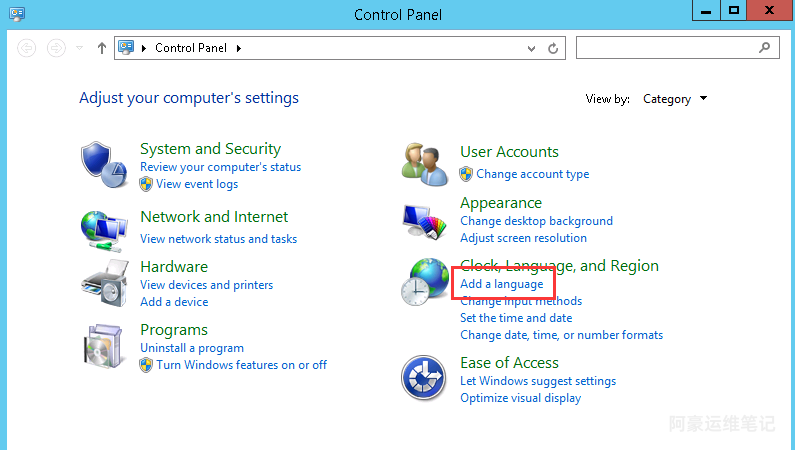
4、点击add a language进入添加语言
5、在add a language列表中找到中文(简体)点击open下一步添加
6、选择第一个中文,然后选择Add添加
7、添加完后,点击中文语言包后面的Options按钮进入
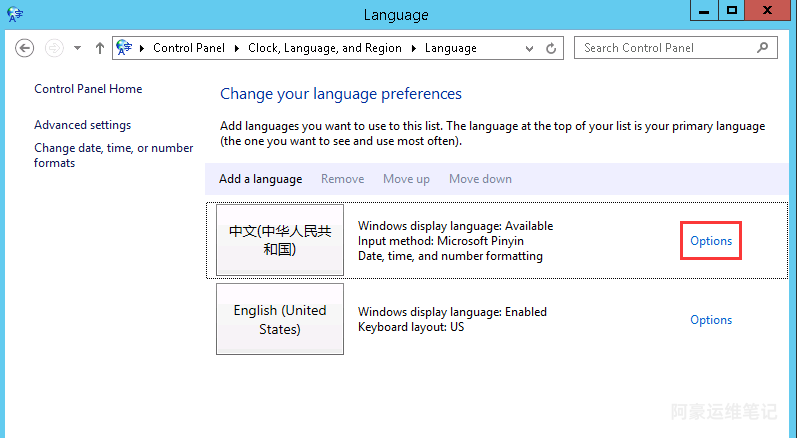
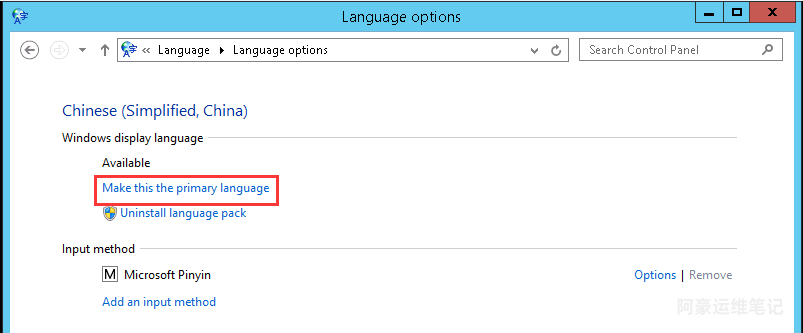
8、选择make this the primary language,使中文成为主要显示语言
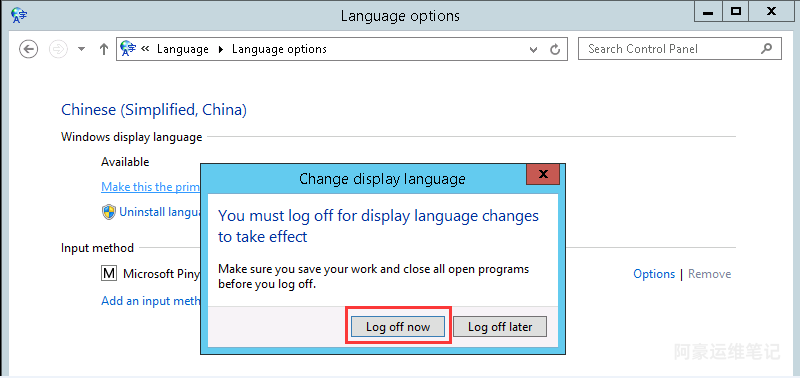
9、选择log off now(立即注销)当前登入界面
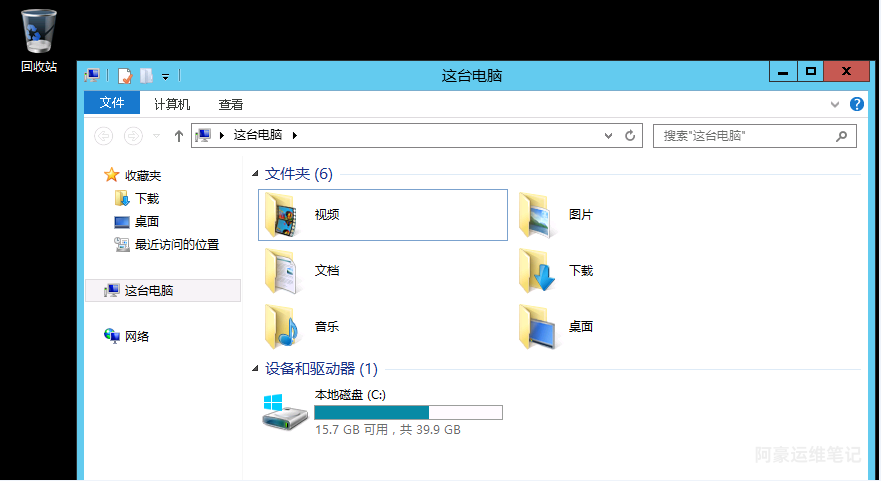
10、重新登陆后,显示中文界面,则表示安装完成