 首页
首页 阿豪运维笔记
Windows11系统资源管理器左侧默认多了一个OneDrive文件夹,如何删除呢?简单写个教程记录下Windows11如何删除资源管理器左侧的OneDrive文件夹,同时也给有需要的同学提供一丢丢帮助。
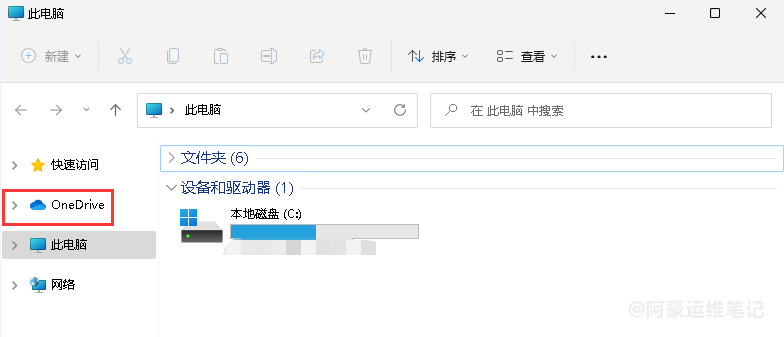
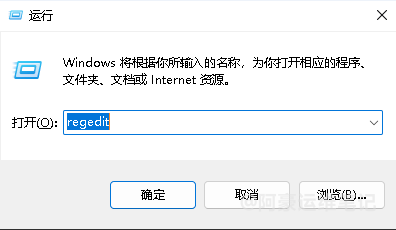
使用键盘快捷键Win + R打开运行窗口,输入regedit并点击确定进入注册表编辑器
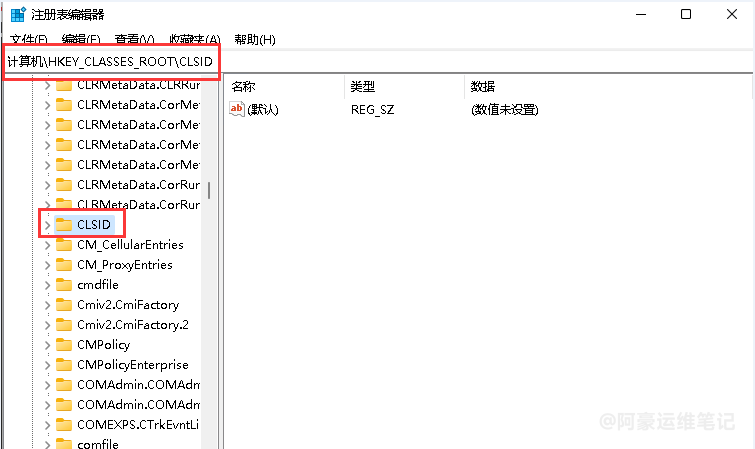
进入注册表路径计算机\HKEY_CLASSES_ROOT\CLSID
使用CTRL + F搜索OneDrive,点击查找,查询结果如下图
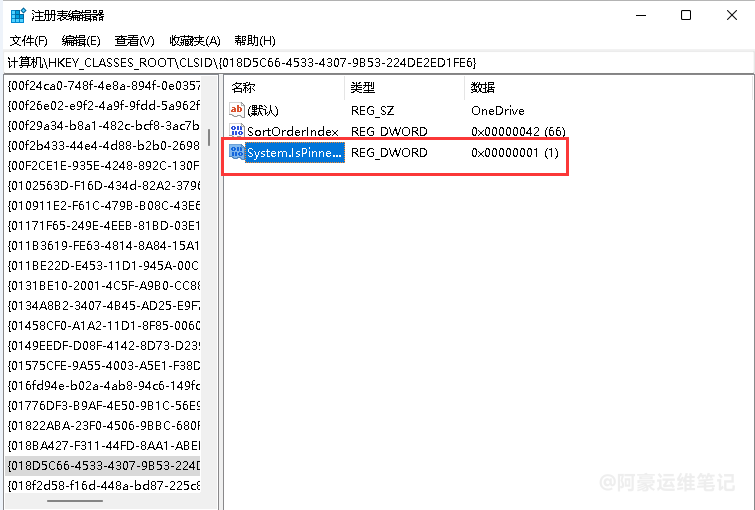
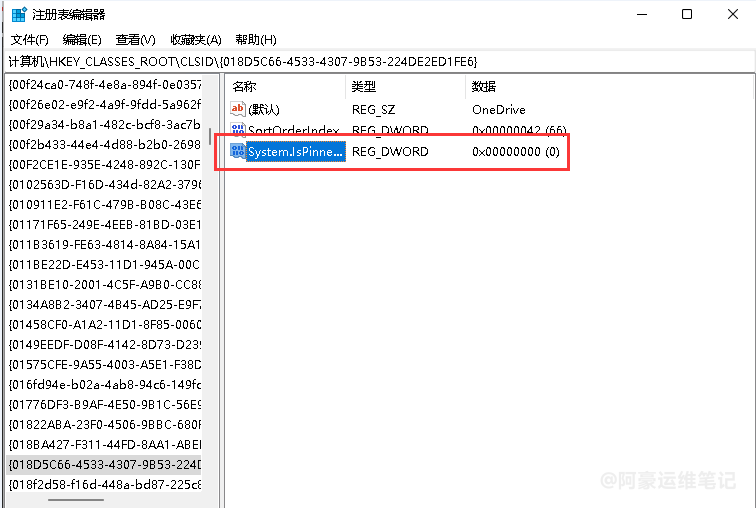
双击System.IsPinnedToNameSpaceTree,把数值改为0
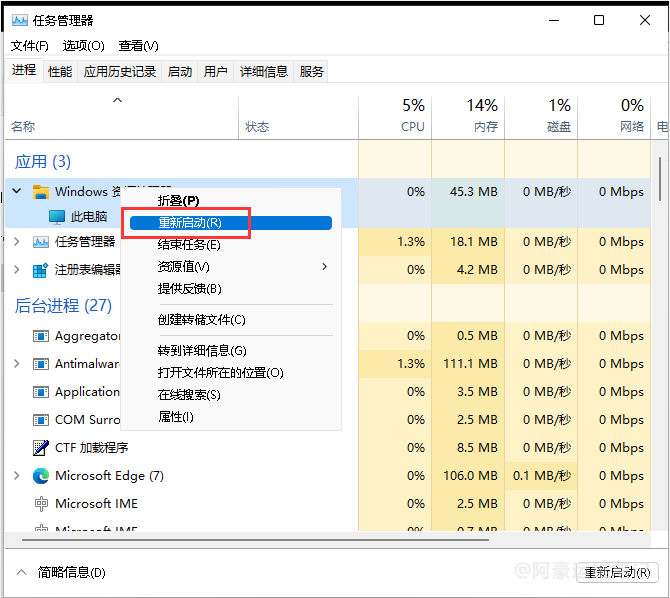
打开任务管理器 找到Windows资源管理器右键选择重启启动
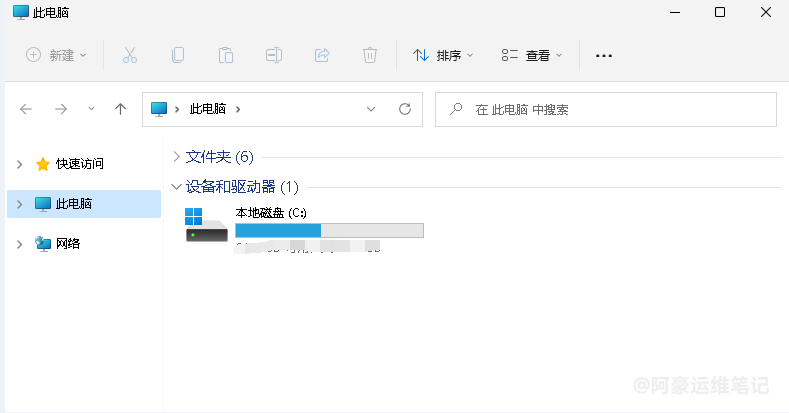
最后如下图左侧的OneDrive文件夹没有显示了