Windows系统的电脑,安装软件的时候,软件默认都会指定安装到C盘对于新手小白来说都是下一步下一步安装的,而当初装系统的时候C盘容量设置不大从而导致后面C盘直接容量不足要经常去卸载不要的软件和清理不要的文件,除了安装软件的时候手动改安装路径(这点对于新手小白来说是件复杂的事情),是否还有其他办法呢?有的我们可以通过注册表来修改软件的默认安装位置,简单写个教程记录下以免下次忘记怎么设置!同时也给需要同学提供一丢丢帮助吧
解决办法
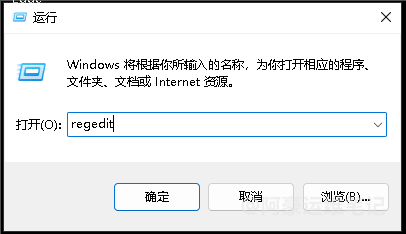
1、按键盘快捷键 Win+R 弹出运行窗口
2、在弹出的运行窗口中输入 regedit 然后点击确定打开注册表编辑器
3、注册表编辑器中找到路径HKEY_LOCAL_MACHINE\SOFTWARE\Microsoft\Windows\CurrentVersion
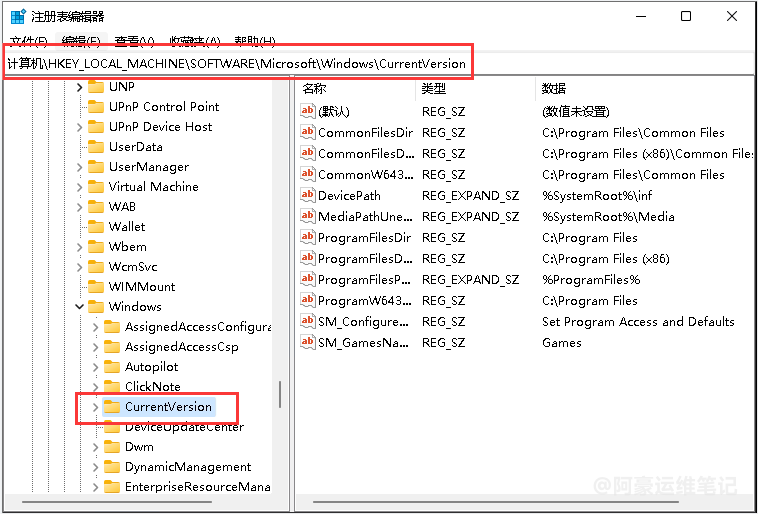
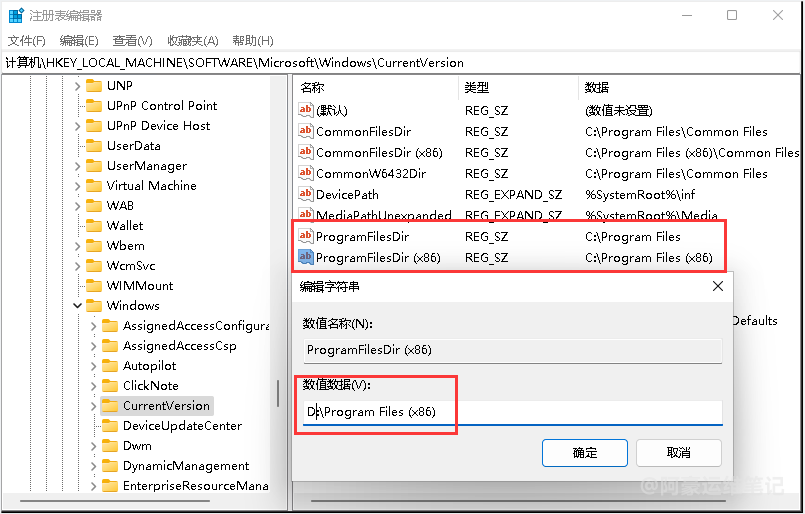
4、把注册表里面的带有C盘符的改成D或者其他盘符即可,双击打开ProgramFilesDir,在数值数据修改自己想要设定的默认安装目录,盘符要注意是输入大写字母
CommonFilesDir*:公共文件目录(建议保留C盘)
ProgramFilesDir:安装目录(修改这个)
这里使用是Win11 64位的操作系统,分为两个目录ProgramFilesDir和ProgramFilesDir (x86) ,建议都修改。
5、修改完后,重启下电脑使其注册表配置生效