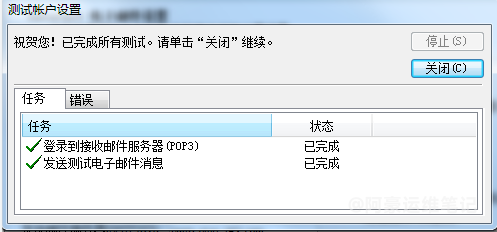
Outlook配置账号后点击测试账户设置发送提示:发送测试电子邮件消息: 此操作已超时等候发送(SMTP)服务器的响应。如果持续收到此类信息,请与服务器管理员或 Internet 服务提供商(ISP)联系。
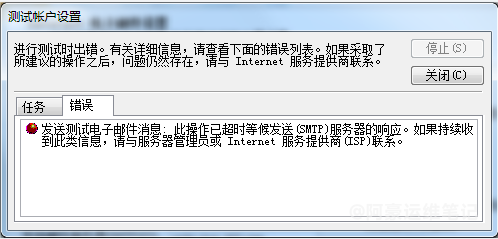
问题原因
这个是因为Outlook客户端设置了发送服务器SMTP加密协议端口,而没有选择使用哪种加密连接类型导致的
解决办法
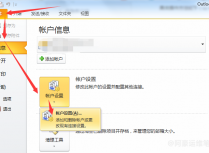
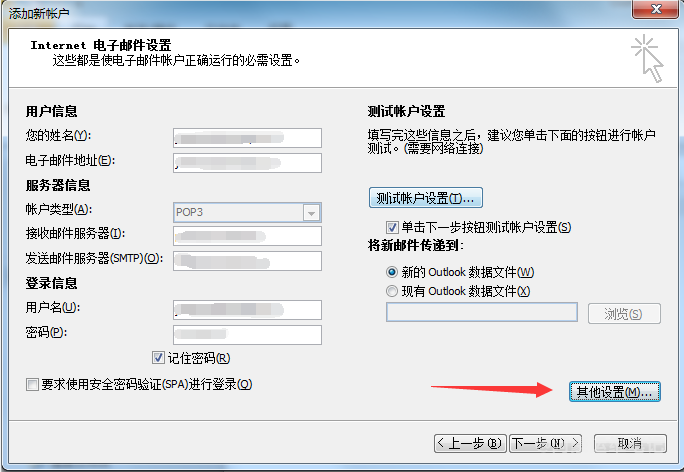
1、在添加新账户界面中选择其他设置
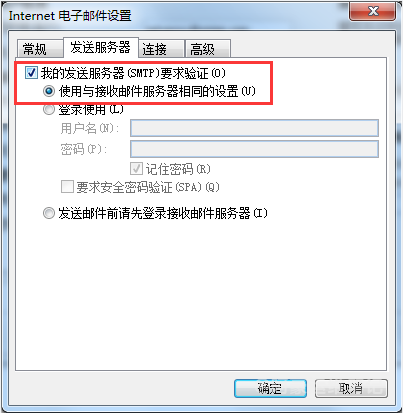
2、Internet电子邮件设置窗口中选择顶部列表的 发送服务器 选项,勾选 我的发送服务器(SMTP)要求验证,选择使用与接收邮件服务器相同的设置。
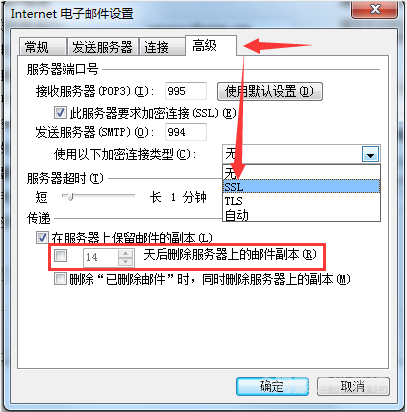
3、Internet电子邮件设置窗口中选择顶部列表的 高级 选项,然后在使用加密连接类型选项框中选择 SSL 加密,最后点击 确定
注意事项:建议在传递选项中,要勾选在服务器上保留邮件的副本,并把在几天后删除服务器上的邮件副本打勾去掉,不然Outlook客户端收取后,服务器端就没有保留邮件了
4、最后重新测试账号设置