在Centos7系统上部署KVM虚拟化环境,新建了一台测试虚拟机,运行一段时间后发现忘记虚拟机密码了。尴尬了!!! 难搞难搞重新安装系统又不现实,联想到之前VMware软件上新建的虚拟机也是忘记密码加载了kon-bootCD镜像免密进入修改。于是吧镜像上传到Centos7系统上,虚拟机加载镜像文件,问题又来了,虽然虚拟机已经有加载光驱镜像文件了,但是镜像加载上去没有运行!!!翻阅了下百度资料发现KVM默认是没有吧光驱启动项加载进去的需要我们手动添加,废话不多说了,操作记录如下
工具准备
1、下载Kon Boot https://www.jb51.net/softs/529884.html (感谢脚本之家分享)
2、把下载下来的Kon Boot压缩包里面的 kon-bootCD\kon-bootCD.iso 文件解压出来上传到系统上
编辑虚拟机
说明:虚拟机名称为 demo-win2008
1、添加启动项引导
virsh edit demo-win2008
进入虚拟机XML配置文件,找到 <os></os> 配置段在里面添加如下
<bootmenu enable='yes'/>
<boot dev='network'/>
<boot dev='cdrom'/>
<boot dev='hd'/>

2、添加CD磁盘配置项
<source file='/vm/iso/kon-bootCD.iso'/> 为免密盘存放路径
<disk type='file' device='cdrom'>
      <driver name='qemu' type='raw'/>
      <source file='/vm/iso/kon-bootCD.iso'/>
      <target dev='hda' bus='ide'/>
      <readonly/>
      <address type='drive' controller='0' bus='0' target='0' unit='0'/>
</disk>
3、编辑完后按键盘的 esc >> : >> wq 保存退出
操作虚拟机
1、关机虚拟机
virsh shutdown demo-win2008
2、启动虚拟机
virsh start demo-win2008
3、链接VNC窗口可以看到如下图kon-boot
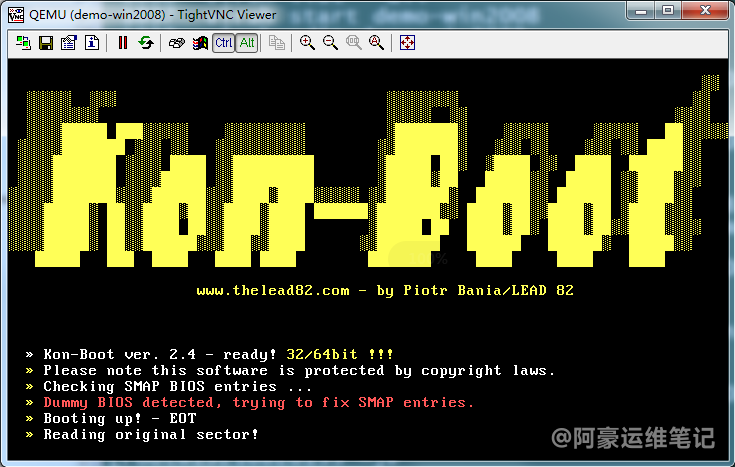
4、等待系统加载完成,就可以免密进入系统了
5、打开CMD窗口,运行如下命令修改密码
net user administrator 要设置的密码
6、最后关机虚拟机,编辑虚拟机配置文件去掉刚刚加载配置项,然后重新启动虚拟机
后记
至此教程算是告一段落,虽然过程一波三折,不过结果是好的。写成文章记录下破解密码过程,以便下次要破解的时候又忘记了