MinDoc 简介
MinDoc 是一款针对IT团队开发的简单好用的文档管理系统。
MinDoc 的前身是 SmartWiki 文档系统。SmartWiki 是基于 PHP 框架 laravel 开发的一款文档管理系统。因 PHP 的部署对普通用户来说太复杂,所以改用 Golang 开发。可以方便用户部署和实用,同时增加Markdown和HTML两种编辑器。
开发缘起是公司IT部门需要一款简单实用的项目接口文档管理和分享的系统。其功能和界面源于 kancloud 。
可以用来储存日常接口文档,数据库字典,手册说明等文档。内置项目管理,用户管理,权限管理等功能,能够满足大部分中小团队的文档管理需求。
MinDoc 功能
项目管理,可以对项目进行编辑更改,成员添加等。
文档管理,添加和删除文档,文档历史恢复等。
用户管理,添加和禁用用户,个人资料更改等。
用户权限管理 , 实现用户角色的变更。
项目加密,可以设置项目公开状态,私有项目需要通过Token访问。
站点配置,二次开发时可以添加自定义配置项。
附件管理,可管理所有项目中上传的文件。
项目导出,目前支持导出 PDF、Word、EPUB、MOBI、Markdown 等格式项目。
标签管理,可关系已存在的项目标签
导入项目,支持导入Markdown压缩包成为一个项目
二级目录部署,支持将 MinDoc 部署到二级子目录
MinDoc 安装
1、下载最新版的可执行文件
下载地址 https://github.com/lifei6671/mindoc/releases 一般文件名为 mindoc_linux_amd.tar.gz 或 mindoc_linux_amd64.zip 。
2、解压
# yum install unzip -y
站长安装在/usr/local/目录下
# mkdir -p /usr/local/mindoc
# unzip -d /usr/local/mindoc /root/mindoc_linux_amd64.zip
3、创建数据库
如果你使用的 mysql 数据库,请创建一个编码为utf8mb4格式的数据库,如果没有GUI管理工具,推荐用下面的脚本创建:
CREATE DATABASE mindoc_db DEFAULT CHARSET utf8mb4 COLLATE utf8mb4_general_ci;
如果你使用的是 sqlite 数据库,请将 conf/app.conf 中的数据库配置成如下,系统会自动创建 sqlite 数据库文件:
db_adapter=sqlite3
db_database=mindoc_db
4、配置数据库
# cd /usr/local/mindoc/
# cp conf/app.conf.example conf/app.conf
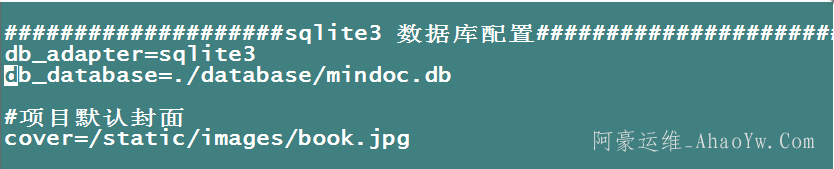
注释mysql数据库配置,启用sqlite3数据库(如需要使用mysql就把sqlite3注释启用mysql即可)
mysql信息配置如下
#数据库配置
db_adapter=mysql
#mysql数据库的IP
db_host=127.0.0.1

#mysql数据库的端口号一般为3306
db_port=3306

#刚才创建的数据库的名称
db_database=mindoc_db

#访问数据库的账号和密码(账号密码不要使用弱密码)
db_username=root
db_password=123456
5、在 MinDoc 根目录下使用命令行执行如下命令,用于初始化数据库:
# cd /usr/local/mindoc/
# ./mindoc_linux_amd64 install
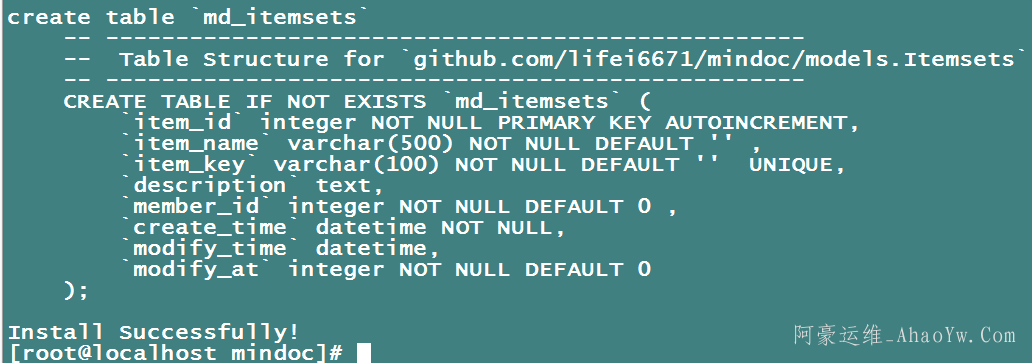
稍等一分钟,程序会自动初始化数据库,并创建一个超级管理员账号:admin 密码:123456
6、启动程序
修改可执行权限
# cd /usr/local/mindoc/
# chmod +x mindoc_linux_amd64
启动程序
# ./mindoc_linux_amd64
此时访问 http://localhost:8181 就能访问 MinDoc 了。但是窗口结束就没有了所以需要吧他放在后台执行
7、让mindoc在后台运行
安装服务
# ./mindoc_linux_amd64 service install
卸载服务
# ./mindoc_linux_amd64 service remove
执行服务安装后,会创建一个以 mindocd 为服务名的服务。
# systemctl start mindocd.service
8、设置反向代理 (如果你不想用端口号访问 MinDoc 就需要配置一个代理了。)
推荐使用nginx做前端代理
Centos7系统库中默认是没有nginx的rpm包的,所以我们需要先更新下rpm依赖库
# yum install wget -y
# wget http://nginx.org/packages/centos/7/noarch/RPMS/nginx-release-centos-7-0.el7.ngx.noarch.rpm
# rpm -ivh nginx-release-centos-7-0.el7.ngx.noarch.rpm
安装Nginx
# yum -y install nginx
执行以下命令,启动Nginx并设置开机启动。
# systemctl start nginx
# systemctl enable nginx
使用浏览器访问 “http://服务器IP地址”,显示如下页面,说明Nginx安装成功
这边使用的是yum安装所以Nginx安装路径如下(其他方式安装的路径不是此处)
备份并清空原来Nginx安装的默认站点文件
# cp /etc/nginx/conf.d/default.conf /etc/nginx/conf.d/default.conf.bak
# > /etc/nginx/conf.d/default.conf
# vi /etc/nginx/conf.d/default.conf
server {
    listen       80;

    #此处应该配置你的域名:
    server_name  doc.ahaoyw.com;

    charset utf-8;

    #此处配置你的访问日志,请手动创建该目录:
    access_log  /var/log/nginx/doc.ahaoyw.com/access.log;

    location / {
        try_files /_not_exists_ @backend;
    }

    # 这里为具体的服务代理配置
    location @backend {
        proxy_set_header X-Forwarded-For $remote_addr;
        proxy_set_header Host            $http_host;
        proxy_set_header   X-Forwarded-Proto $scheme;

        #此处配置 MinDoc 程序的地址和端口号
        proxy_pass http://127.0.0.1:8181;
    }
}
重启服务使配置文件生效
# mkdir -p /var/log/nginx/doc.ahaoyw.com
# systemctl restart nginx
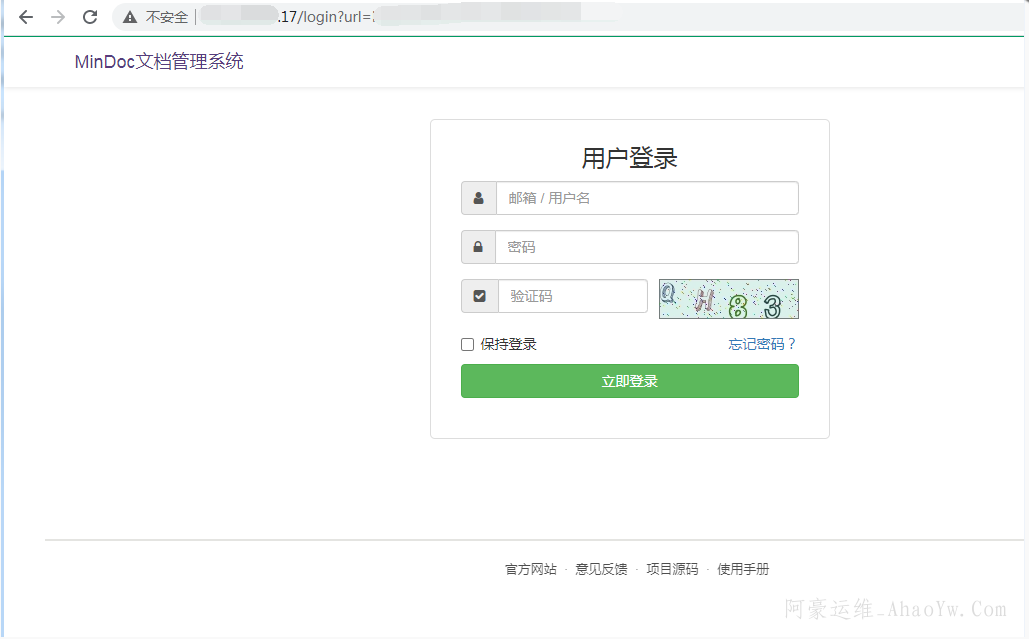
9、测试反向代理是否成功(直接访问域名或者ip不加端口)