Microsoft Office Access数据库不好之处
1,数据库过大时,一般ACCESS数据库达到100M左右的时候性能就会开始下降!(例如:访问人数过多时容易造成IIS假死,过多消耗服务器资源等等)
2,容易出现各种因数据库刷写频率过快而引起的数据库问题。
3,ACCESS数据库安全性比不上其他类型的数据库。
对于大型的数据库,SQL SERVER明显优于ACCESS,当数据量大了以后ACCESS数据库明显已经不能满足需要。那么ACCESS数据库怎么转换到SQL SERVER呢?请阅读以下教程:
转换步骤
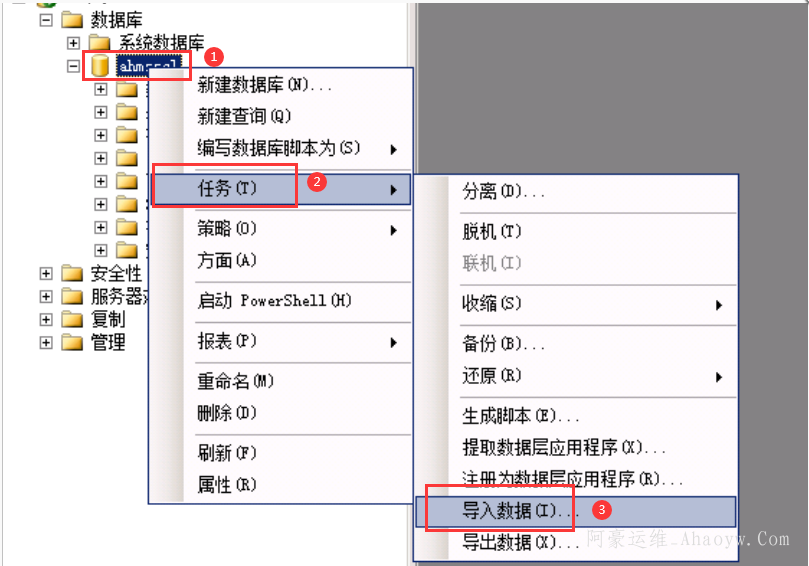
选择新建的数据库如ahmssql 右键选择任务-导入数据
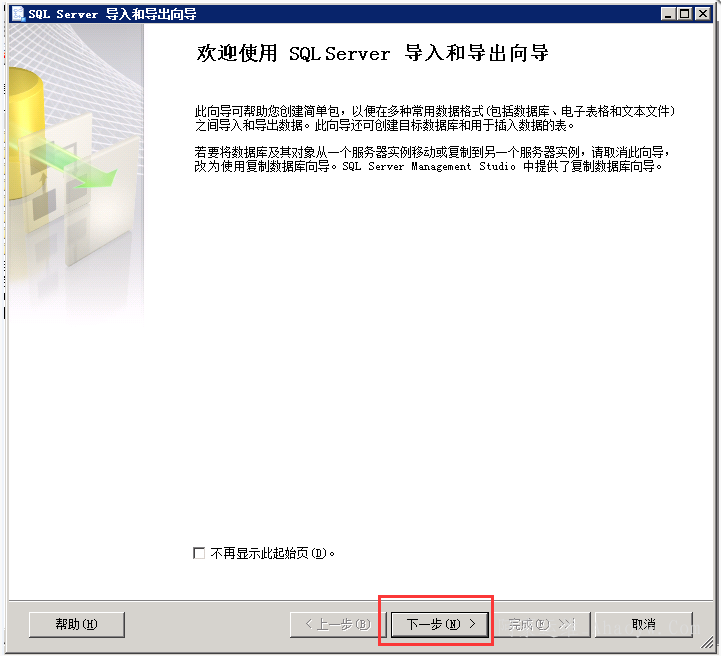
打开导入和导出向导后,在向导开始界面显示了该向导的功能。能够在多种常用数据格式(包括数据库,电子表格,文本文件等)之间导入和导出数据,还能创建目标数据库等。点击“下一步”。
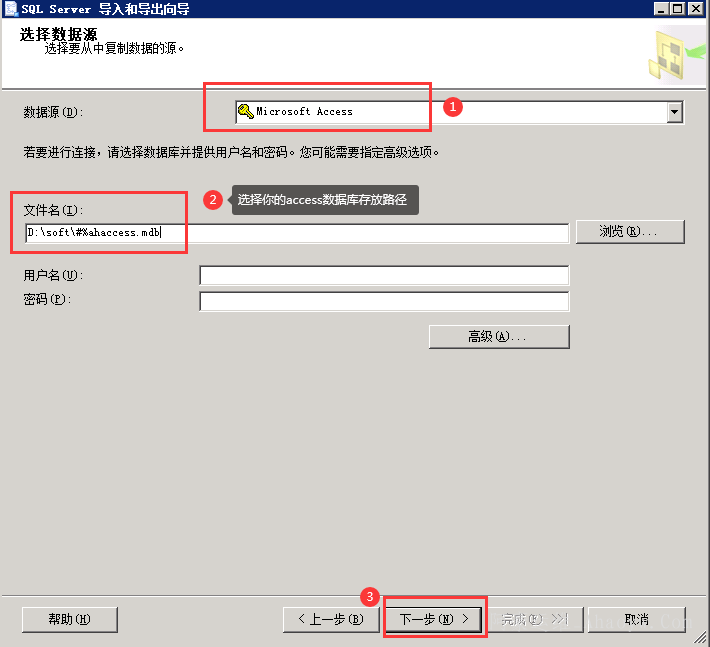
数据源选择Microsoft Access ,然后在文件名中选择需要导入的Access数据库文件。点击“下一步”。
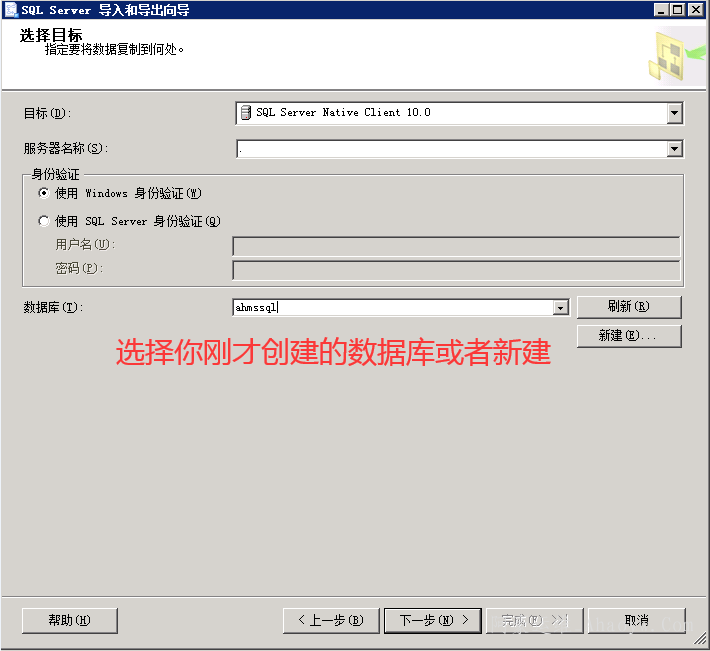
设置目标数据库的服务器信息。默认选择本机,目标数据库可以选择已经创建好的数据库,也可以使用新建在创建数据库界面设置数据库的名称及其他一些设置。点击“下一步”。
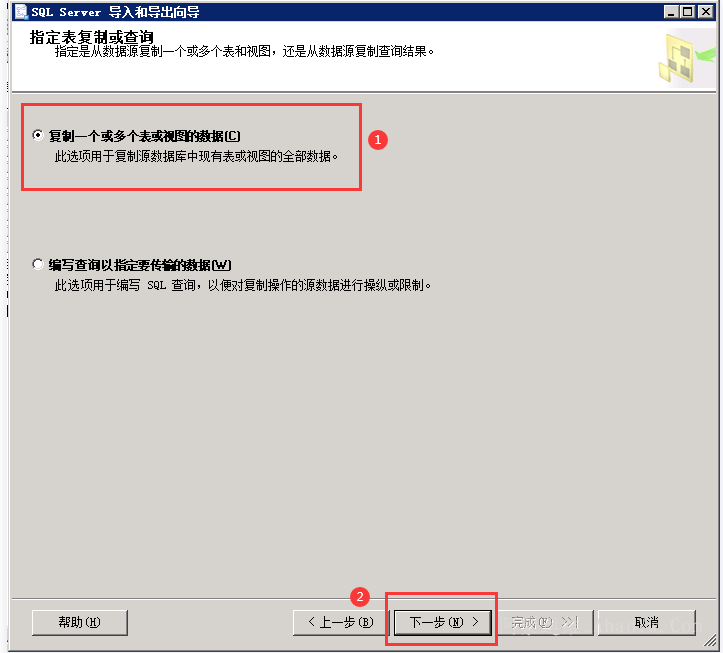
因为是将Access数据库导入到Mssql中,导入方式选择“复制一个或多个表或试图的数据”点击“下一步”。
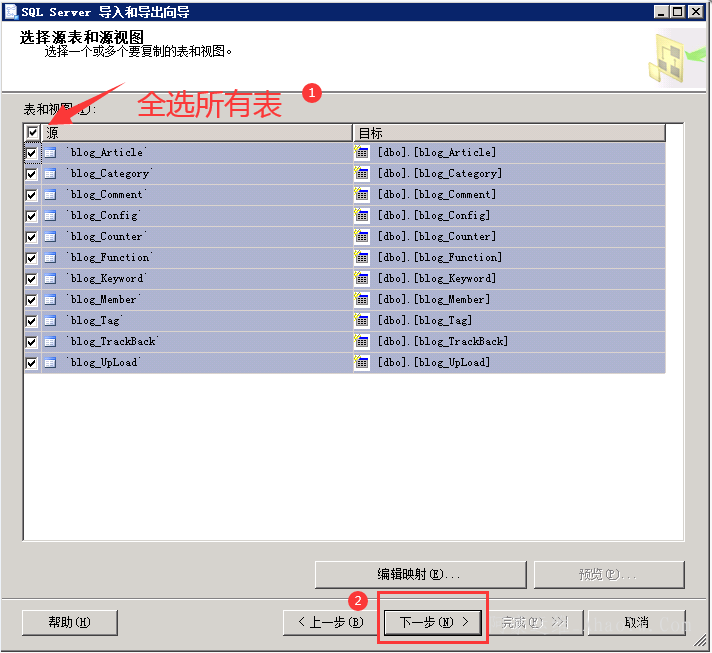
我们全选源数据按照默认的即可然后点击“下一步”。如需自定义字段可通过“编辑映射”设置MSSQL数据表的字段属性等相关信息。
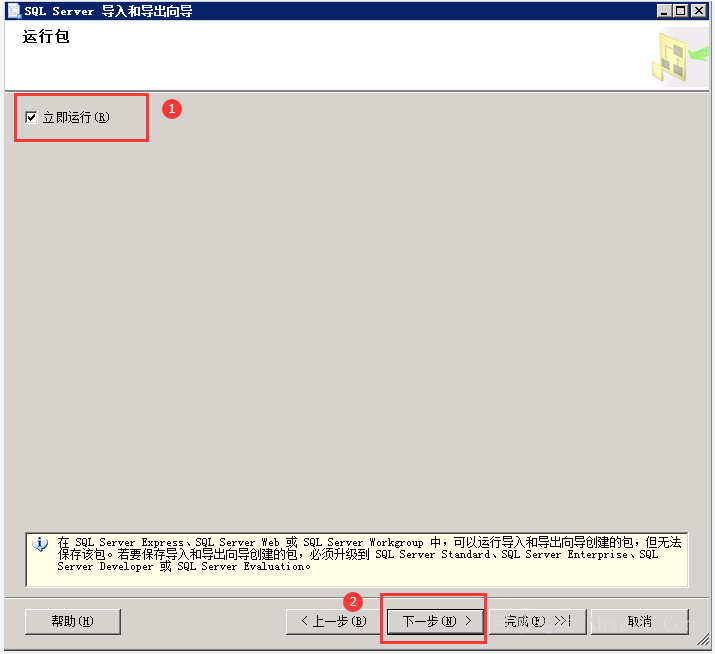
勾选立即执行,然后点击下一步
最后,显示该导入任务需要执行的任务列表,点击完成后,系统开始导入任务。
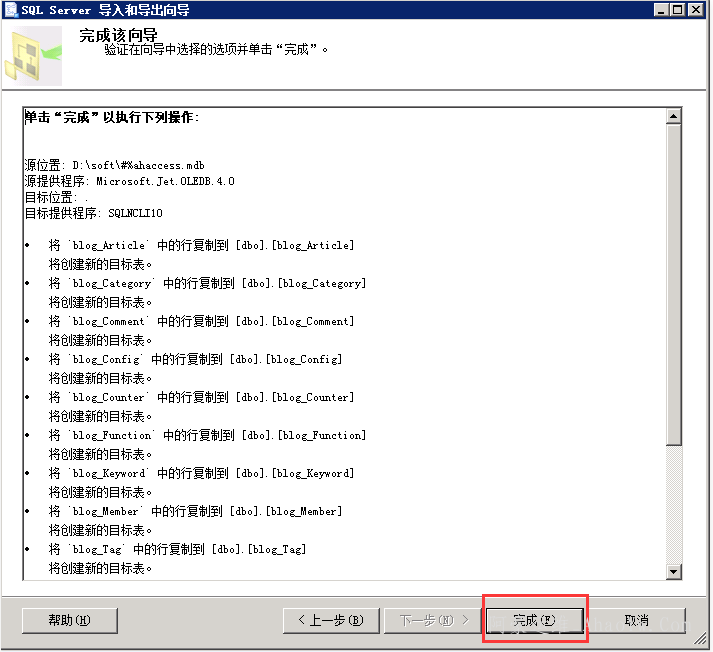
最后显示执行结果如下。
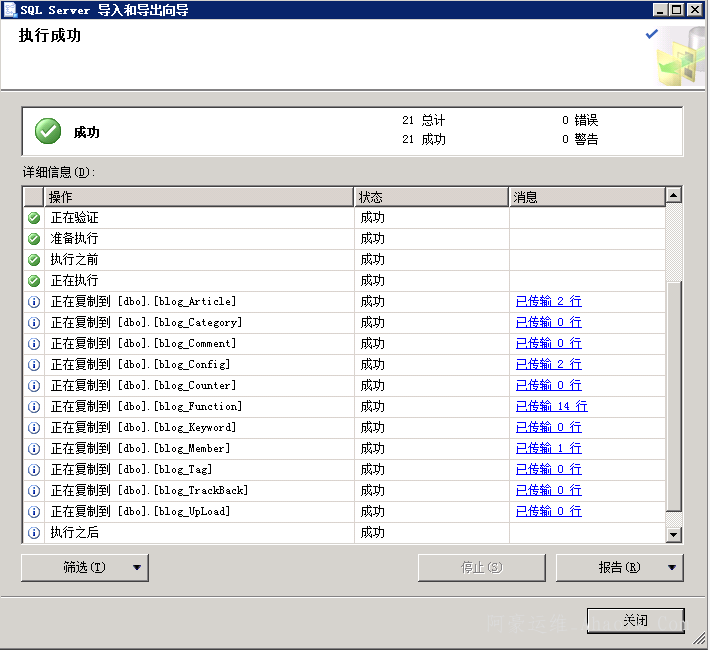
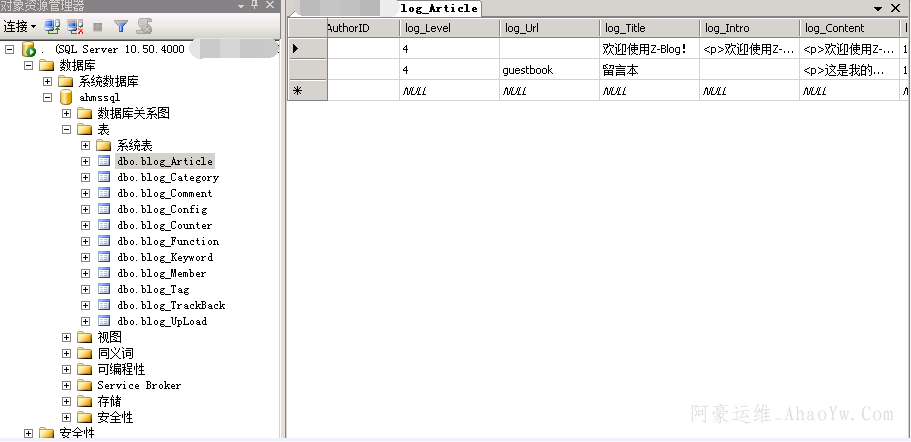
打开mssql数据库管理器查看下导入的数据库情况