适用于以下分区和文件系统格式的云盘
分区格式支持mbr、gpt
文件系统支持ext*、xfs、btrfs
为防止操作失误导致数据丢失,建议操作前使用快照备份数据
根据操作系统安装growpart或者xfsprogs扩容格式化工具
CentOS 7、Aliyun Linux
# yum install cloud-utils-growpart
# yum install xfsprogs
Ubuntu 14、Ubuntu 16、Ubuntu 18、Debian 9:
# apt install cloud-guest-utils
# apt install xfsprogs
Debian 8、OpenSUSE 42.3、OpenSUSE 13.1、SUSE Linux Enterprise Server 12 SP2:请使用上游版本(upstream)的growpart或者xfsprogs工具
检查实例的内核版本,如通过uname -a查看内核版本。
内核版本大于3.6.0,该情况请参见高内核版本的操作步骤。
内核版本小于3.6.0,该情况请参见低内核版本的操作步骤,如CentOS 6、Debian 7和SUSE Linux Enterprise Server 11 SP4等发行版,需要经过一次控制台重启或者API重启才能完成分区扩容。
高内核版本的操作步骤
此处以CentOS 7操作系统为例演示分区扩展的步骤。
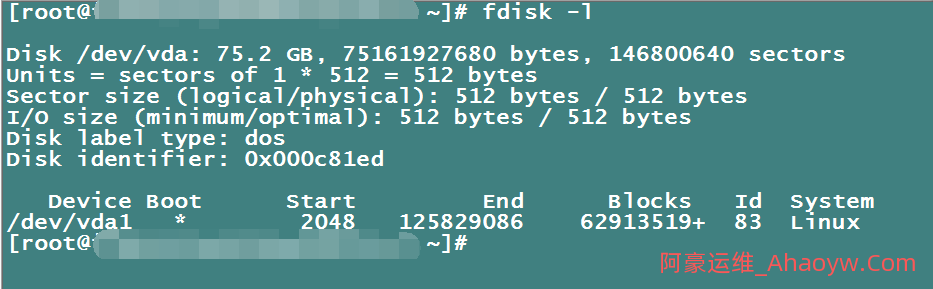
运行fdisk -l查看现有云盘大小。
示例返回云盘(/dev/vda)容量是70GiB。
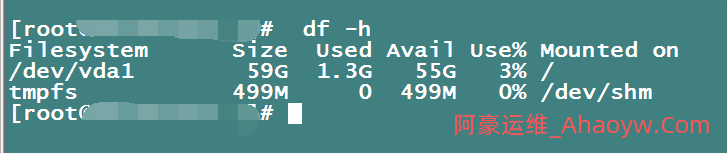
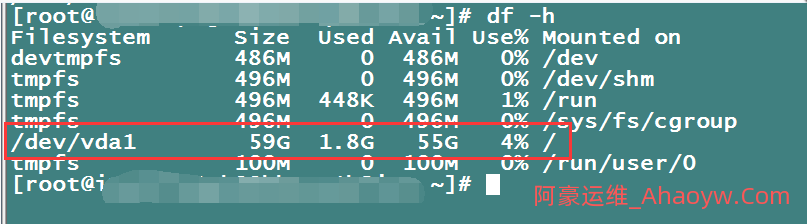
运行df -h查看云盘分区大小。
示例返回分区容量(/dev/vda1)是60GiB。
运行growpart <设备名称> <分区号>调用growpart为需要扩容的云盘和对应的第几个分区扩容。
示例命令表示为系统盘的第一个分区扩容。
# growpart /dev/vda 1

运行resize2fs <分区名称>调用resize2fs扩容文件系统。
示例命令表示为系统盘的/dev/vda1分区扩容文件系统。
# resize2fs /dev/vda1

说明 如果您使用的是xfs文件系统,运行xfs_growfs /dev/vda1扩容文件系统。
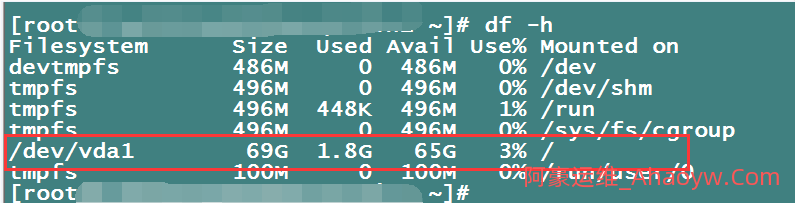
运行df -h查看云盘分区大小。
返回分区(/dev/vda1)是70GiB,表示已经成功扩容。
低内核版本的操作步骤
此处以CentOS 6操作系统为例演示分区扩展的步骤。
安装dracut-modules-growroot工具
# yum install -y dracut-modules-growroot
覆盖已有的initramfs文件。
[root@ecshost ~]# dracut -f
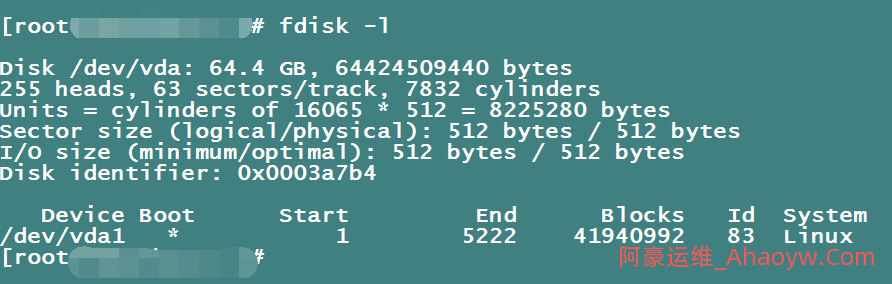
运行fdisk -l命令查看现有云盘大小。
以下示例返回云盘(/dev/vda1)容量是60GiB。
# fdisk -l
运行df -h命令查看云盘分区大小。
# df -h
以下示例返回分区(/dev/vda1)容量是40GiB。

运行growpart <设备名称> <分区号>命令扩容分区。
# growpart /dev/vda 1
示例命令表示扩容系统盘的第一个分区(/dev/vda1)。

在控制台重启服务器
再次远程连接服务器。
扩展文件系统
根据文件系统类型选择以下方式:
ext*文件系统(例如ext3和ext4):运行resize2fs <分区名称>命令。
# resize2fs /dev/vda1
示例命令表示为扩容系统盘的/dev/vda1分区的文件系统。

说明 如果您使用的是xfs文件系统,运行xfs_growfs /dev/vda1扩容文件系统。
说明 不同版本的xfs_growfs命令可能存在差异,请运行xfs_growfs --help查看对应的命令。
运行df -h命令查看云盘分区大小。
# df -h
返回分区(/dev/vda1)容量是60GiB,表示已经成功扩容。