 首页
首页 阿豪运维笔记
环境VMware Workstation 10
一、系统下载地址
32位 http://releases.ubuntu.com/16.04/ubuntu-16.04.6-server-i386.iso
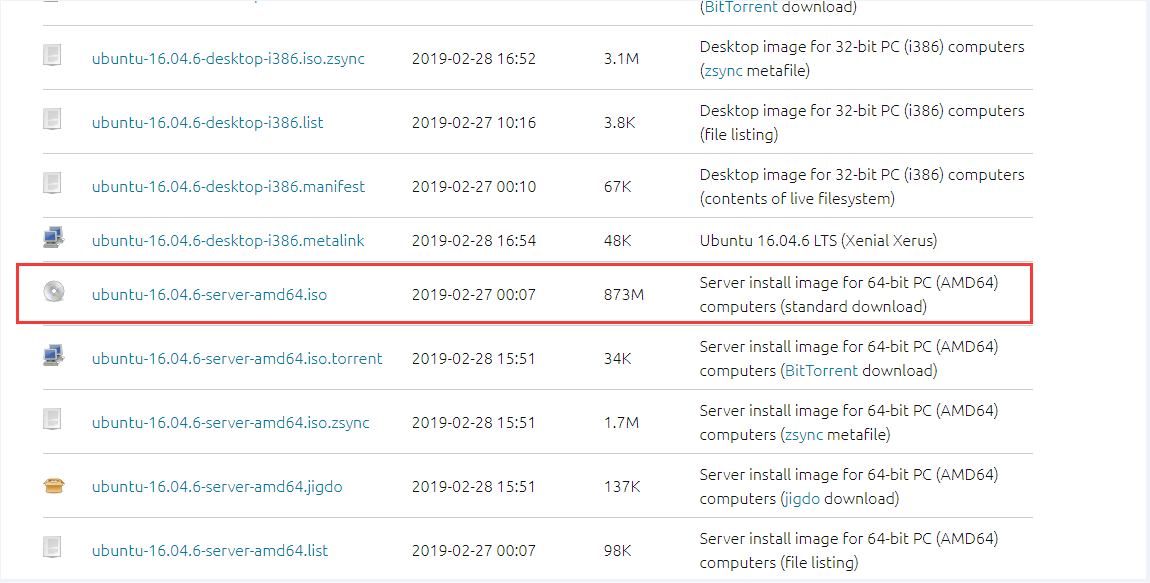
64位 http://releases.ubuntu.com/16.04/ubuntu-16.04.6-server-amd64.iso
Ubuntu 官方镜像更新,如果下载不到请到官网列表选择
http://releases.ubuntu.com/16.04/ 查找下载
本教程所使用的系统是ubuntu 64位服务器版
二、在vmware 中创建ubuntu虚拟机
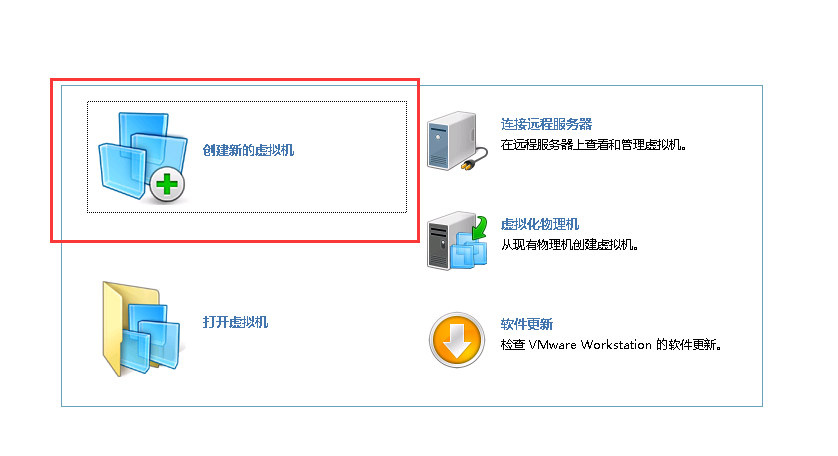
打开vmware 点击主页在点击创建新的虚拟机
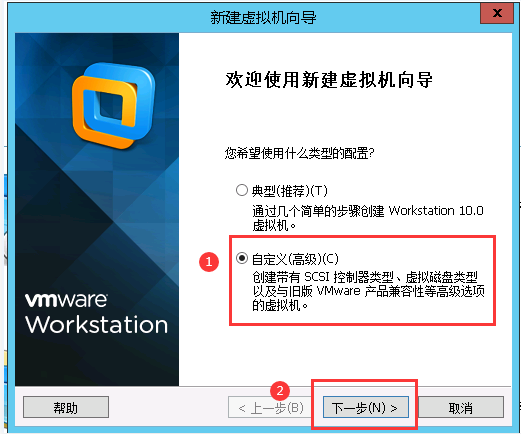
我们选择高级(可自定义一些设置),然后接着下一步
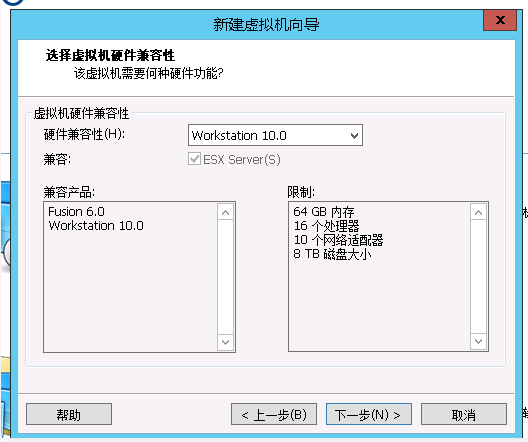
选择硬件的兼容性默认即可 然后点击下一步
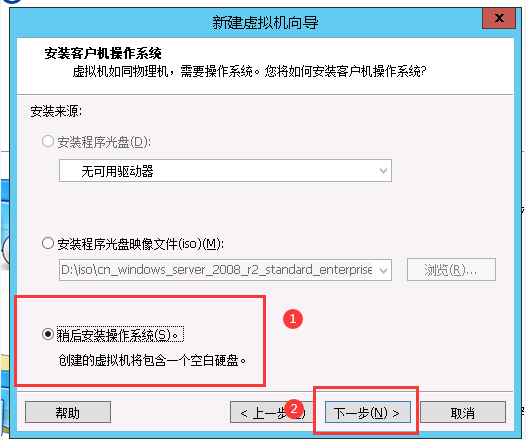
选择安装来源,我们选择第三个,稍后安装操作系统,然后下一步
选择虚拟机的操作系统,因为我们要安装ubuntu 64为所以我们选择了linux系统中的ubuntu 64位。然后点击下一步
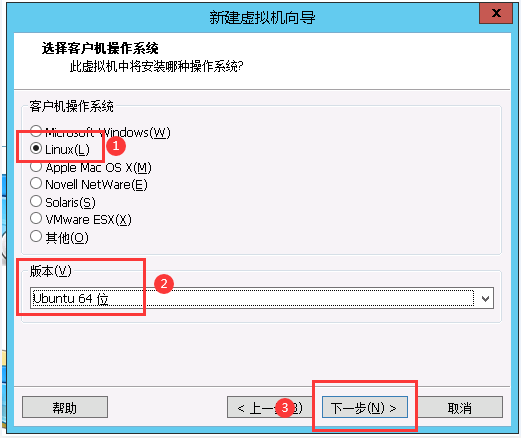
设置虚拟机名称可自定义名称,存储位置,建议是选择放在磁盘大一点的空间上,然后点击下一步
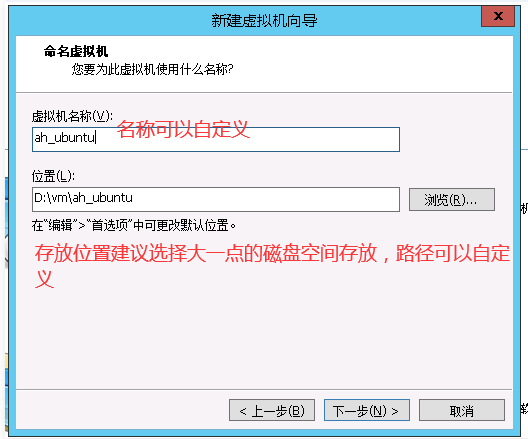
设置虚拟机CPU大小,这个根据您电脑的实际配置情况来决定。太大的话可能会照成无法系统
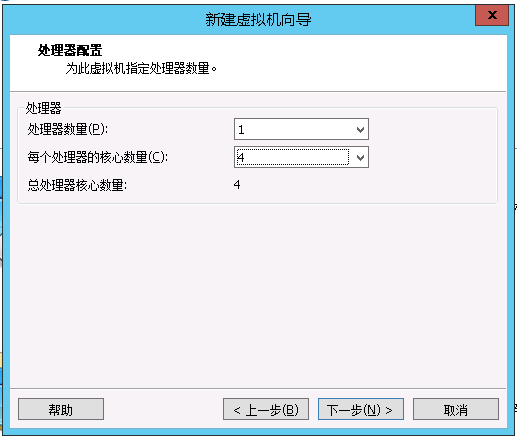
设置虚拟机内存大小,这个根据您电脑的实际配置情况来决定。太大的话会照成其他软件无法运行或者卡死
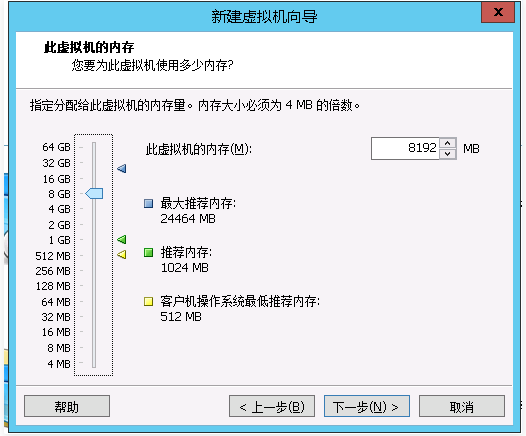
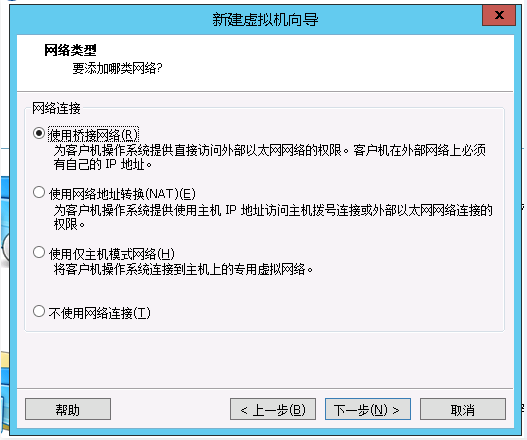
设置虚拟机网络类型,可以选择桥接(桥接的话必须和您物理电脑在同一个网段)
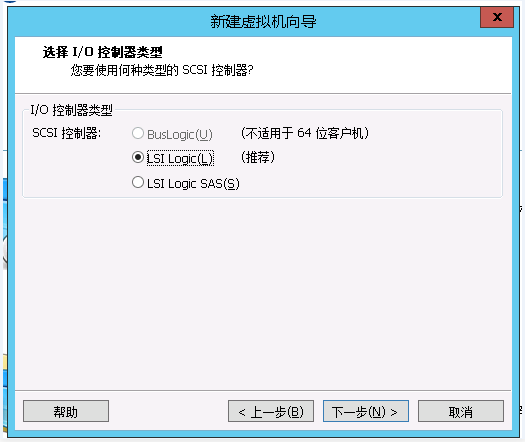
设置i/o控制器类型默认选择推荐
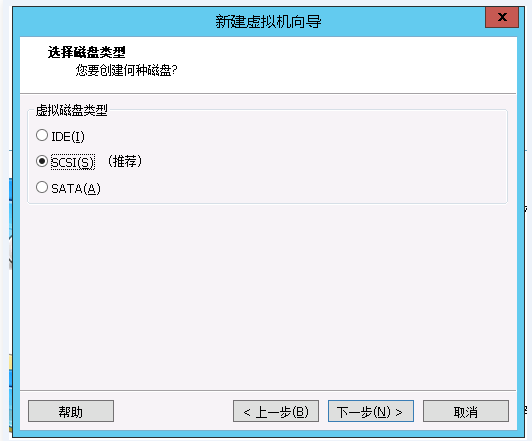
设置磁盘类型,默认选择推荐的
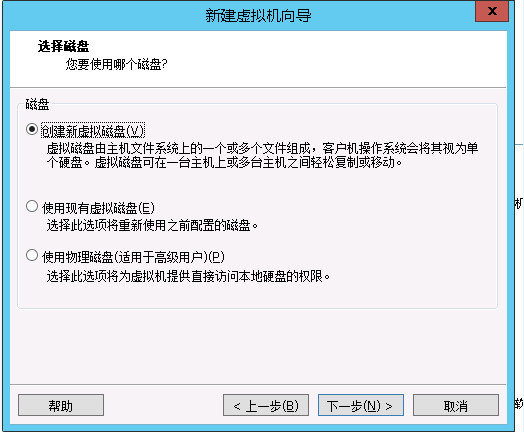
让我们选择磁盘,因为我们是第一次创建所以选择第一个创建新的虚拟磁盘
设置磁盘大小 ubuntu默认20G就够了 当然您想加的话您也可以在上面做调整
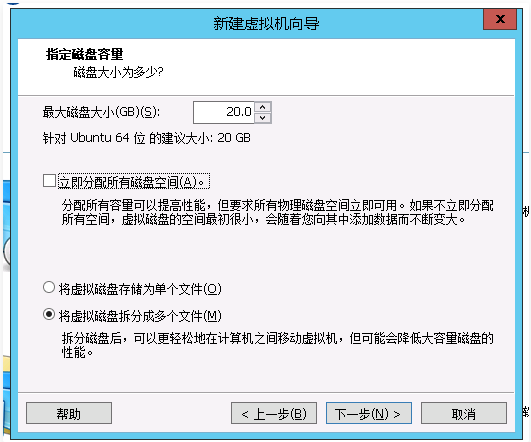
设置磁盘名称 ,默认即可
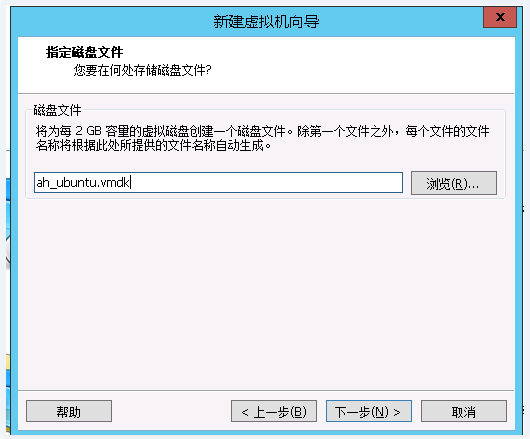
最后点击完成 一台空的虚拟机就创建好了,接下来我们来安装ubuntu系统
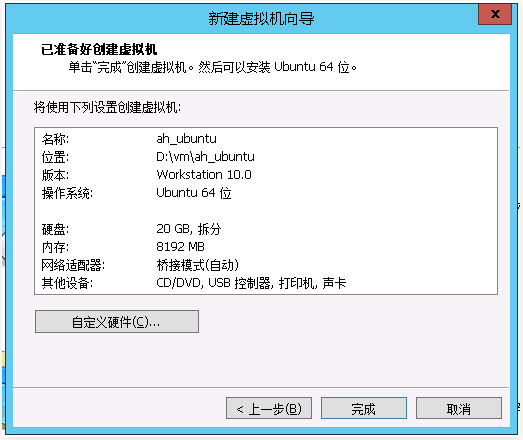
三、安装ubuntu系统
点击编辑虚拟机设置,选择CD/DVD在选择使用iso镜像加载您刚才下载的ubuntu系统安装包
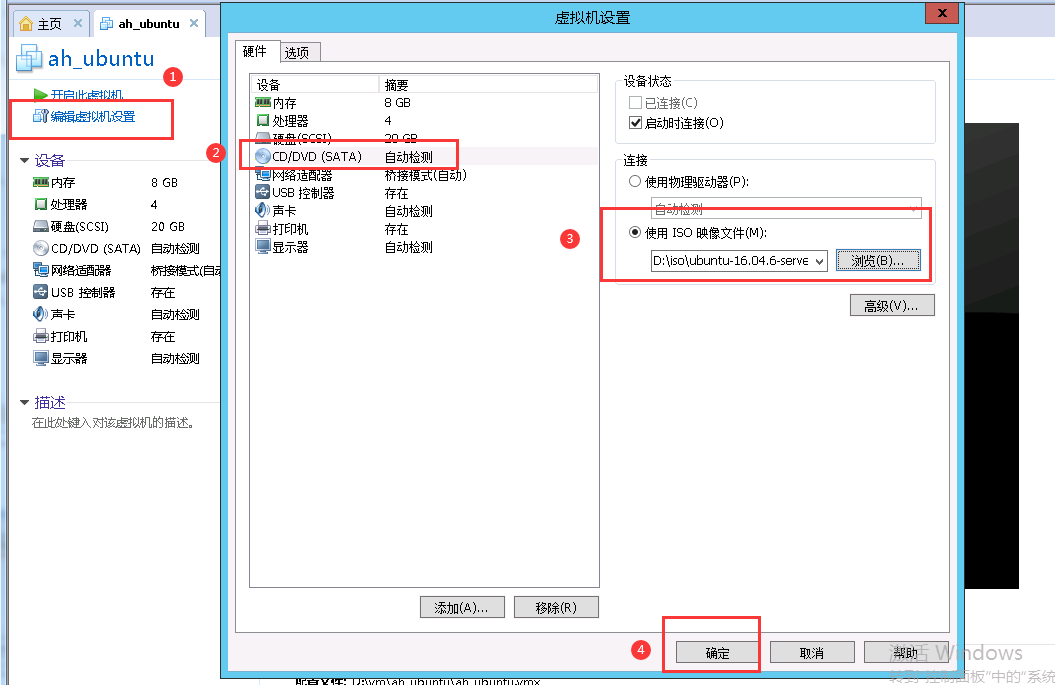
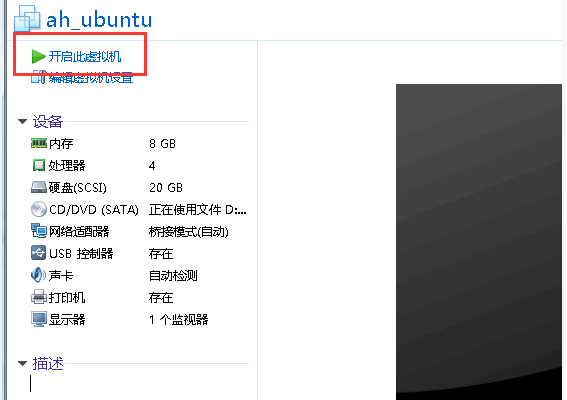
点击开机
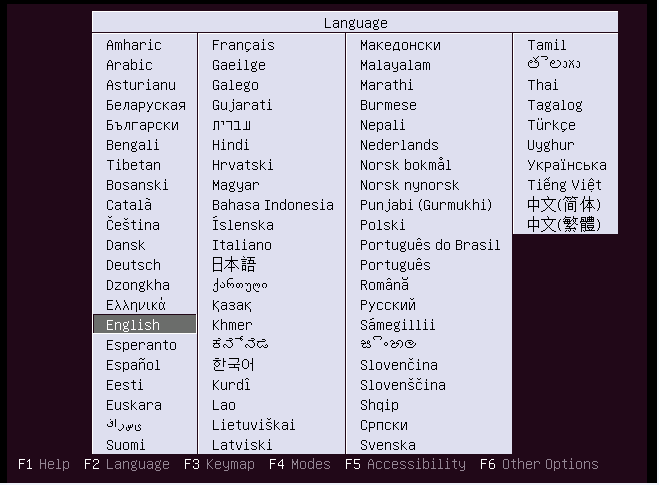
选择系统语言-English
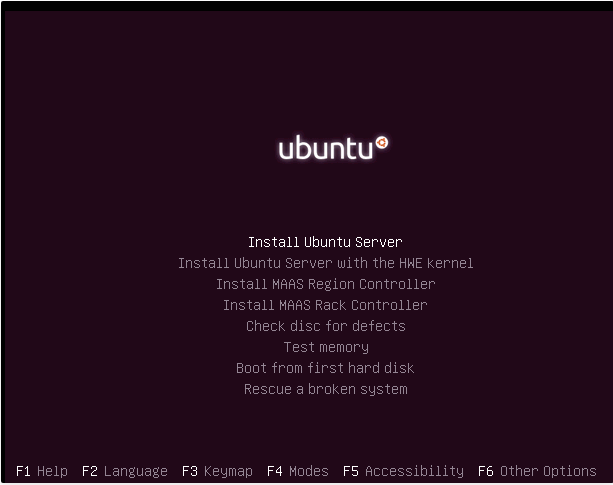
选择第一个安装Install Ubuntu Server,回车
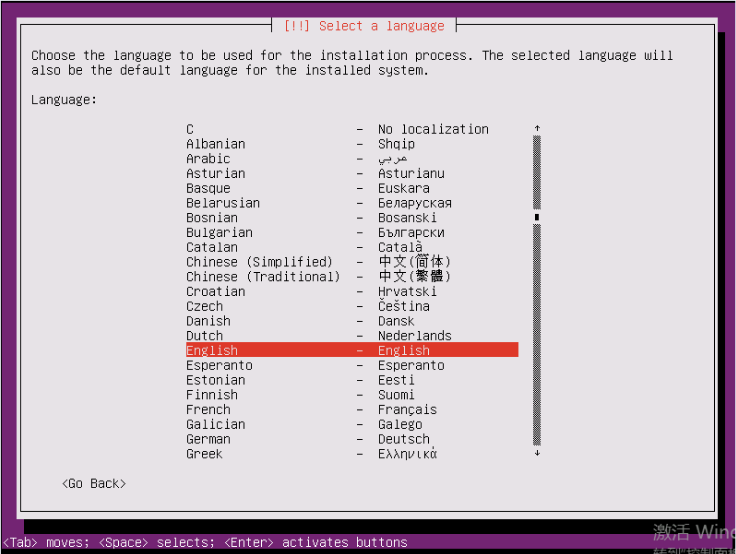
选择安装过程和系统的默认语言-English
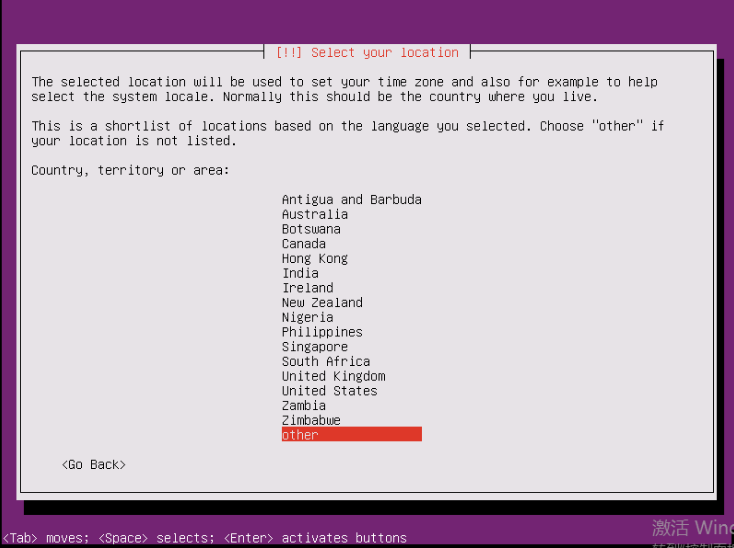
设置区域,选择other(其他)
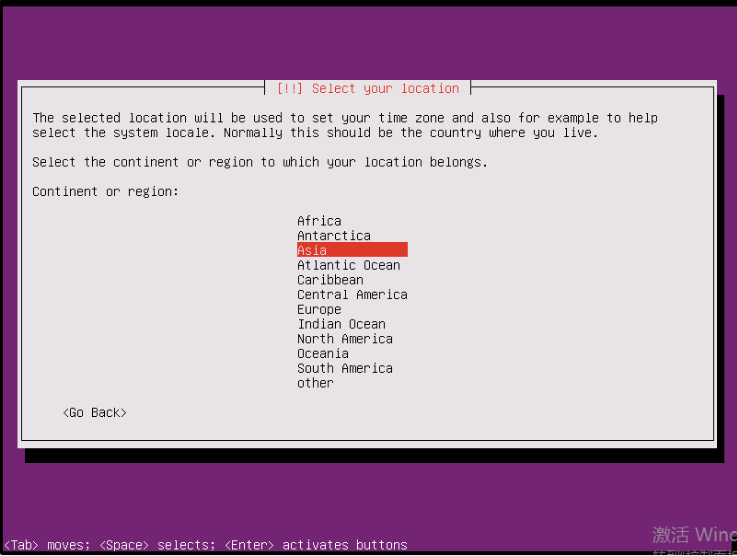
选择亚洲-Asia
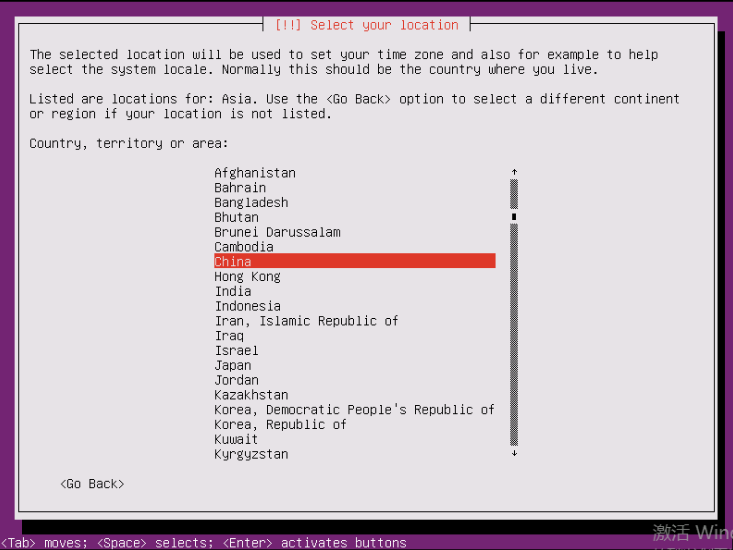
选择国家-China
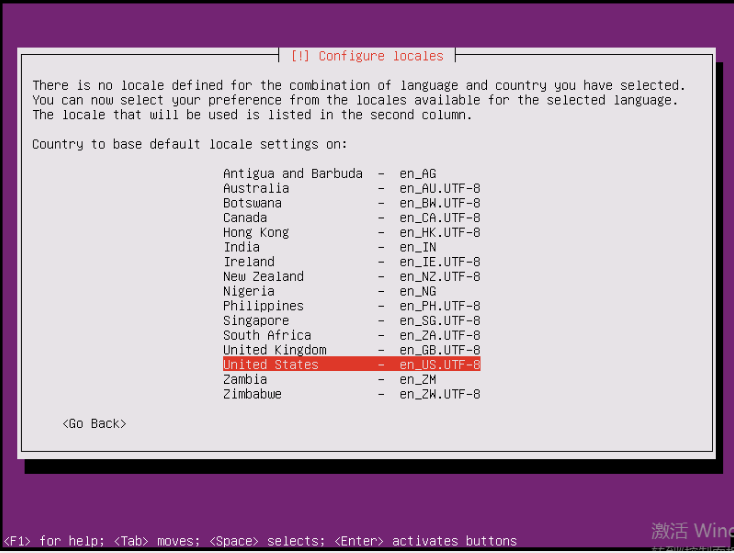
选择字符集编码-United States
是否扫描和配置键盘,选择否-No
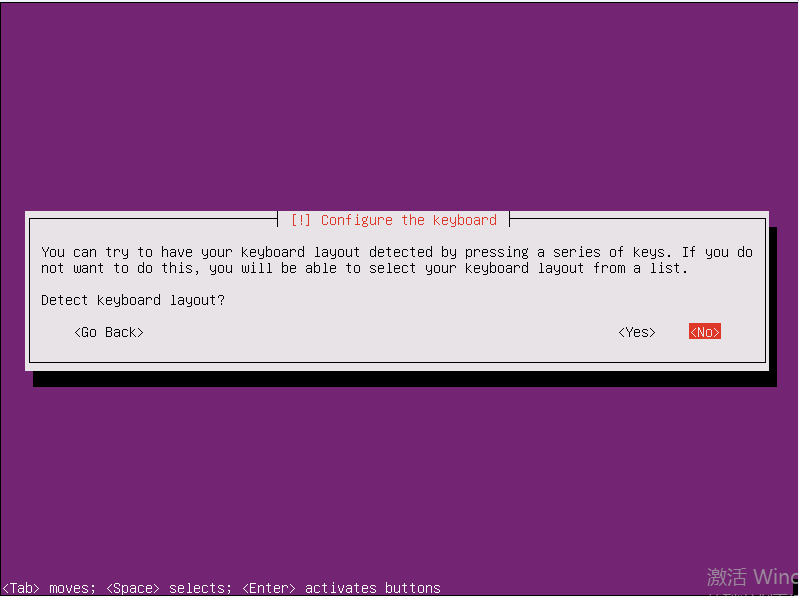
选择键盘类型-English (US)
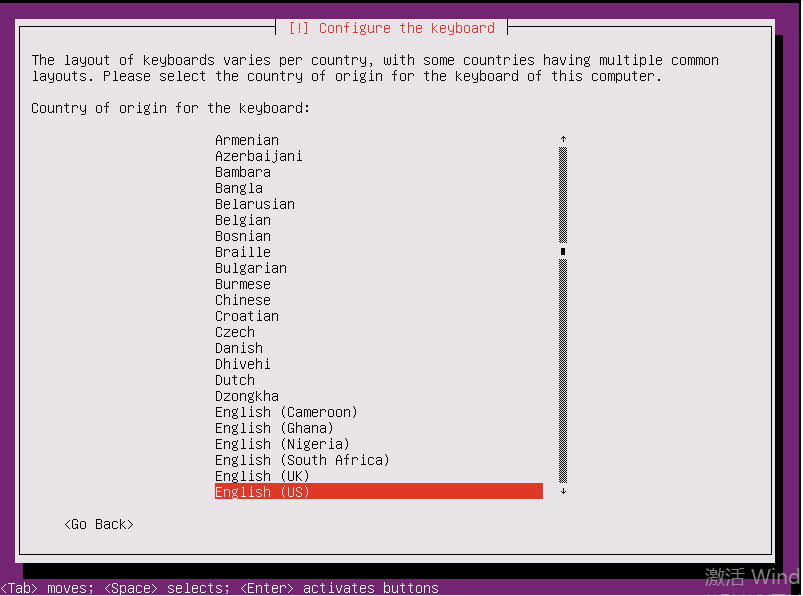
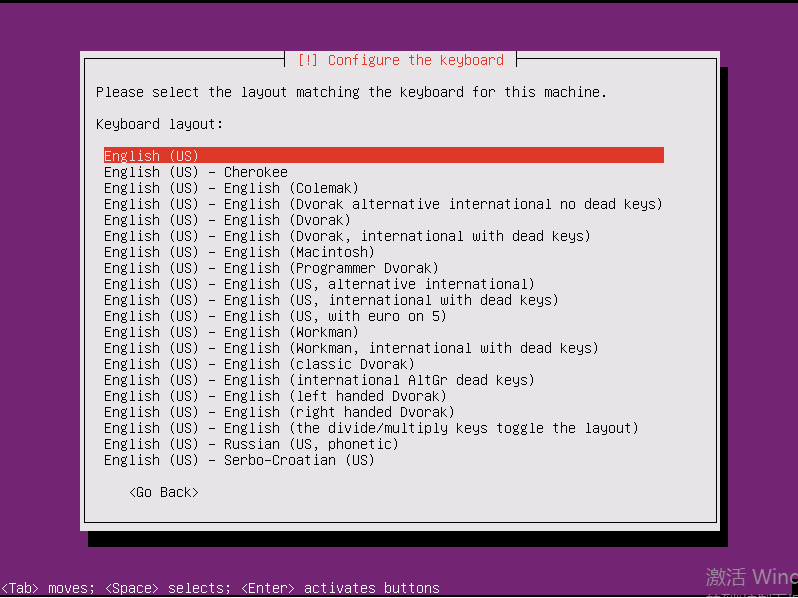
选择键盘布局-English (US)
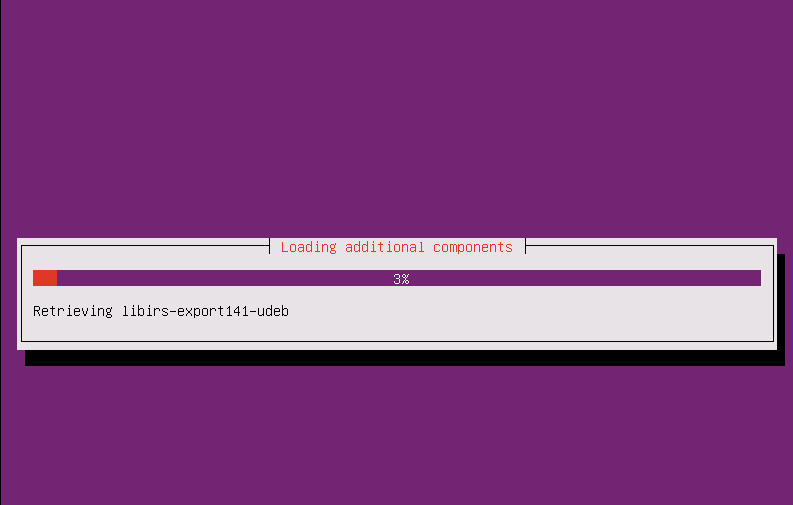
安装中
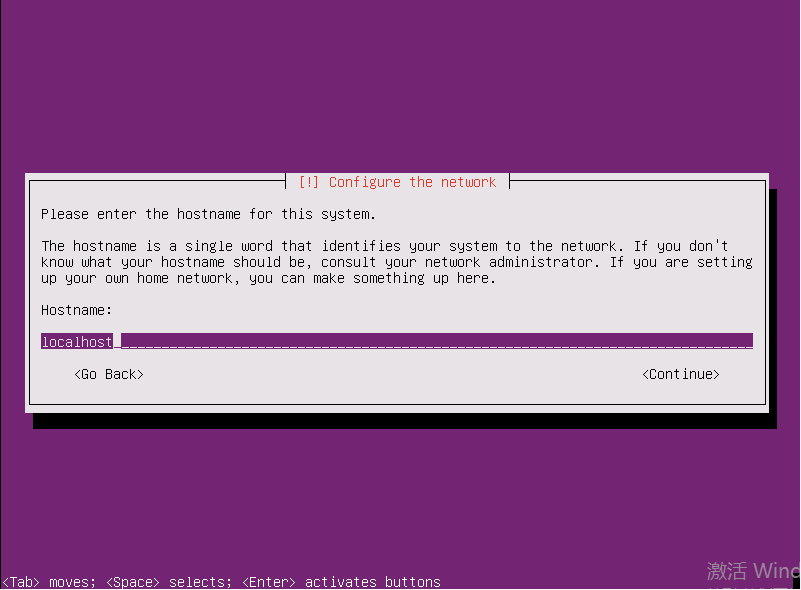
设置主机名 默认是ubuntu 我这边改名为localhost
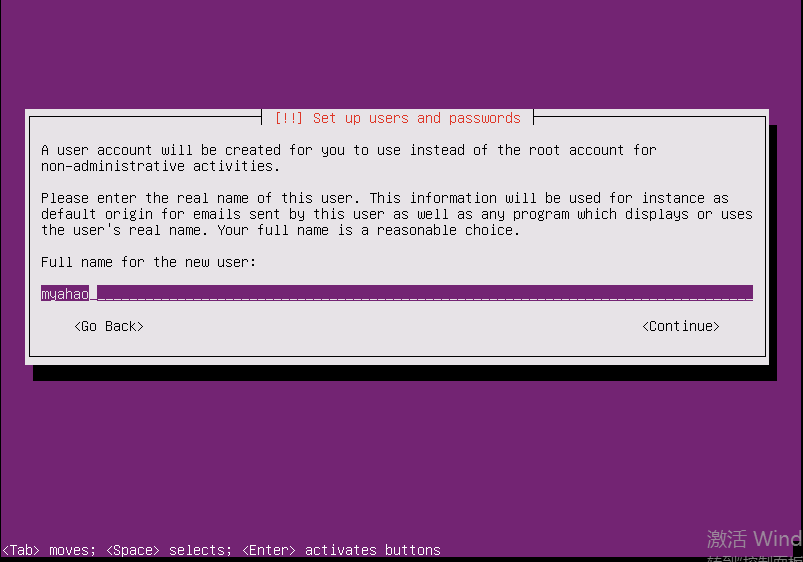
设置Full name for the new user:用户全名(这里为“myahao”)-Continue
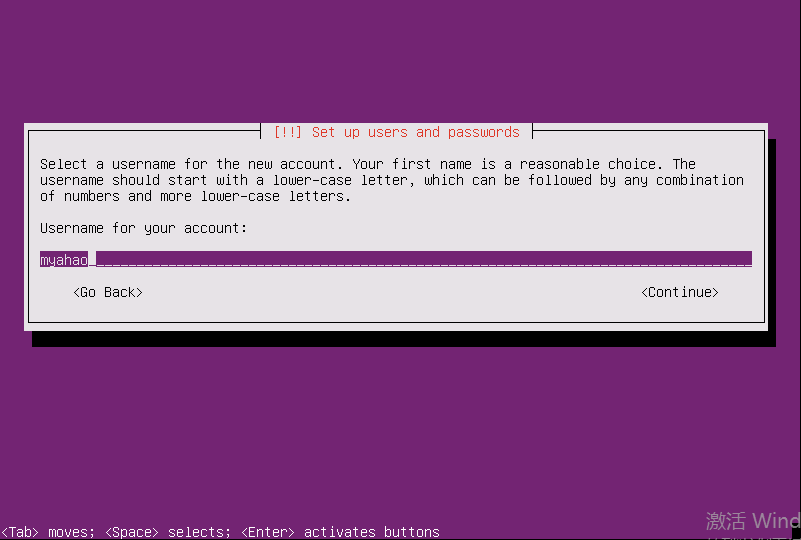
设置登录账号(这里为“myahao”)-Continue;
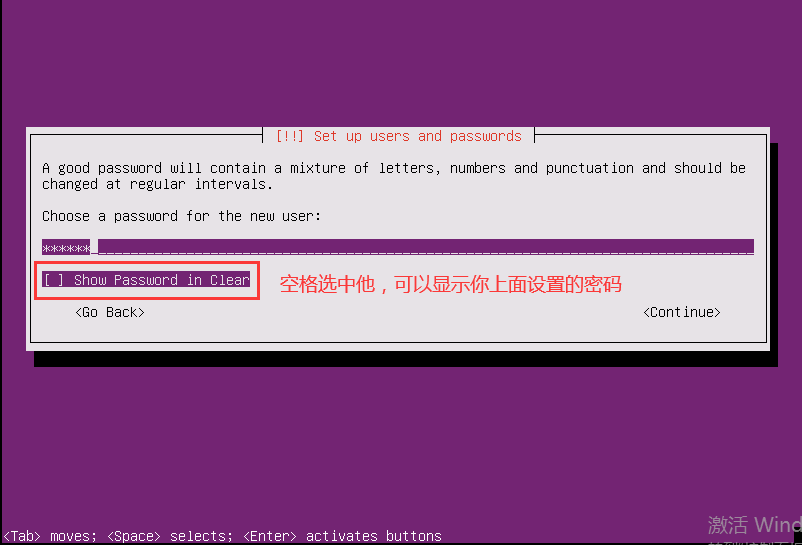
设置登录密码(空格选择“Show Password in Clear”可以显示密码)-Continue;
ps:自己内部测试的可以设置弱密码 外部设置的千万不要设置弱密码
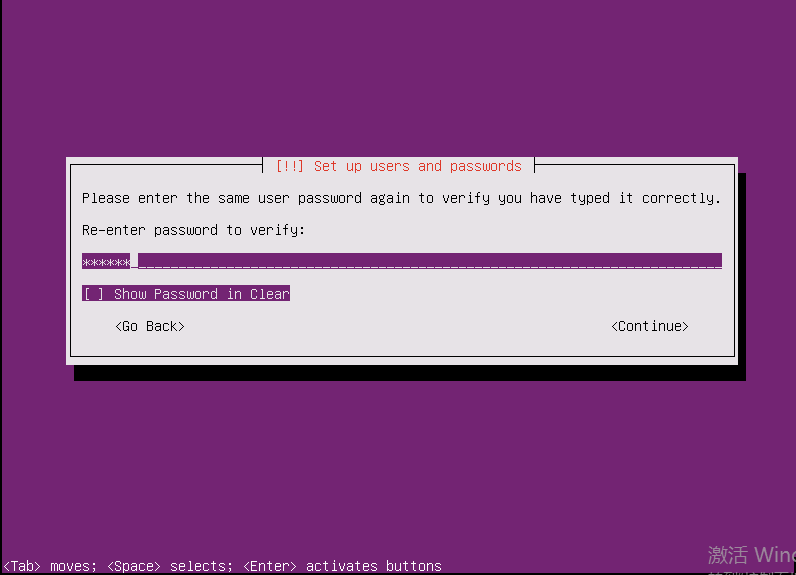
重复上一步设置的登录密码-Continue;
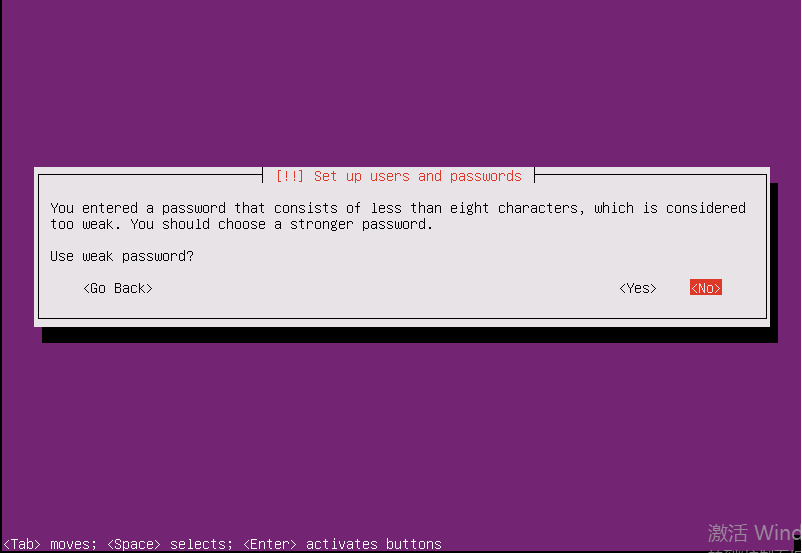
如果您输入了弱密码就会如下图提示,如果您想本地测试想用弱密码则选择yes继续下一步 ,相反择选择no重新设置
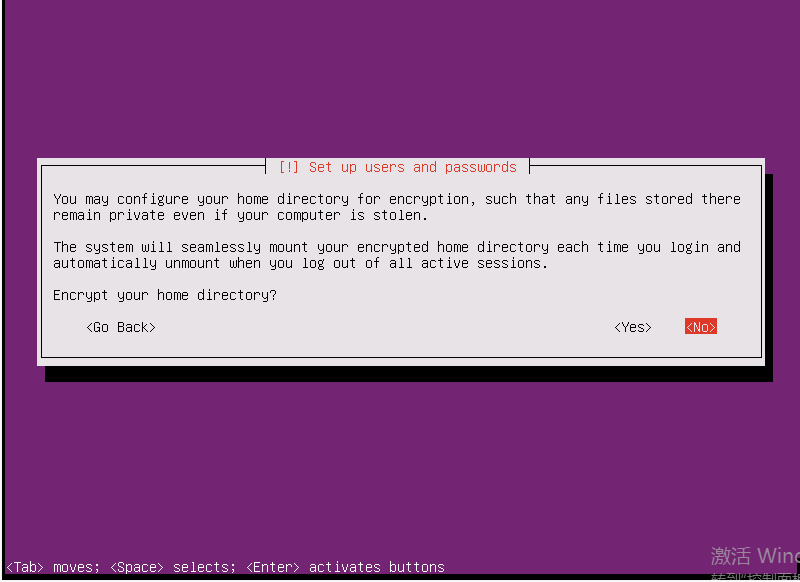
是否加密home文件夹,选择否-No
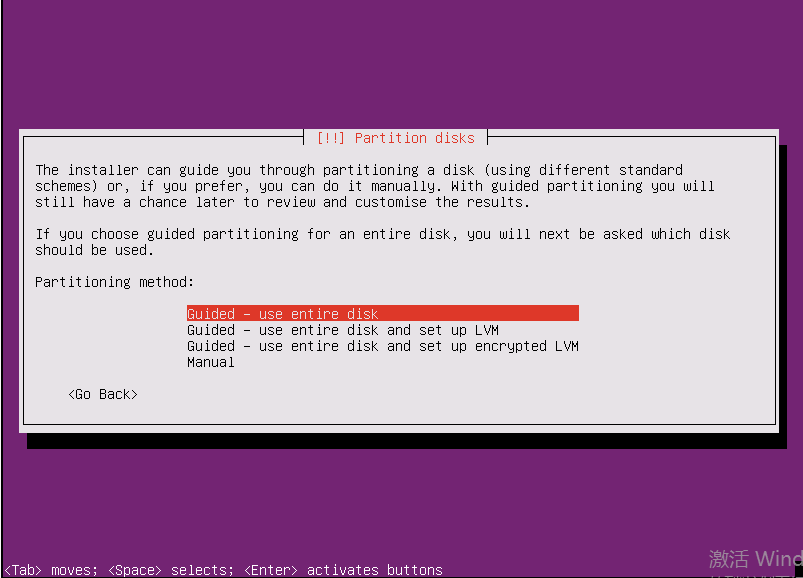
选择分区方式(分区向导-使用整个磁盘)-这个看您自己本教程选择第一个“Guided - use entire disk
解释
Guided - use entire disk 引导——使用整个磁盘
Guided - use entire disk and set up LVM 引导-使用整个磁盘并设置lvm
Guided一use entire disk and set up encrypted LVM 引导一使用整个磁盘并设置加密的lvm
Manual 手册
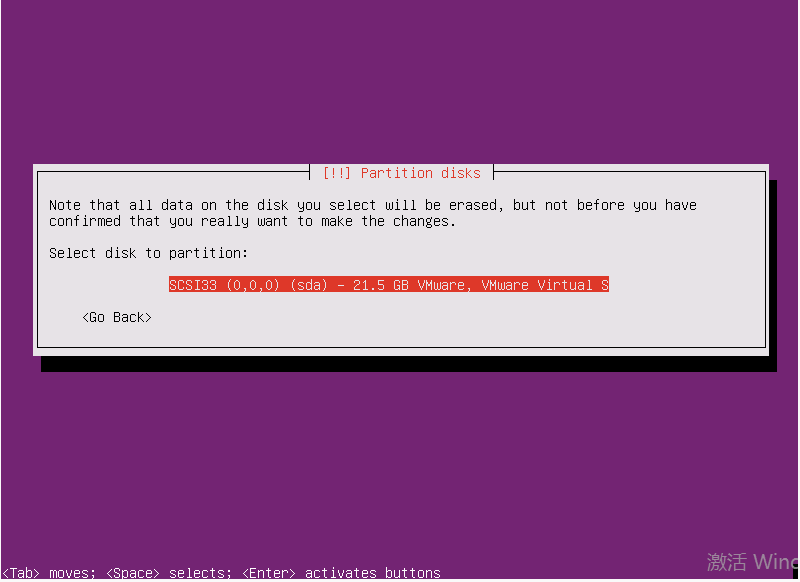
选择要分区的磁盘(这里只有一块) 注意:执行此操作后将会清空磁盘
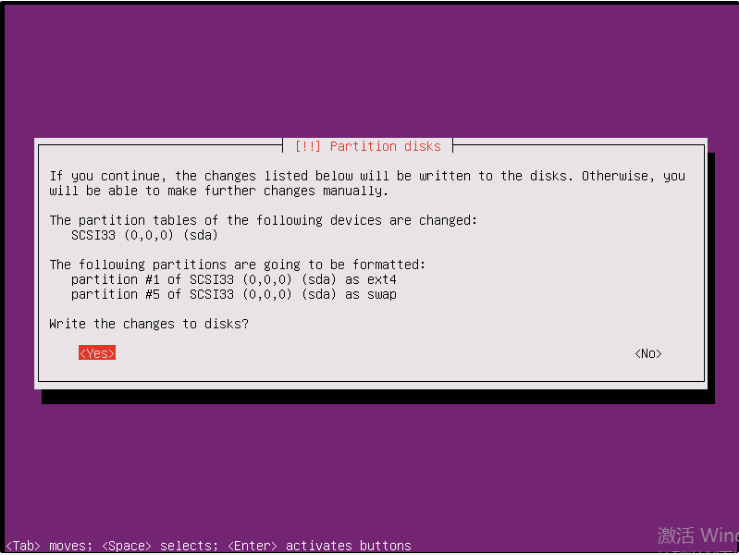
是否将变更写入磁盘,选择是-Yes,你可以选择按照系统默认的来分,也可以选择no
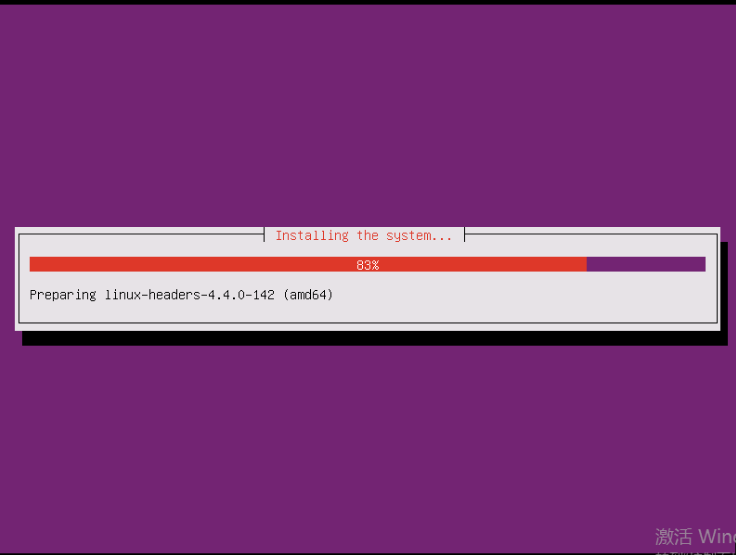
安装系统中
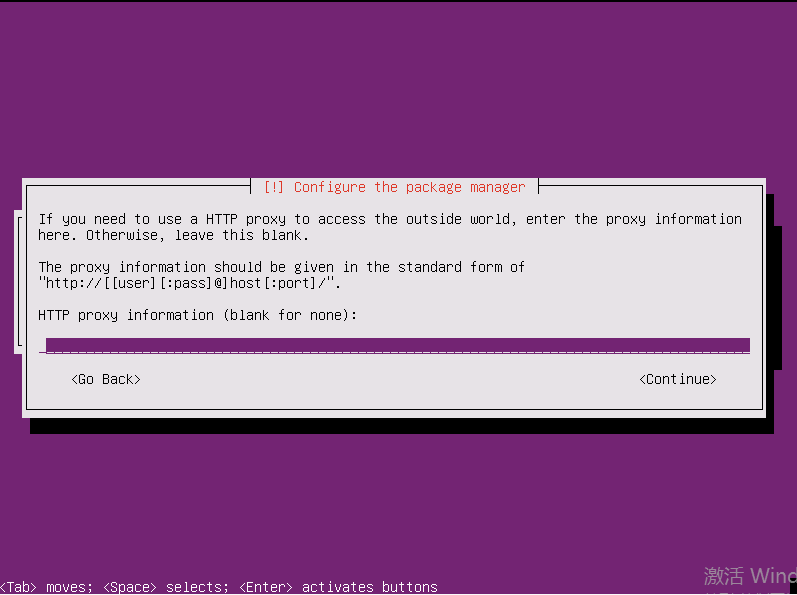
没有代理,直接继续,选择continue
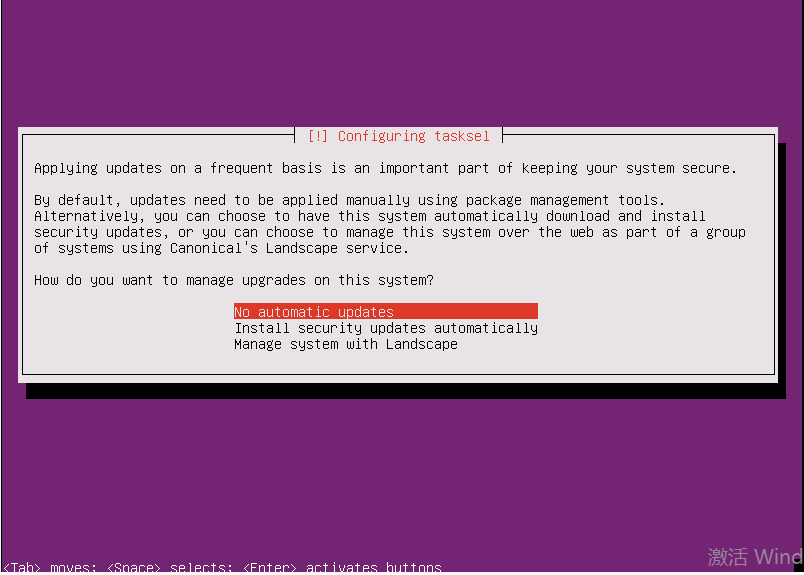
选择升级方式,No automatic updates (不自动更新)
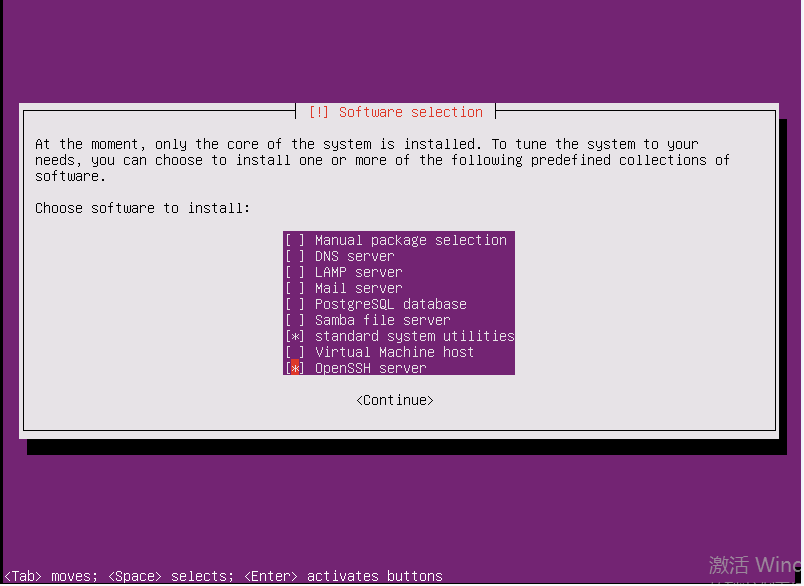
选择要安装的软件,多加一个OpenSSH Server
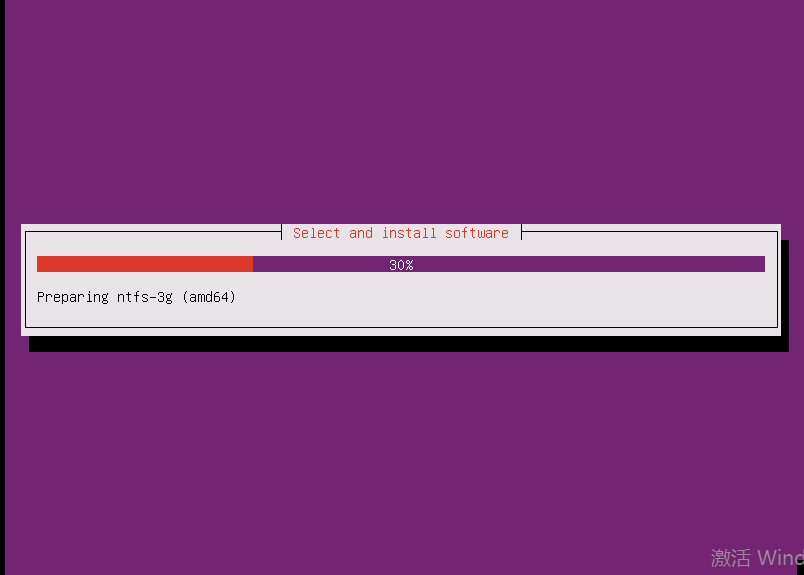
安装软件中
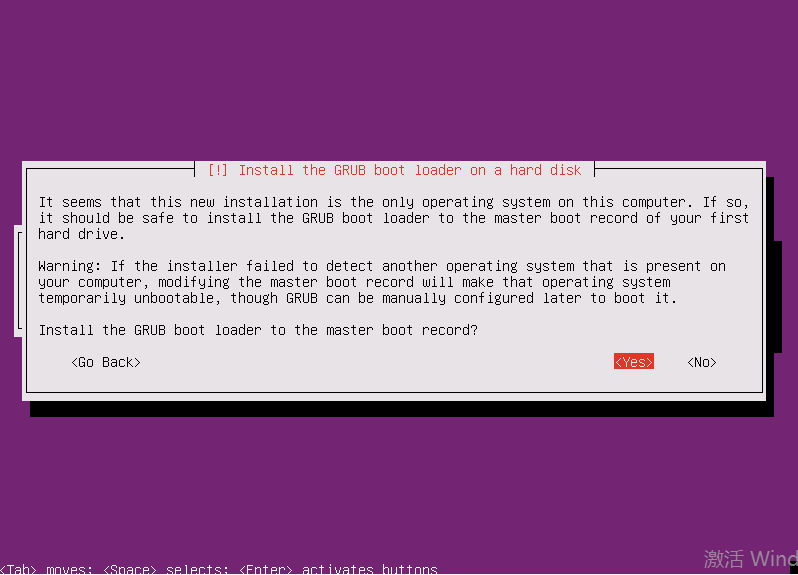
是否安装GRUB引导程序,选择是-Yes
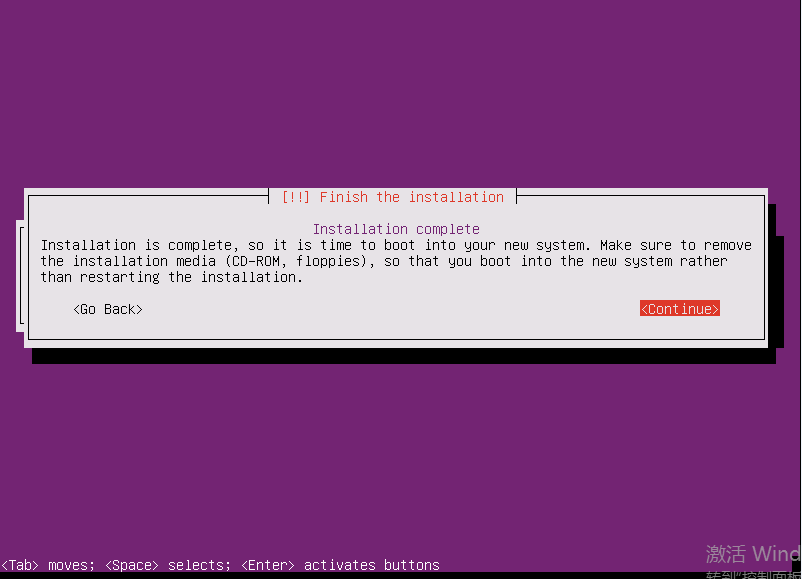
完成安装,选择下一步-Continue
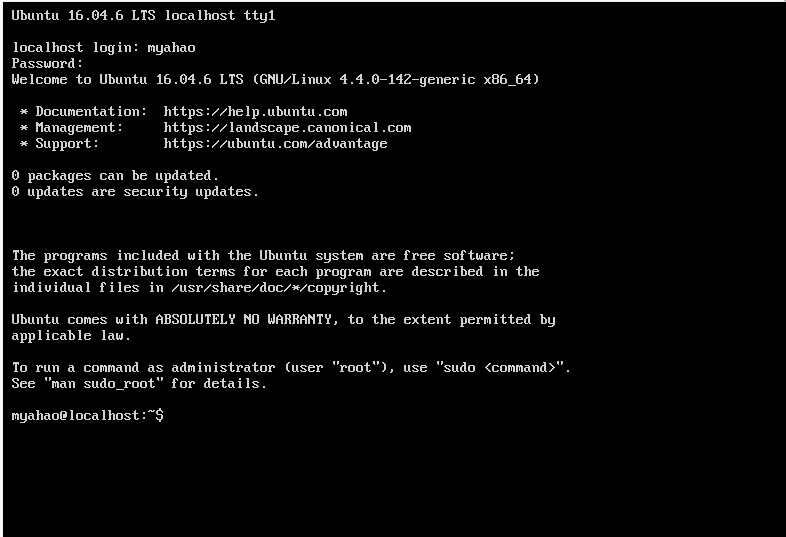
系统安装完会自动启动主机,启动完如下
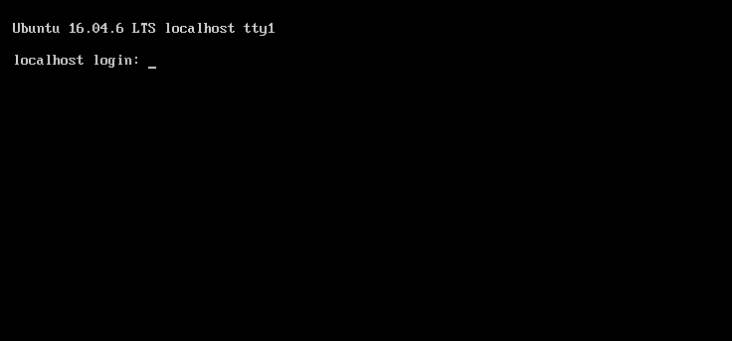
然后输入设置好的登录账户和密码就可以开始使用了