1、登录您的MAC系统,打开浏览器,下载微软的远程桌面工具,下载地址:
http://downinfo.myhostadmin.net/RDC.dmg
2、下载后点击安装,如图:
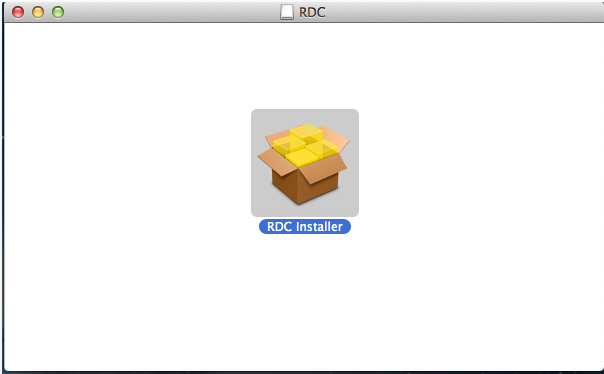
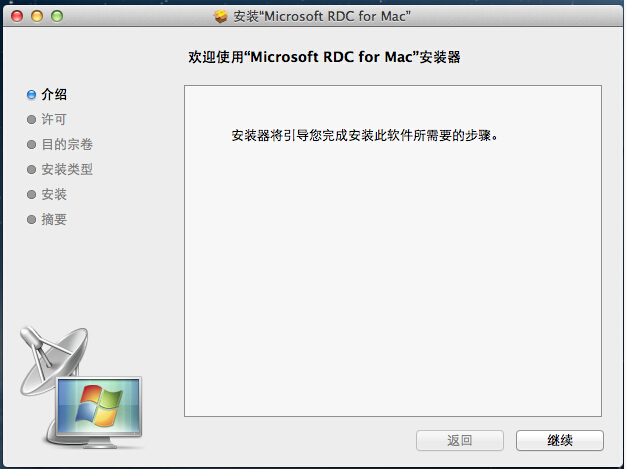
直接点继续就可以完成安装。
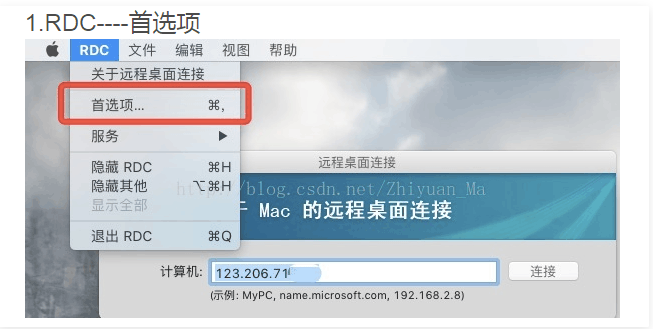
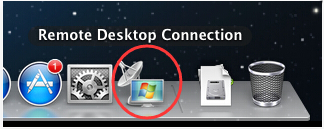
3、安装后在MAC系统下方会有这个远程桌面图标,点击打开。
4、在弹出远程桌面连接中输入要远程连接的IP,如果有端口的要加入端口。
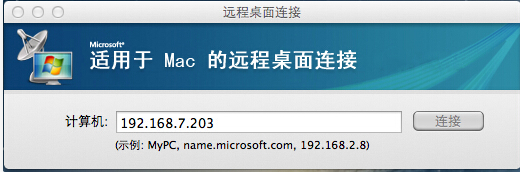
5、连接时可能会因为版本问题弹出提示,点击“连接”即可
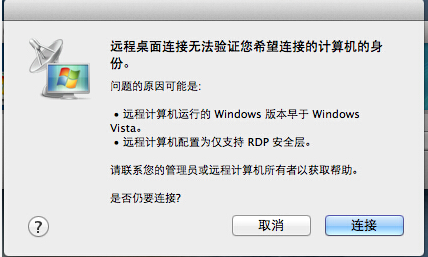
6、与在windows系统下远程一样,输入用户名和密码即可登录。
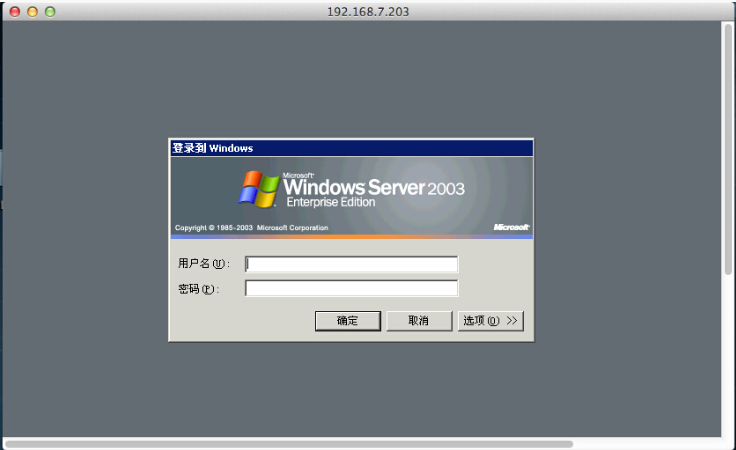
登录以后的界面与windows远程登录操作一致。
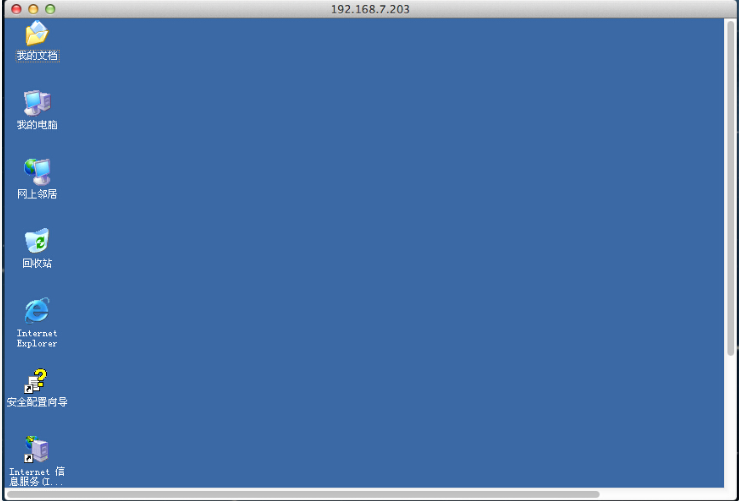
如果想要断开远程桌面,点远程窗口左上方的叉号即可。

注意:该工具不支持远程时加/admin 登录到超管。
若安装时提示“您的安全性偏好设置仅允许安装来自 Mac App Store 和被认可的开发者的应用程序。”,请参考教程https://www.ahaoyw.com/article/211.html修改安全权限
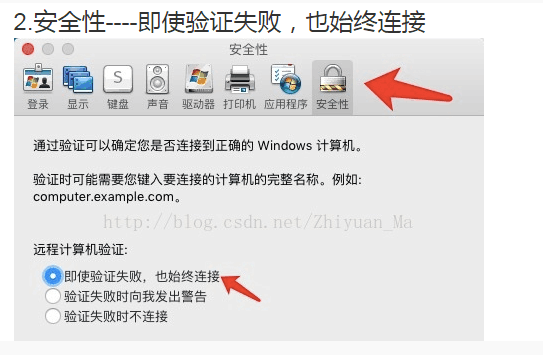
注意一点:登陆时如出现报错证书或相关链无效点了连接确仍然不能连接,不断提示相同的信息,需要修改下RDC设置如下: