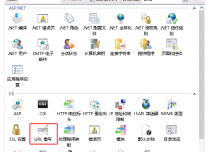
1、远程云服务器
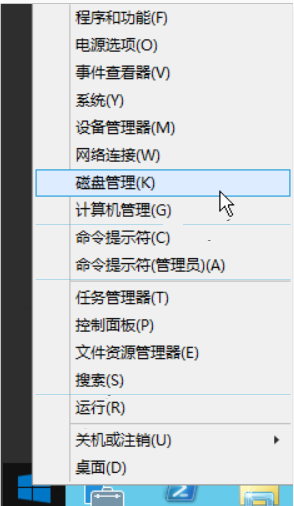
2、在 Windows Server 桌面,右键单击 开始 图标,选择 磁盘管理。
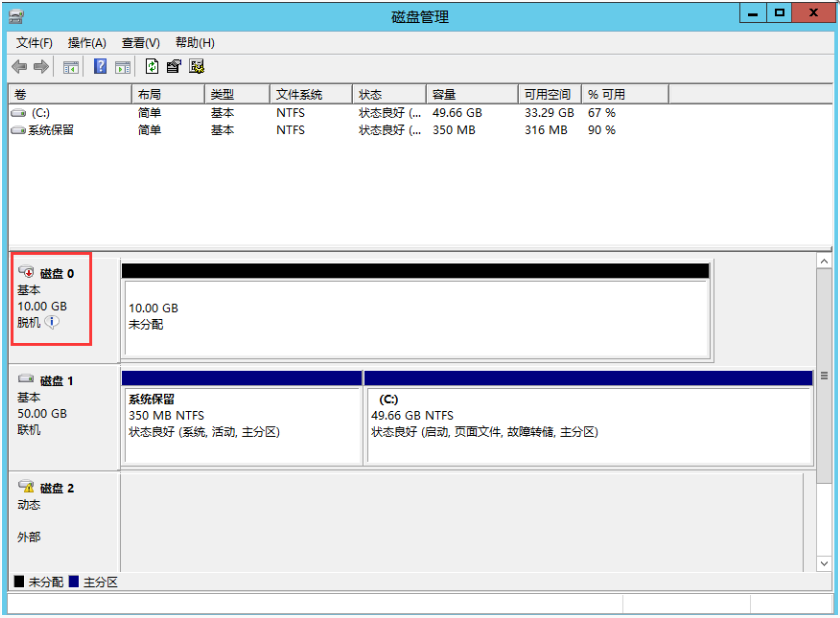
未格式化分区的数据盘(磁盘 2)处于 脱机 状态。
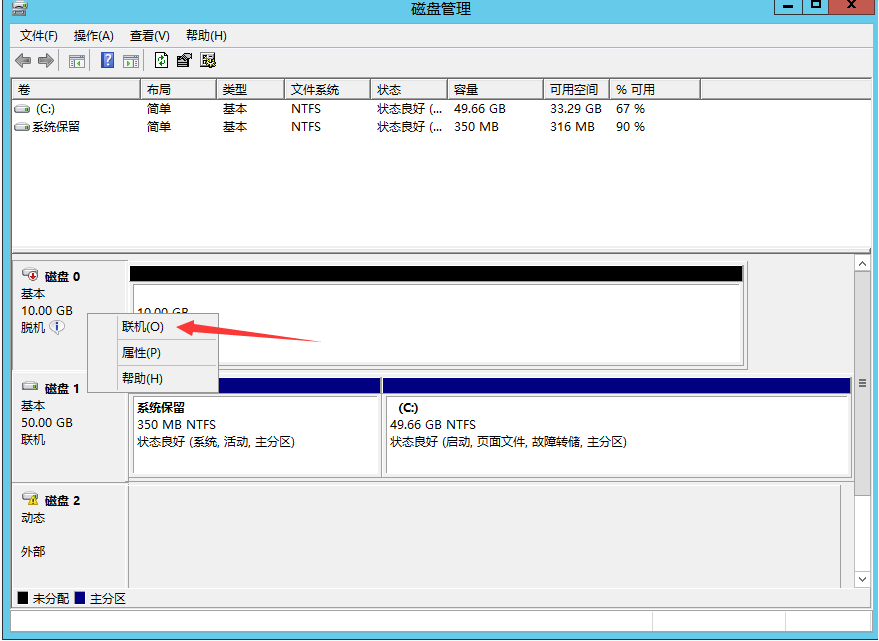
3.右键单击磁盘0 周边的空白区,在弹出菜单中,选择 联机。
4.在 磁盘管理 窗口,右键单击磁盘 2 的 未分配 区域,选择 新建简单卷。
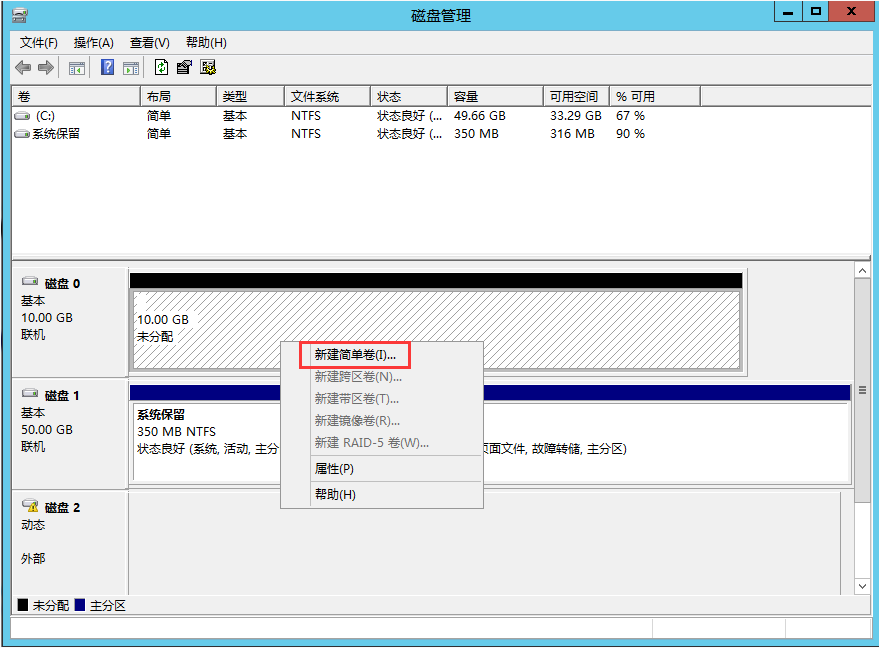
5.在 新建简单卷向导中,完成以下操作:
单击 下一步。
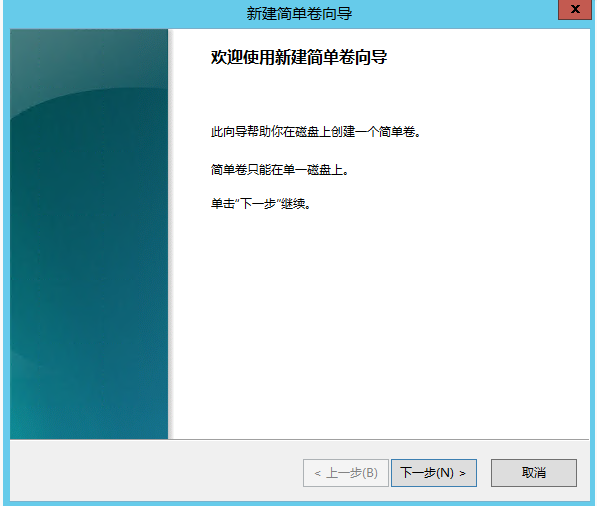
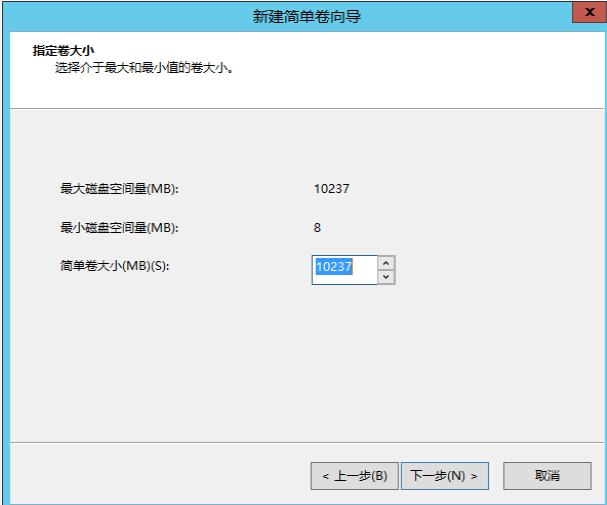
指定卷大小:指定简单卷大小。如果您只要创建一个主区,使用默认值。单击 下一步。
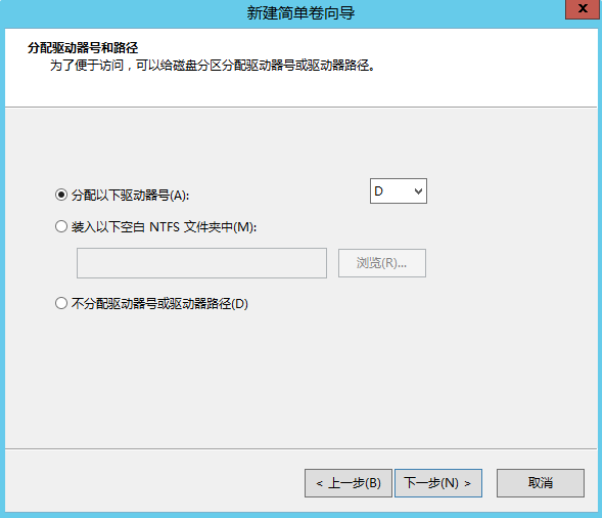
分配驱动器号和路径:选择一个驱动器号(即盘符),如本示例中选择 F。单击 下一步。
格式化分区:选择格式化设置,包括文件系统、分配单元大小和卷标,确认是否 执行快速格式化 和 启用文件和文件夹压缩。这里使用默认设置。单击 下一步。
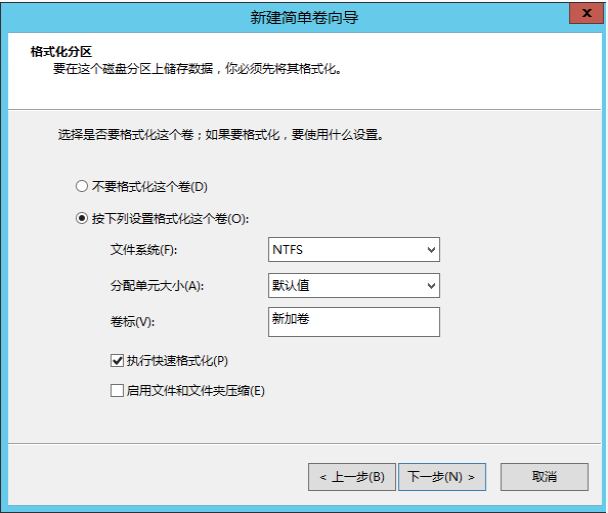
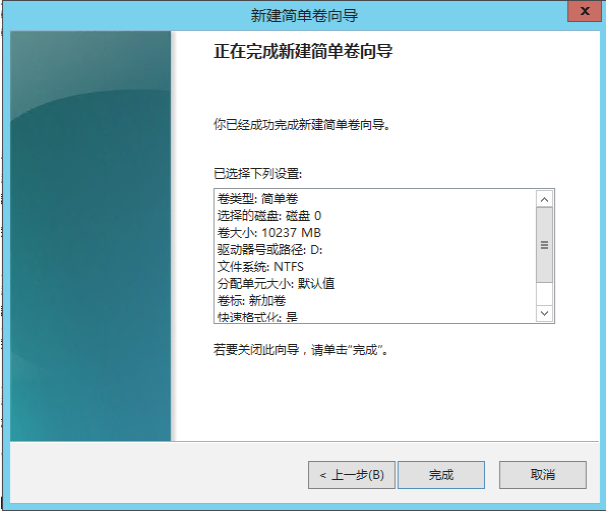
开始创建新简单卷。当向导对话框里出现以下截图中的信息时,说明已经完成新简单卷的创建。单击 完成 关闭 新建简单卷向导。
格式化分区完成后,磁盘管理 中磁盘 0 的状态如下图所示。