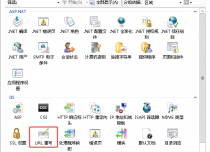
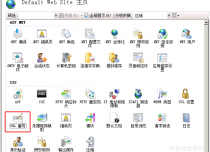
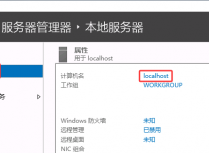
1、首先到点击,阿里云或者腾讯云申请免费的ssl证书
本实例已www.ahaoyw.com域名为例
申请完证书解压出来后会有多个web服务的证书

我们选择iis的得到pfx结尾的证书文件
2、配置iis
吧证书上传到服务器上,然后开始配置证书
首先打开iis管理器找到对应的站点,右键属性
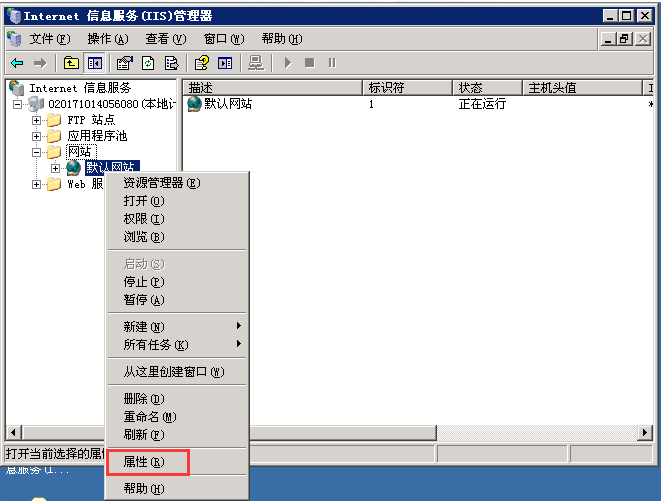
打开属性后选择目录安全性,点击服务器证书
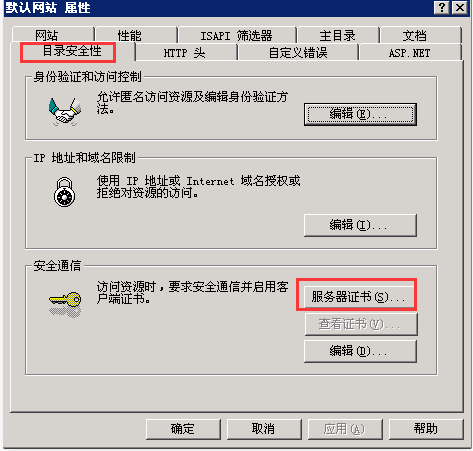
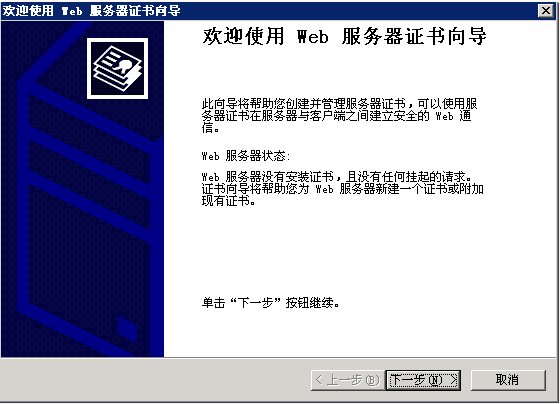
点服务器证书后提示如下,根据配置向导点击下一步
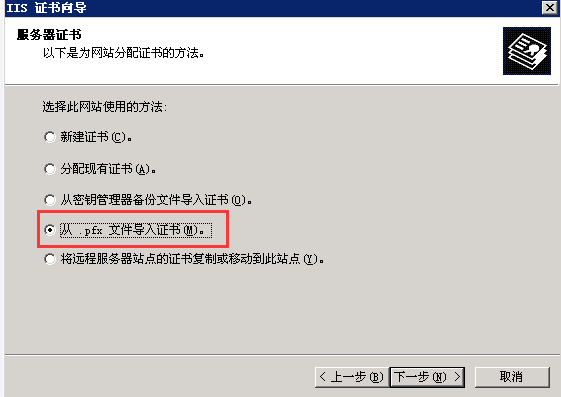
选择第四个导入证书,然后点击下一步
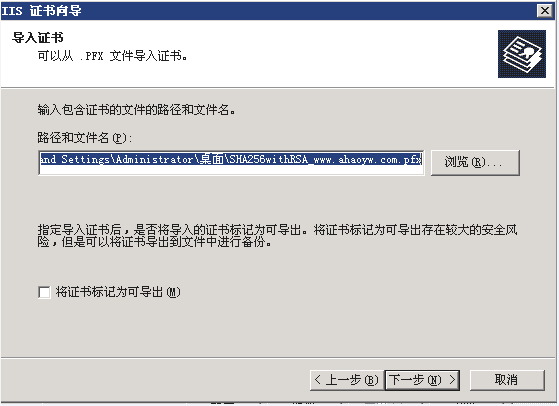
浏览选择.pfx格式的证书文件,点击下一步
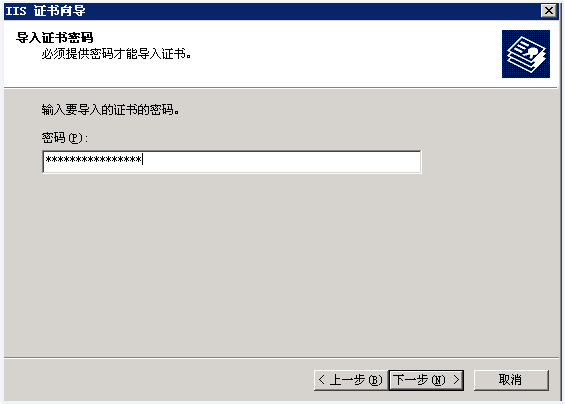
输入密码,并点击下一步
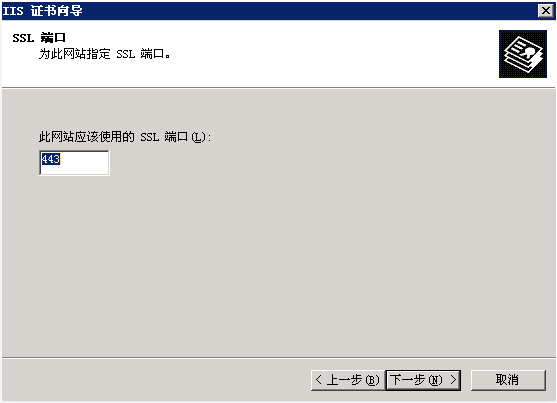
确认端口为443,点击下一步
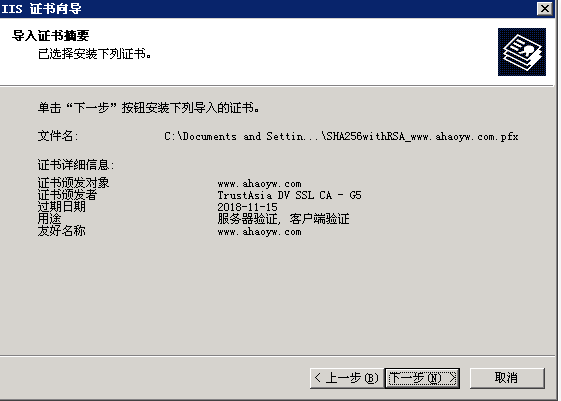
点击下一步,并完成IIS证书配置
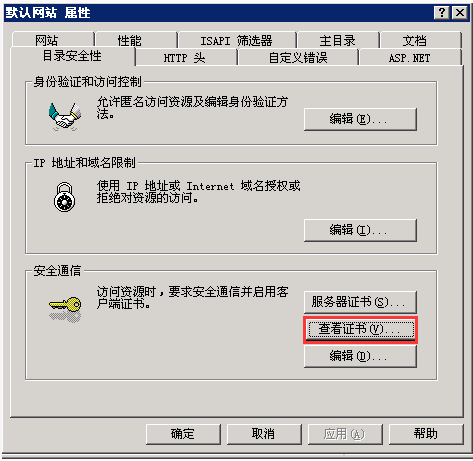
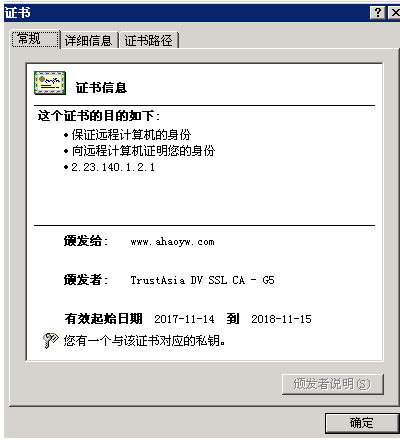
可通过“查看证书”,确认证书是否导入成功
证书导入成功后效果
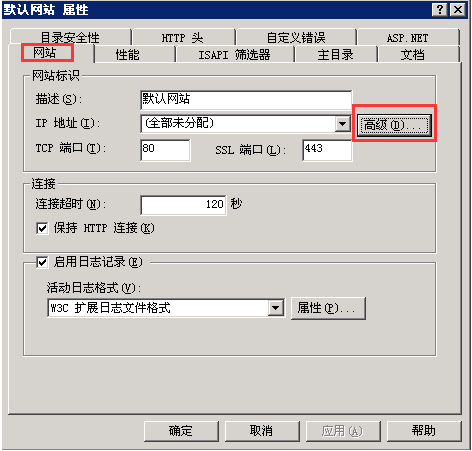
添加443端口。1.从网站属性选择“网站”,点击“高级”进入高级网站标识
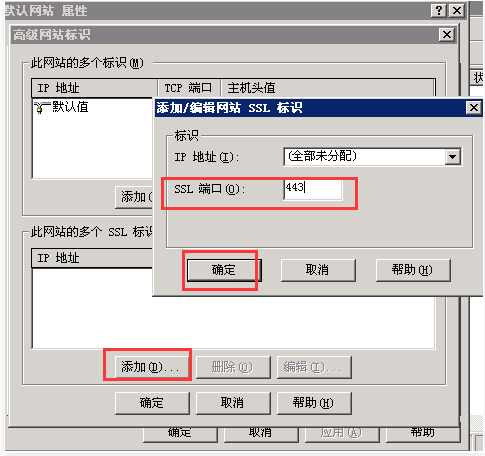
在“此网站多个SSL标识”处点击“添加”,并输入SSL端口为:443,并确定完成。
注:如果是服务器有多个公网IP,请为此网站分配与解析一致的公网IP。
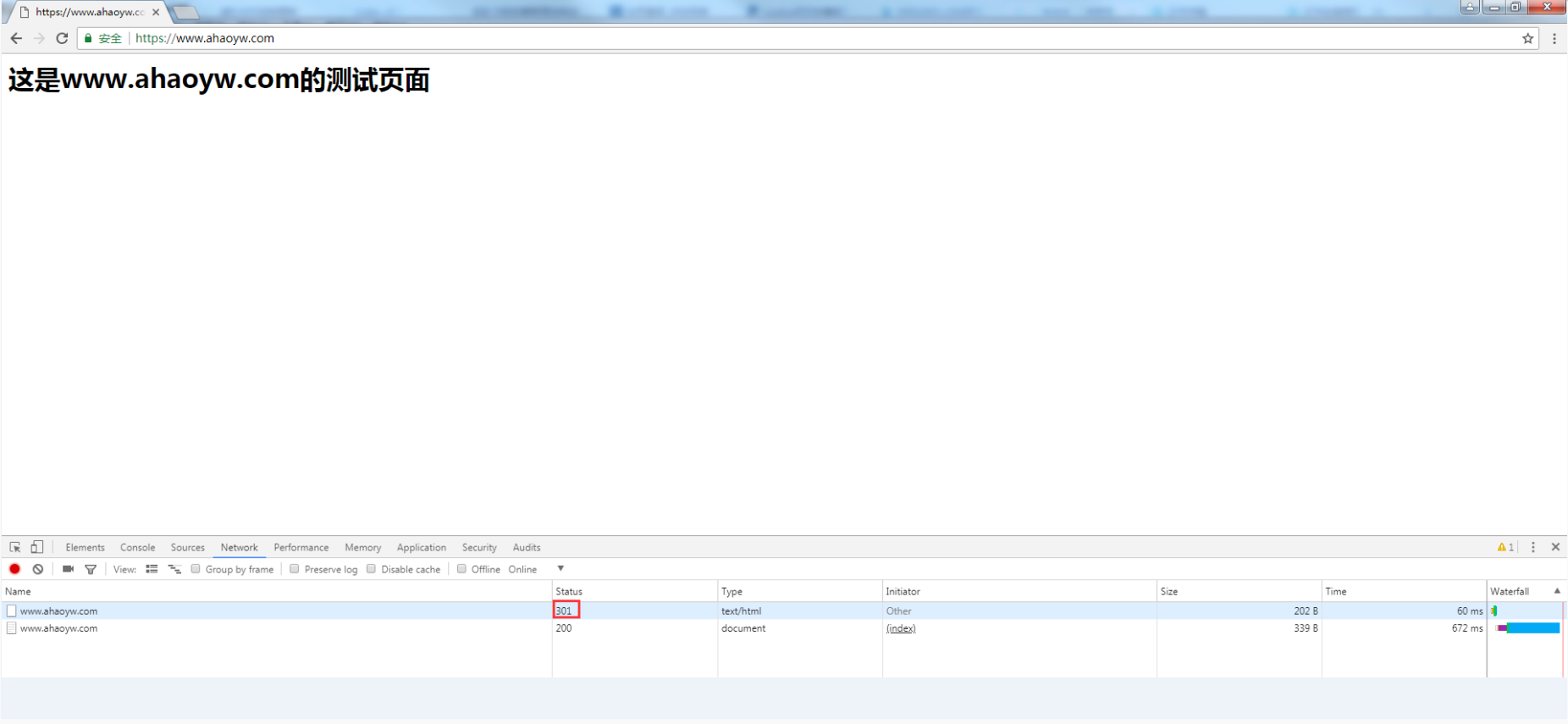
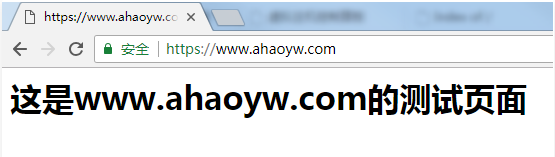
最后测试下
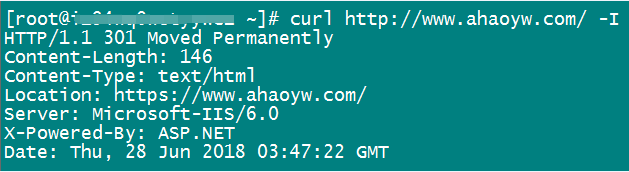
如果要80跟443同时共用的话完成以上步骤就可以了,如果要http强制跳转到https则需要以下的设置
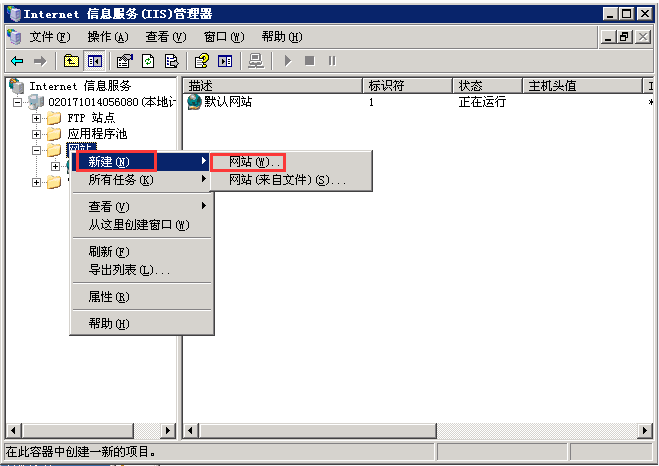
打开iis管理器,选择网站右键新建-网站
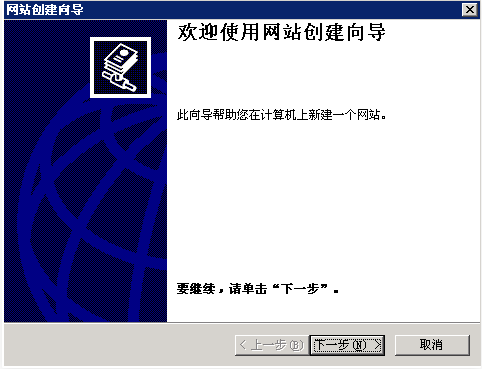
按照创建向导下一步
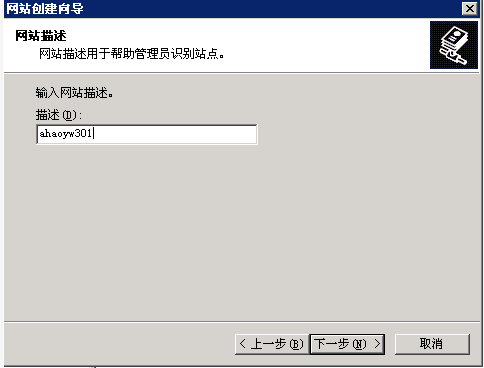
设置站点名称,然后点击下一步
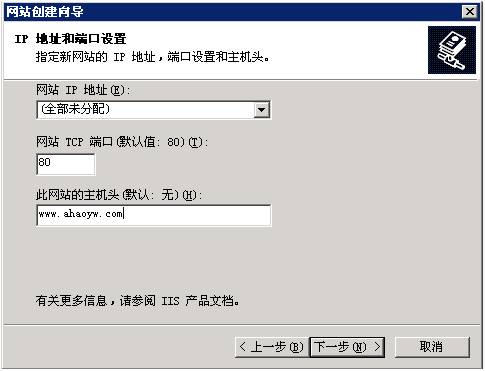
设置端口,然后绑定域名,在点击下一步
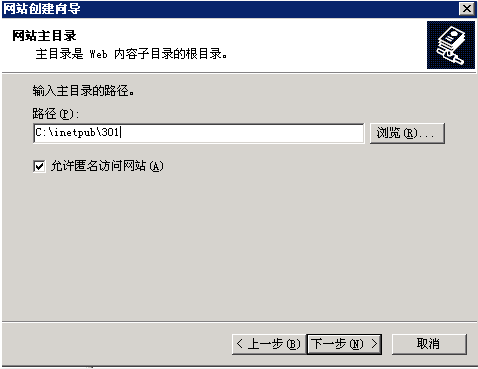
新建一个301跳转站点的目录,下一步,下一步,最后点击完成
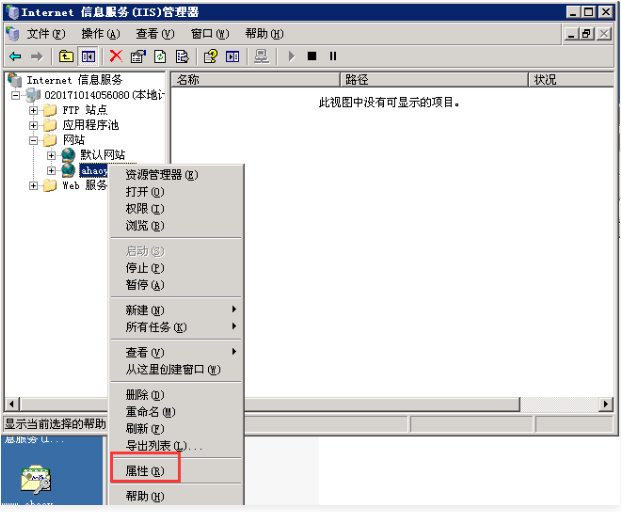
打开ahaoyw301站点属性
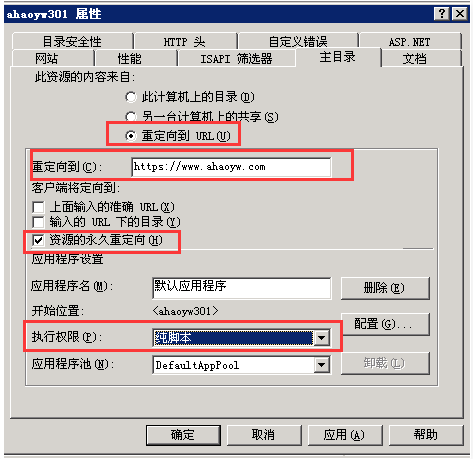
选择主目录,重定向到https的地址,资源永久重定向记得打钩不然是302跳转哦,最后执行权限选择纯脚本
测试