 首页
首页 阿豪运维笔记
Windows2012系统怎么设置指定时间定时自动重启系统呢?我们可以通过系统自带的任务计划程序来设置指定时间重启,写个教程记录下Windows2012系统如何设置指定时间定时自动重启系统,同时也给有需要的同学提供一丢丢帮助。
操作步骤
打开任务计划程序
选择左下角的开始菜单打开 >> 找到管理工具点击进入,在管理工具界面找到任务计划程序点击打开
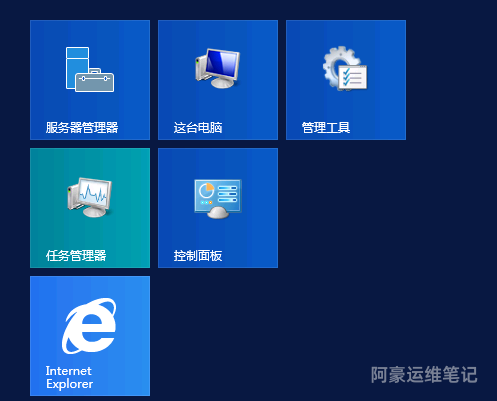
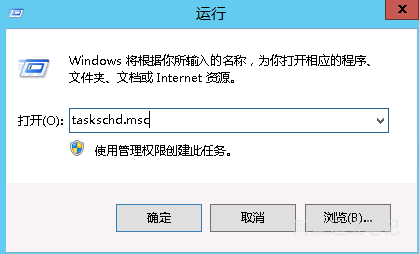
或者在运行窗口下输入如下taskschd.msc命令打开任务计划程序
创建任务计划
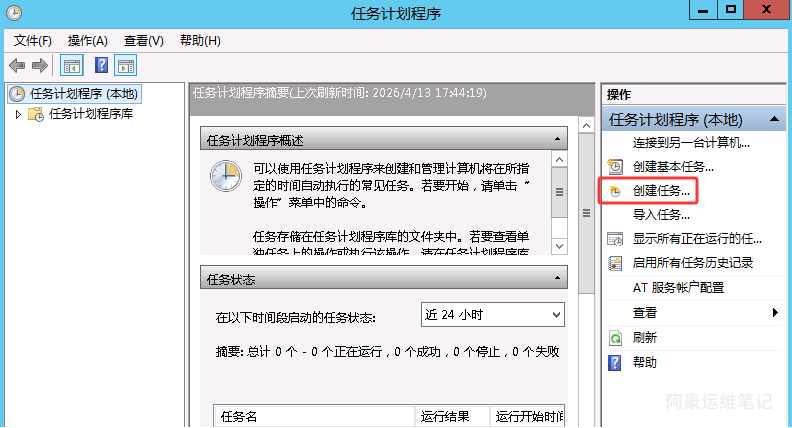
在任务计划程序弹框中,选择创建任务
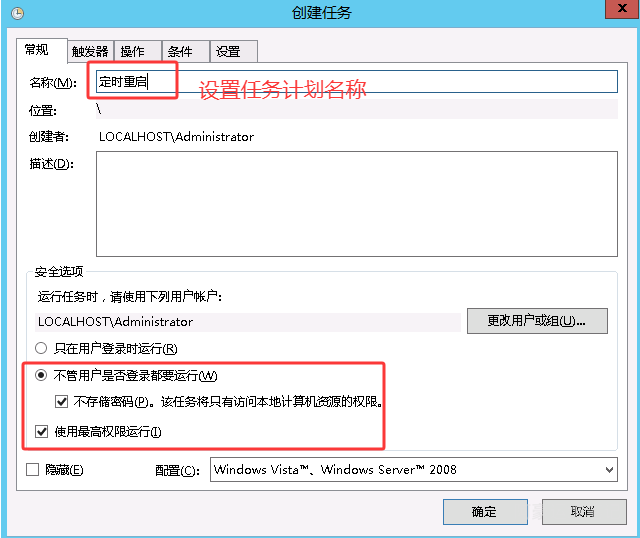
在创建任务弹框中,在常规设置界面中,名称设置为定时重启,选中不管用户是否登录都要运行 ,选中不存储密码 ,选中使用最高权限运行
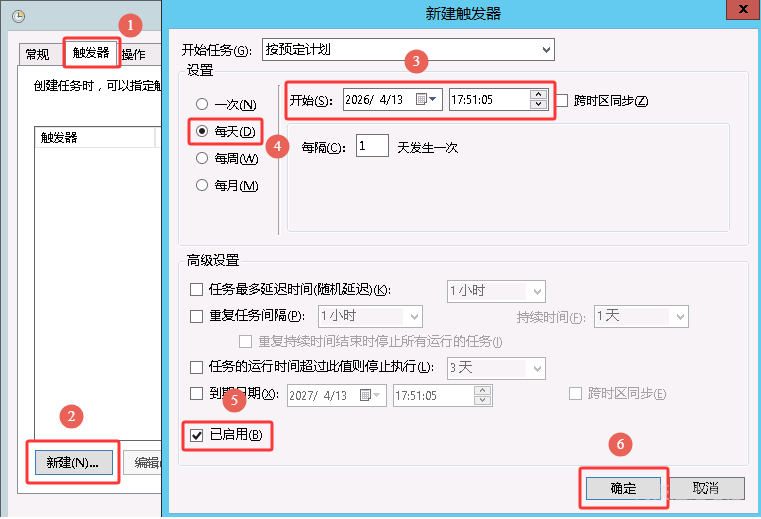
在触发器中,选择新建触发器,相关设置如图
说明:可以设置每天(每隔几天)/每周/每月时间重启。步骤3设置什么时间重启,时间可以自定义,默认显示的时间是添加触发器的时间
如图设置的是开始时间2026年4月13号17点51分05秒,设置选择每天,就是2026年4月13号之后每天17点51分05秒执行一次任务计划重启系统,也可以设置每隔几天执行一次任务计划
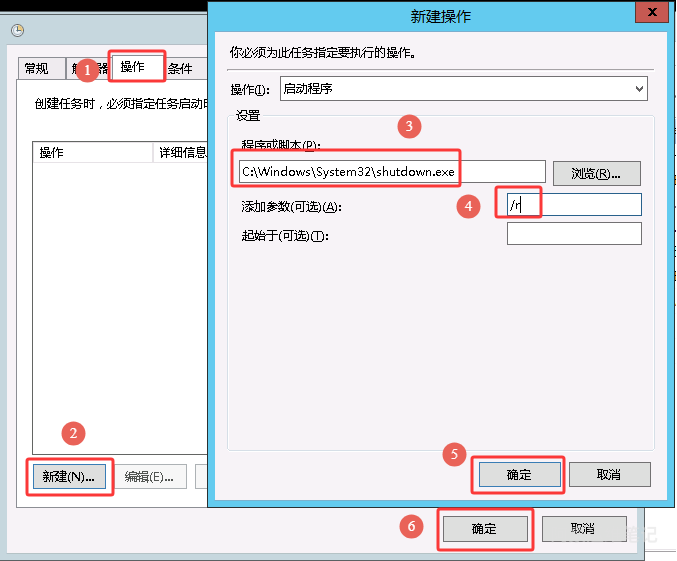
在操作中,选择新建操作,相关设置如图
说明:C:\Windows\System32\shutdown.exe 为系统自带程序可用于关机/重启
/r 为重启参数
设置完后查看任务计划程序库是否有刚刚添加的任务计划
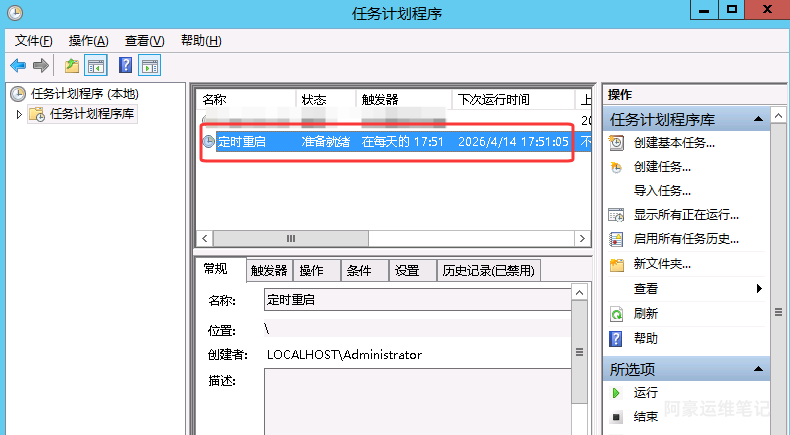
右键刚刚添加的任务计划选择运行,测试下是否正常,正常则会提示如下一分钟后关闭重启