 首页
首页 阿豪运维笔记
Windows 防火墙通过筛选网络流量和阻止未经授权的访问来帮助保护系统。可以根据多个条件筛选流量,包括源和目标 IP 地址、IP 协议或源和目标端口号限制或允许流量,从而降低了网络安全威胁的风险
如何通过系统防火墙限制某IP访问
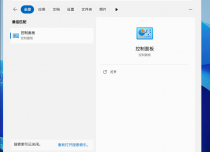
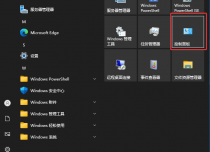
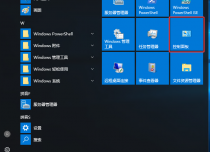
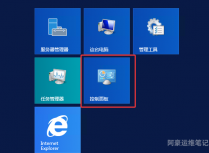
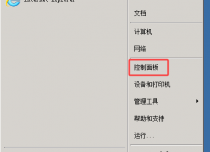
远程服务器,点击左下角开始菜单,输入控制面板关键字搜索点击打开控制面板
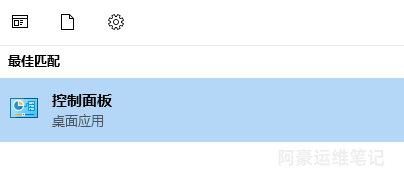
打开控制面板窗口后,查看方式选择小图标
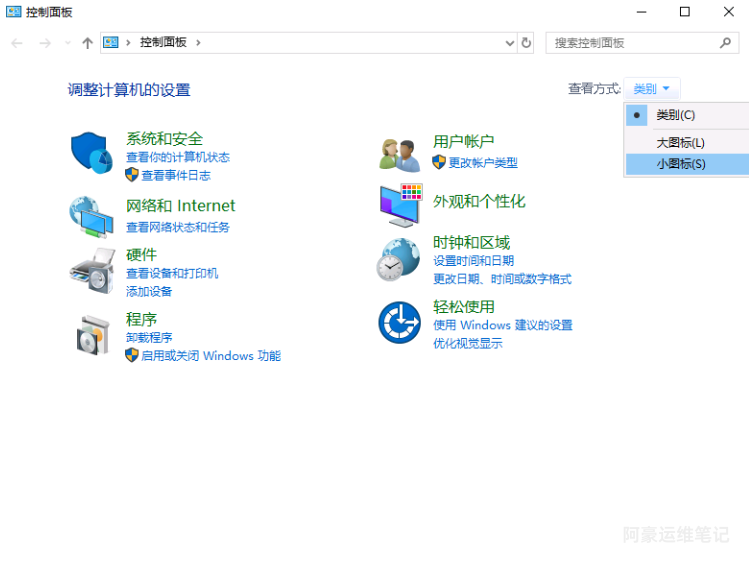
在所有控制面板项中找到Windows Defender 防火墙点击打开
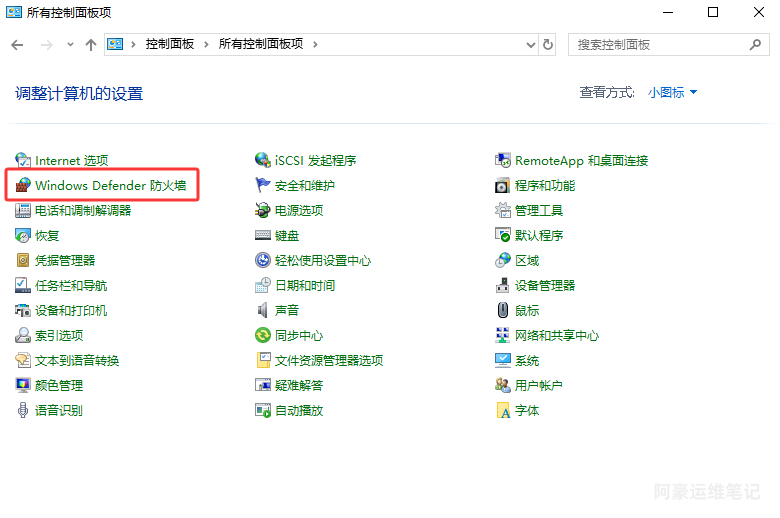
点击左侧的启用或关闭 Windows Defender防火墙打开
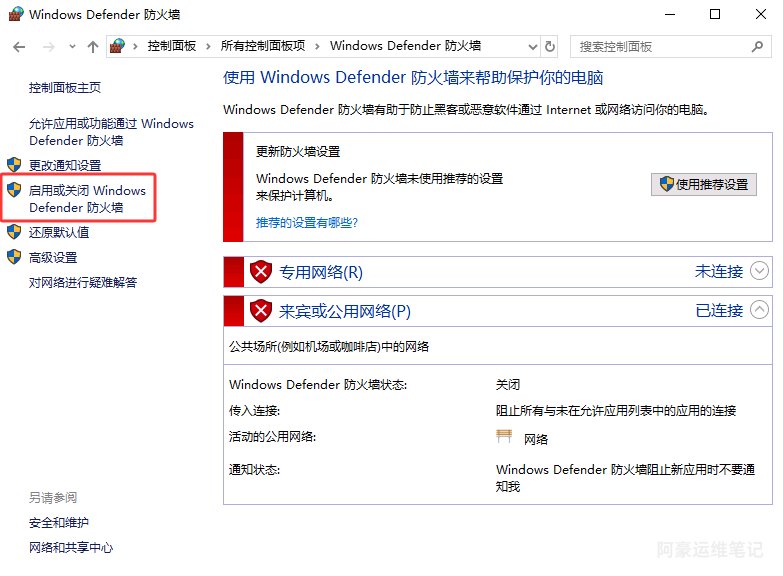
在自定义设置中,启用Windows Defender防火墙,并点击确定
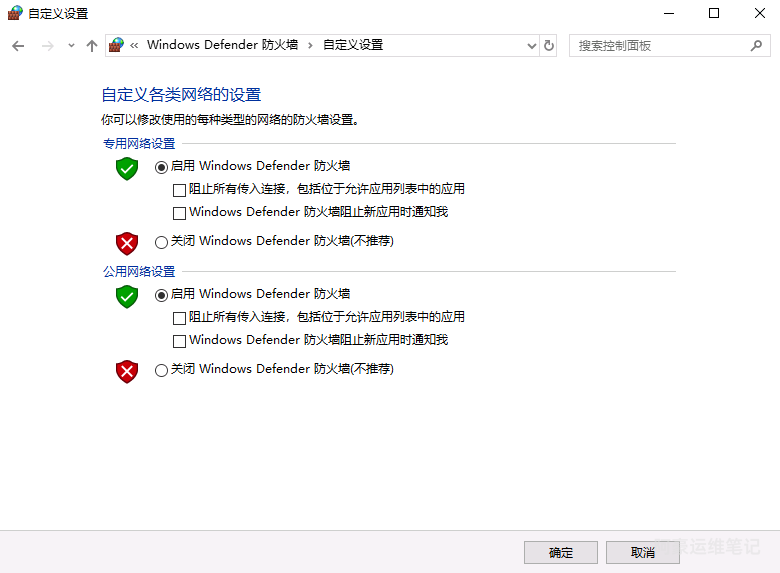
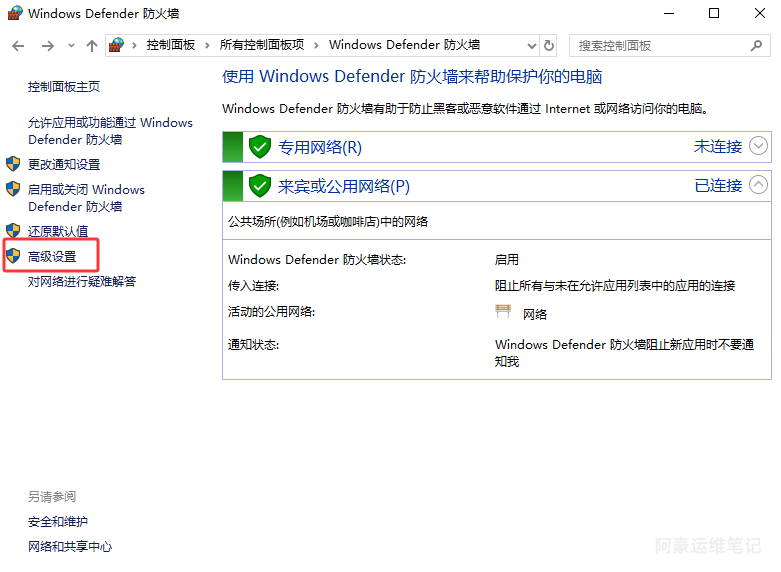
回到Windows Defender防火墙窗口,点击高级设置
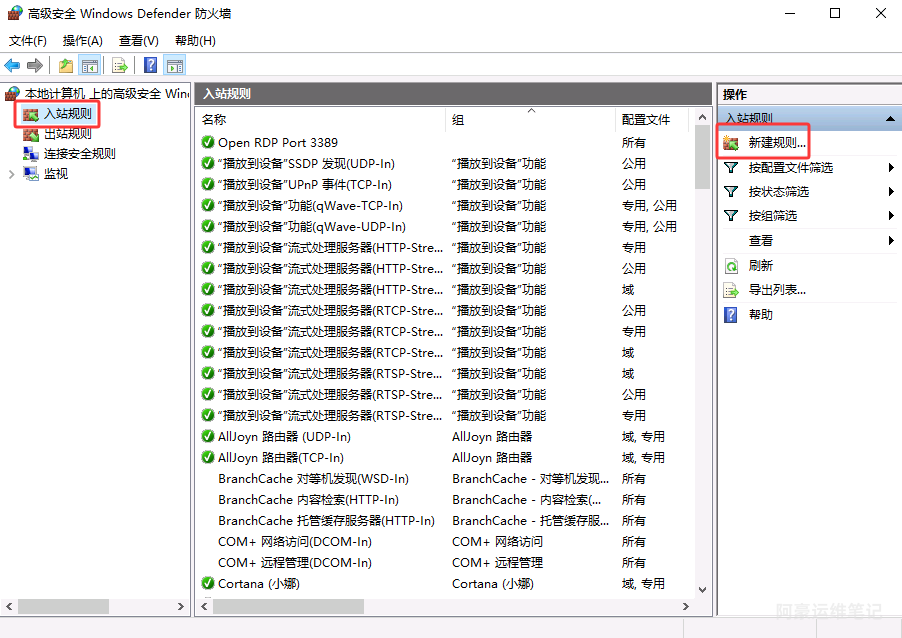
打开高级安全Windows Defender防火墙窗口,选择入站规则>>新建规则
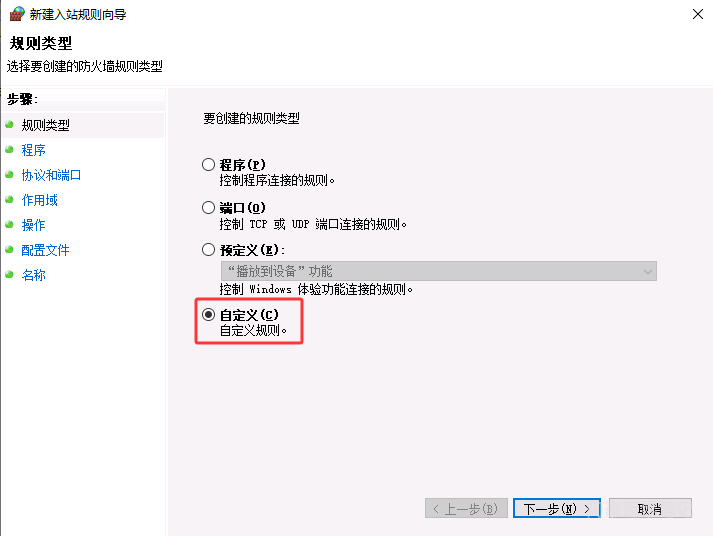
在弹出的新建入站规则向导,要创建的规则类型选择自定义,点击下一步继续
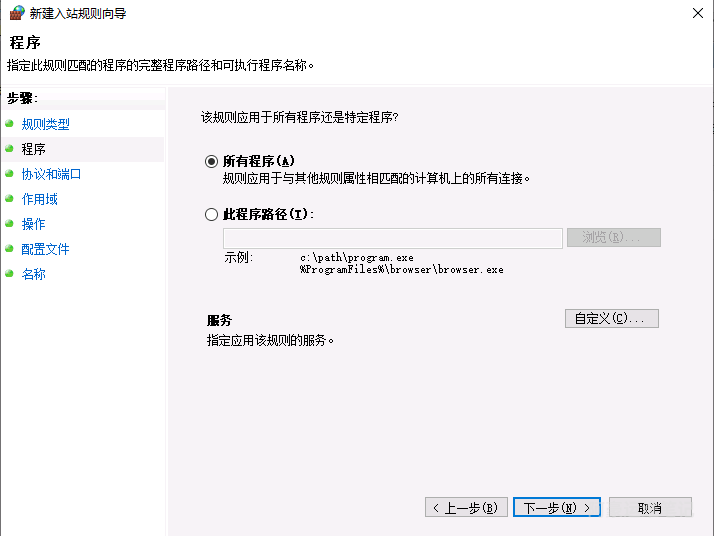
默认选择所有程序,点击下一步继续
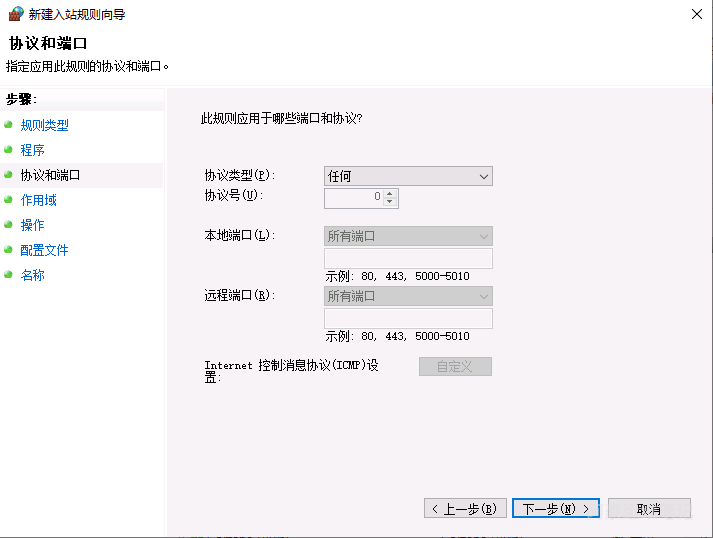
选择需要拦截的协议和端口,默认是拦截全部端口和协议,点击下一步继续
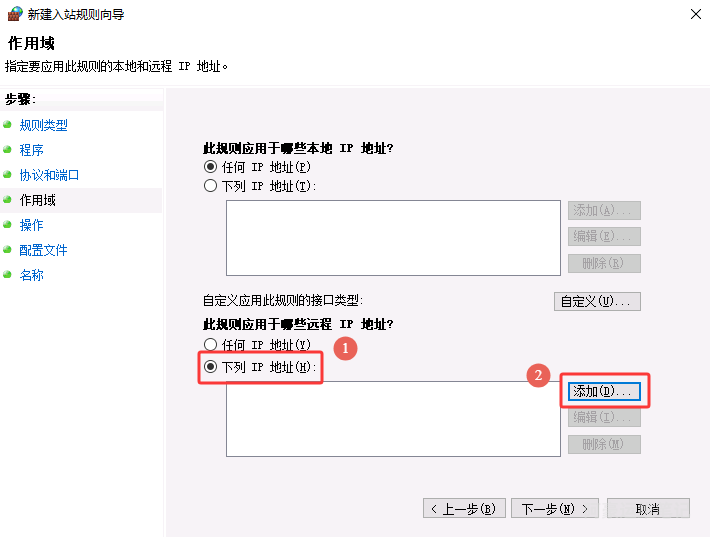
作用域界面中,在此规则应用于哪些远程IP地址,选择下列ip地址,然后点击添加
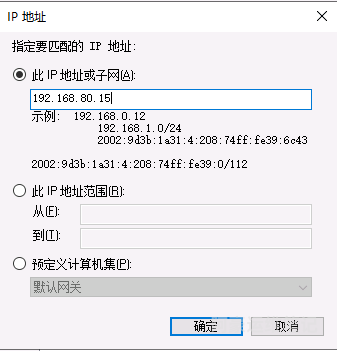
在弹出的窗口中输入要拦截的ip,比如要拦截ip192.168.80.15,则在此ip地址或子网中输入192.168.80.15,然后点击确定
拦截C段ip则输入192.168.80.0/24 表示拦截192.168.80.1-192.168.80.255的所有ip
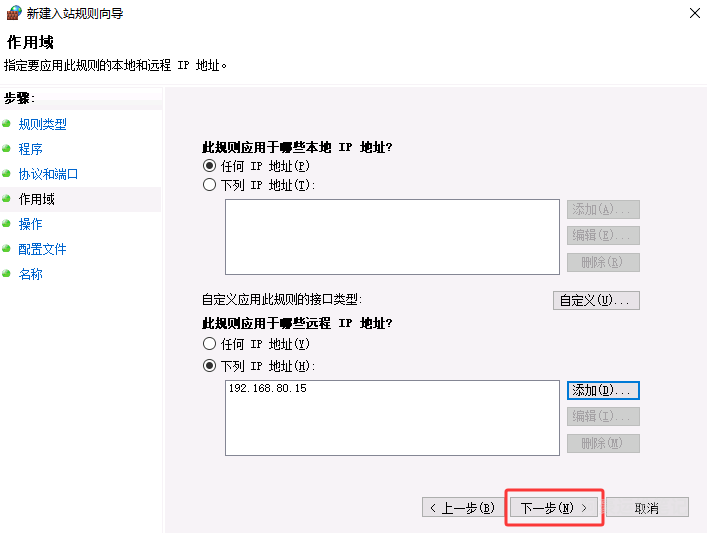
添加完要拦截的ip后(拦截多个ip则点击添加按钮添加多次),点击下一步继续
在操作界面中选择阻止连接,点击下一步继续
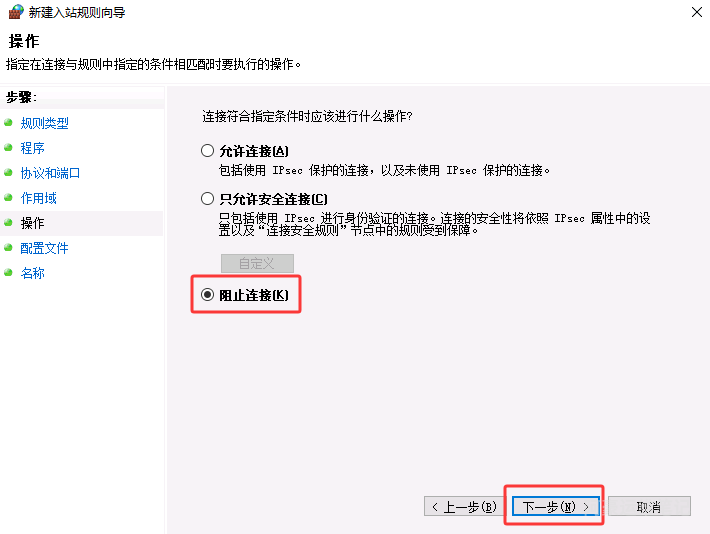
在配置文件界面,默认选择,点击下一步继续
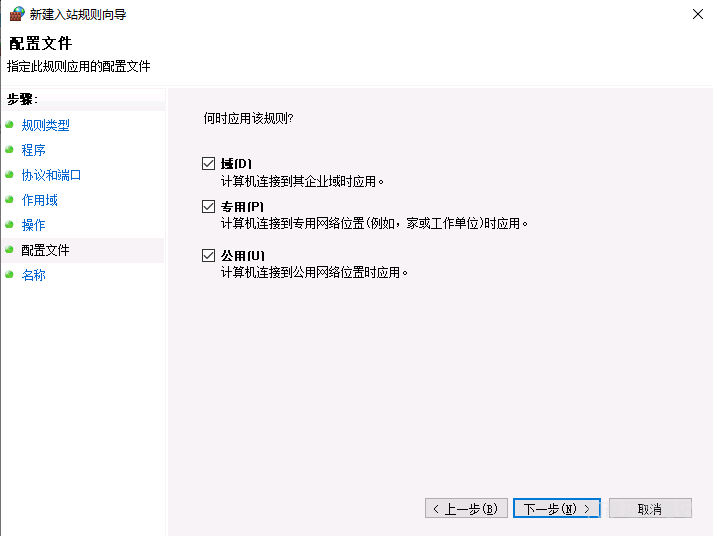
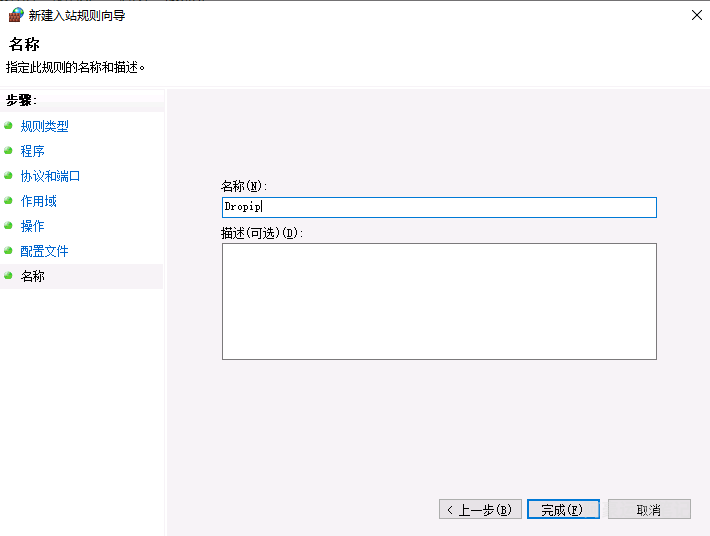
输入拦截规则名称,比如Dropip(名称可以自定义),点击完成
添加完成后如下
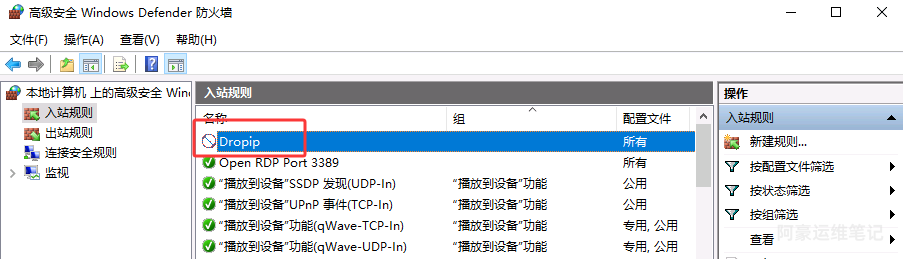
后续如果要新增、编辑、删除拦截ip如何操作呢?
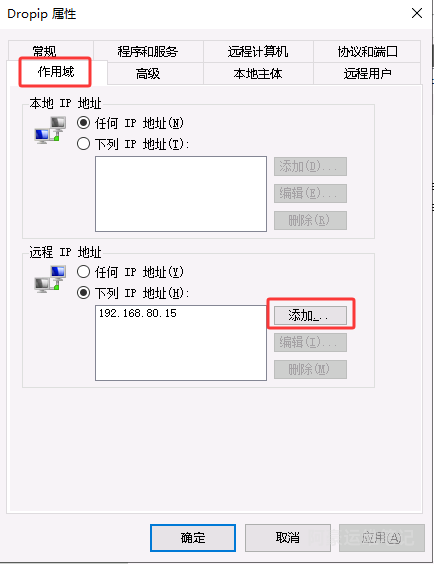
双击前面添加的Dropip拦截规则打开窗口,找到作用域>>远程IP地址,点击添加、编辑、删除